Как подключить iPhone, Android или ПК к телевизору Hisense с помощью функции Screen Mirroring
Чтобы вывести изображение с экрана на телевизор Hisense, сначала определите его операционную систему, а затем выберите способ, поддерживаемый обоими устройствами. Используйте AirPlay для iPhone и телевизора с поддержкой AirPlay, Google Cast для подключения совместимых устройств Android к Google TV или Miracast, если оба устройства поддерживают эту технологию.
Если встроенные параметры не совпадают, 1001 TVs может предоставлять дополнительную опцию на поддерживаемых устройствах-получателях.
В телевизорах Hisense используются различные программные платформы, в том числе Google TV, Android TV, Roku TV, VIDAA и Fire TV. Способ, который работает на одной модели Hisense, может быть недоступен на другой. См. Обзор платформы Hisense Для получения дополнительной информации.
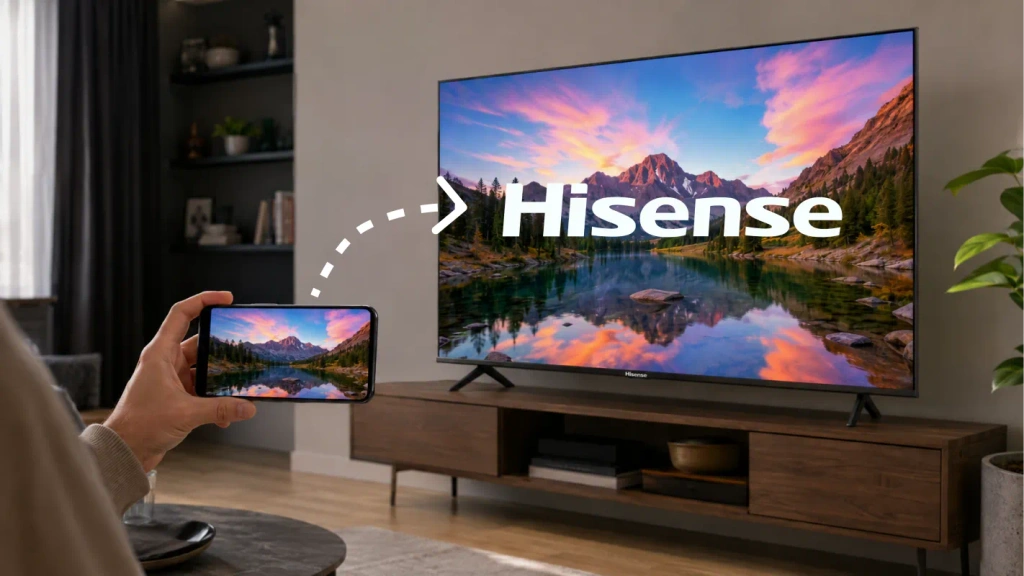
1. Определите операционную систему вашего телевизора Hisense
Нажмите Дом на пульте и найдите логотипы Google TV, Roku TV, VIDAA или Fire TV.
Если вы не уверены, выполните следующие действия:
- Открыть Настройки.
- Ищите Система, О сайте, Настройки устройства или Поддержка.
- Найдите информацию о программном обеспечении и номер модели.
- Если вам по-прежнему неясно, какая операционная система используется, ознакомьтесь с руководством по эксплуатации данной модели.
Названия пунктов меню могут различаться в зависимости от модели и региона. Если подключен медиаплеер, нажмите кнопку «Home» на Пульт дистанционного управления Hisense чтобы проверить собственную систему телевизора, а не систему флешки.
Воспользуйтесь этой таблицей в качестве отправной точки:
| Система телевизоров Hisense | С iPhone или iPad | С Android |
|---|---|---|
| Google TV / Android TV | AirPlay, если предусмотрено (Список телевизоров с поддержкой AirPlay 2); в противном случае — совместимое приложение-приемник | Google Cast |
| Телевизор Roku | Включить AirPlay поддерживаемые модели | Совместимость с Miracast зеркалирование экрана |
| VIDAA | AirPlay, если эта функция предусмотрена в вашей модели | Совместный просмотр экрана, если эта функция поддерживается обоими устройствами |
| Fire TV | AirPlay на поддерживаемых моделях; в противном случае — совместимое приложение-приемник | Отображение с зеркального экрана (если доступно) |
| Другая или более старая версия системы | Ознакомьтесь с руководством по эксплуатации модели или воспользуйтесь внешним приемником | Ознакомьтесь с руководством по эксплуатации модели или воспользуйтесь внешним приемником |
2. Перед подключением проверьте следующие настройки
Перед использованием AirPlay, Google Cast или метода дублирования экрана через приложение:
- Подключите телевизор и устройство-источник к одной и той же домашней сети Wi-Fi.
- Избегайте гостевых сетей, которые изолируют подключенные устройства.
- Оставьте телевизор в режиме ожидания и включите функцию приема сигнала или совместного просмотра экрана.
- Разрешите запрошенные разрешения на доступ к локальной сети и совместное использование экрана.
- Обновите программное обеспечение телевизора и приложение, которым вы планируете пользоваться.
VPN, блокирующая доступ к локальной сети, может привести к тому, что телевизор перестанет отображаться. На время устранения неполадки временно отключите VPN.
Также решите, нужно ли вам зеркалирование экрана или видео-кастинг. Функция зеркалирования отображает весь экран вашего телефона или компьютера. Функция трансляции позволяет передавать выбранный контент из приложения на совместимое устройство-приемник. Если вы хотите просто посмотреть видео, вам может хватить кнопки «Трансляция» или «AirPlay» в приложении.
3. Как подключить iPhone к телевизору Hisense в режиме Screen Mirroring
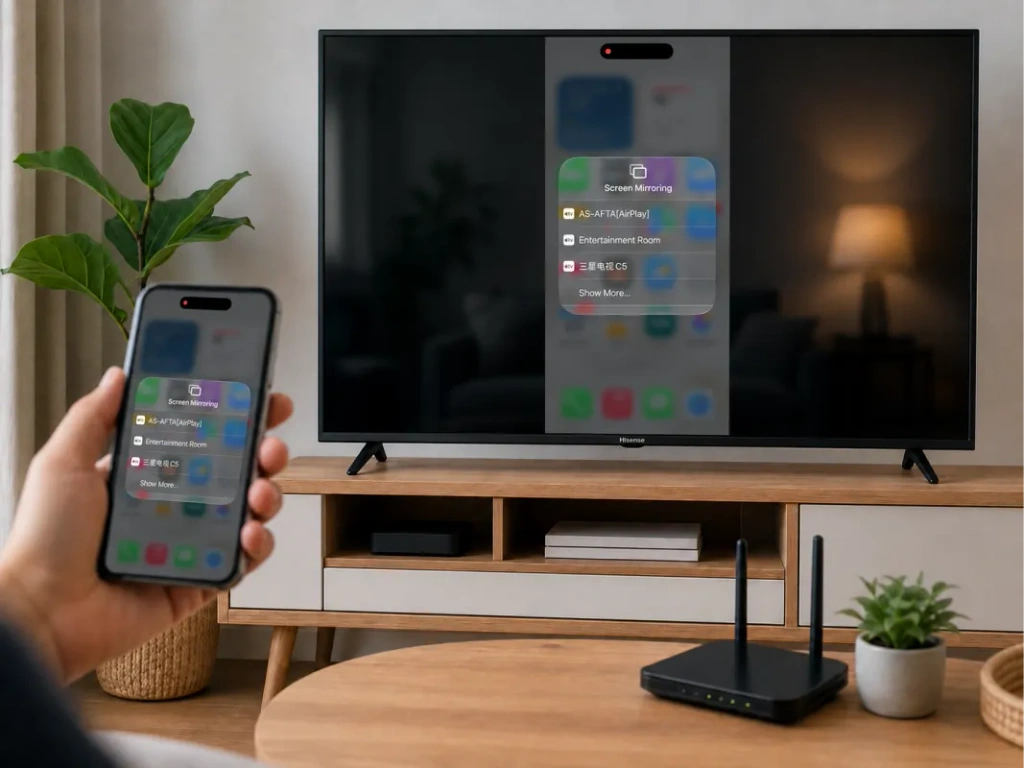
Используйте AirPlay, если ваш телевизор поддерживает эту функцию
Посмотрите в настройках телевизора или в списке источников сигнала AirPlay или Apple AirPlay и HomeKit. Компания Hisense указывает поддержку AirPlay в документации к соответствующим моделям, однако доступность этой функции зависит от конкретной модели и региона. См. Инструкции по использованию AirPlay на устройствах Hisense.
Чтобы подключить iPhone:
- Включите AirPlay на телевизоре.
- Подключите iPhone и телевизор к одной и той же сети Wi-Fi.
- Открыть Центр управления на iPhone.
- Нажмите Зеркалировать экран.
- Выберите свой телевизор Hisense.
- При появлении соответствующего запроса введите код, отображаемый на экране телевизора.
Чтобы прекратить зеркалирование, откройте Зеркалировать экран еще раз и нажмите Прекратить зеркалирование. Этот же процесс работает и на iPad. См. Руководство Apple по дублированию экрана.
Если на вашем телевизоре Hisense отсутствует функция AirPlay
Наличие меню «Совместное использование экрана», не связанного с данной функцией, не обеспечит подключение iPhone. Функция приема сигнала телевизора должна поддерживать метод, используемый iPhone.
На совместимой модели Google TV или Android TV проверьте, можно ли установить приложение 1001 TVs. В случае с Roku или VIDAA не следует полагать, что приложение для Android TV можно установить. При необходимости воспользуйтесь поддерживаемым внешним ресивером.
4. Как подключить Android к телевизору Hisense с помощью функции Screen Mirroring
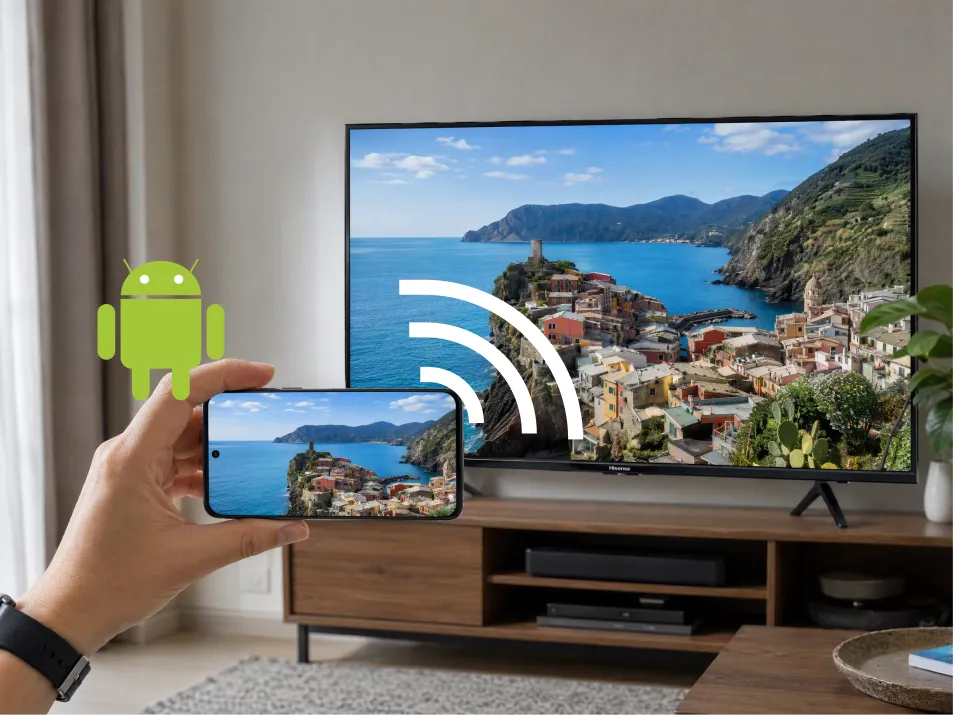
Google TV или Android TV: использование Google Cast
Для телевизора Hisense с поддержкой Google Cast:
- Подключите телефон Android и телевизор к одной и той же сети Wi-Fi.
- Открыть Google Home.
- Найдите и выберите плитку устройства «Телевизор».
- Ищите Сделать снимок экрана или элемент управления для записи экрана.
- Следуйте инструкциям, чтобы открыть совместный просмотр экрана или выбранного приложения.
Формулировка может отличаться в зависимости от приложения и версии Android. Текущие инструкции Google относятся к Android 8.0 и более поздним версиям. См. Инструкции по трансляции с Google Home.
Roku, VIDAA или Fire TV: сначала проверьте приемник
На поддерживающих эту функцию моделях найдите следующие настройки:
- Roku TV: Настройки → Система → Дублирование экрана.
- VIDAA: «Совместный просмотр экрана» — обычно находится в разделе «Устройства ввода» или «Приложения».
- Fire TV: «Настройки» → «Экран и звуки» → «Включить дублирование экрана».
Затем откройте на телефоне приложение для управления совместимым беспроводным дисплеем, выберите телевизор и подтвердите подключение.
В телефонах Samsung эта функция может называться Умный вид. На других телефонах используются другие названия, и кнопка с надписью “Cast” не всегда означает ту же технологию. Компания Roku отмечает, что телефоны Google Pixel не поддерживают стандартный способ дублирования экрана на Android. См. Руководство по совместимости с Roku.
В отношении Fire TV компания Amazon заявляет, что если Включить дублирование экрана отсутствует, встроенный метод недоступен. См. Рекомендации Amazon по совместимости.
5. Как подключить ноутбук к телевизору Hisense
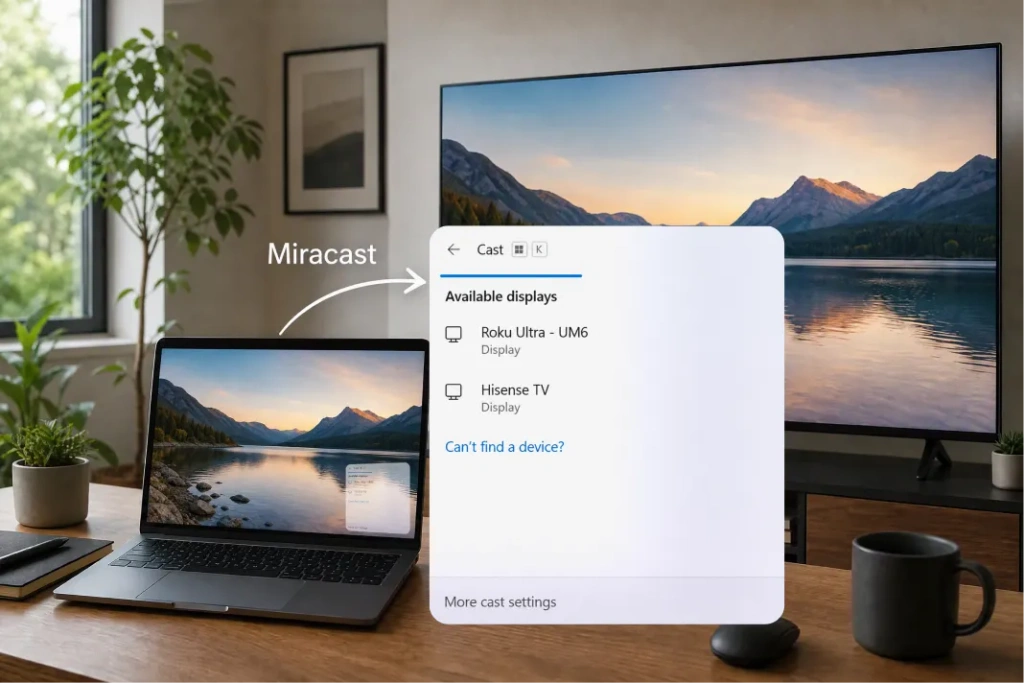
Для Ноутбук с ОС Windows, нажмите Windows + K если и компьютер, и телевизор поддерживают Miracast. Выберите телевизор и подтвердите подключение. При необходимости нажмите Windows + P и выбрать Дубликат.
Приемник Google Cast не отображается автоматически в меню «Windows + K». Если у вас телевизор, поддерживающий Google Cast, воспользуйтесь отдельной функцией трансляции в Chrome.
Для Mac, используйте Центр управления → Дублирование экрана если телевизор Hisense поддерживает AirPlay. В противном случае рассмотрите возможность использования поддерживающего эту функцию приложения-приемника или подключения по HDMI.
6. Когда использовать метод «1001 TVs»
1001 TVs может помочь в тех случаях, когда у вашего телефона и телевизора нет совместимого встроенного способа дублирования экрана — например, когда iPhone подключается к совместимому телевизору Android TV без поддержки AirPlay.
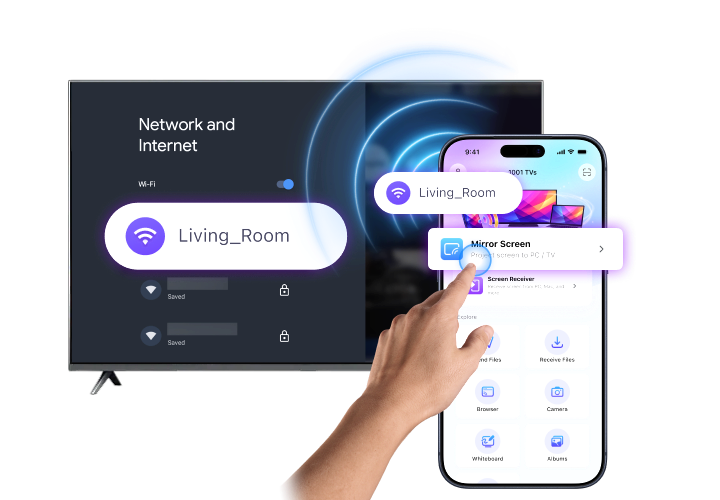
Сначала убедитесь, что 1001 TVs может работать на принимающем устройстве. Проверьте официальное руководство по установке для поддерживаемых платформ. Пользователи Fire TV могут воспользоваться отдельным Руководство по Fire TV от 1001 TVs.
Затем:
- Установите и запустите приложение 1001 TVs на обоих устройствах.
- Подключите оба устройства к одной сети Wi-Fi.
- Выберите Зеркалировать экран на отправителя.
- Выберите получателя или отсканируйте его QR-код, если он доступен.
- Подтвердите запросы на подключение и совместный просмотр экрана.
На iPhone подтвердите трансляцию, когда появится соответствующий запрос. См. 1001 TVs для iPhone для поддерживаемых платформ-получателей.
Если на вашем телевизоре Hisense не удается установить приложение-приемник, в качестве платформы для приема сигнала можно использовать совместимое устройство на базе Android TV или Apple TV, подключенное через HDMI.

Не работает функция «Screen Mirroring» на телевизоре Hisense?
Начнём с симптома:
| Задача | Что нужно проверить |
|---|---|
| Телевизор не включается | Убедитесь в наличии совместимого метода, общей сети и активного приемника |
| iPhone не может найти телевизор | Убедитесь, что функция AirPlay доступна и включена |
| Android не может найти телевизор | Уточните, использует ли телефон Google Cast или поддерживает ли он Miracast |
| 1001 TVs не может обнаружить приемник | Проверьте права доступа, изоляцию гостевой сети и настройки VPN |
| Зеркалирование зависает или работает с задержками | Усильте сигнал Wi-Fi, уменьшите количество конкурирующих потоков данных и перезагрузите оба устройства |
| Только потоковое видео отображается черным | Защита контента может блокировать запись; воспользуйтесь приложением «ТВ» данного сервиса |
Сначала проверьте, как работает фото или главный экран. Если это работает, но одно из приложений для просмотра видео не запускается, причиной проблемы, скорее всего, являются ограничения на контент, а не подключение.
Часто задаваемые вопросы
Можно ли вывести изображение на телевизор Hisense без использования приложения?
Да, если оба устройства поддерживают один и тот же встроенный метод, например AirPlay или Miracast. Для трансляции экрана Android через Google Home необходимо это приложение.
Все ли телевизоры Hisense поддерживают AirPlay?
Нет. Ознакомьтесь с настройками и руководством по эксплуатации вашей конкретной модели. Само по себе название бренда Hisense не подтверждает поддержку AirPlay.
Можно ли вывести изображение на экран без Wi-Fi?
Подключение по HDMI позволяет обойтись без Wi-Fi, если ваш компьютер или телефон поддерживает вывод видеосигнала через выбранный кабель или адаптер. Стандартный USB-кабель для зарядки не всегда служит для передачи видеосигнала.
Какой способ самый простой?
Начните с встроенной функции телевизора, поддерживающей данную технологию. Если она не подходит для вашего устройства, проверьте, может ли поддерживаемый приемник 1001 TVs обеспечить необходимое вам подключение.

Подробнее
 Как расширить рабочий стол в Windows ARM
1001 TVs теперь работает в нативном режиме на Windows ARM — с расширением экрана, а не просто с его зеркалированием. Его приложение для Arm64 запускается непосредственно на процессорах ARM, а не через...
 Как зеркально отобразить iPhone на Mac: Простые проводные и беспроводные методы
Чтобы отобразить экран iPhone на Mac, воспользуйтесь AirPlay для беспроводной трансляции экрана, функцией «Отображение экрана iPhone» для управления iPhone с Mac или QuickTime...

