Цифровые вывески: больше не нужно повторно загружать файлы — автоматическое обновление фотографий и видео на нескольких телевизорах
Что касается фотографий и видео, 1001 TVs позволяет использовать Зеркалировать альбом чтобы отправить контент с телефона на один телевизор для воспроизведения.
Однако управление контентом на нескольких телевизорах может занять много времени — вам придётся выбирать и отправлять одни и те же фотографии или видео на каждый телевизор по отдельности.
С Цифровые вывески, вы можете автоматически обновлять контент на нескольких телевизорах. Просто добавьте фотографии и видео в папку с контентом, и подключенные телевизоры автоматически загрузят самые последние файлы и сделают их доступными для воспроизведения.
Учебное пособие
Шаг 1. Подключитесь к тому же Wi-Fi
Убедитесь, что телефон и телевизор подключены к одной и той же сети Wi-Fi.
Для достижения наилучшей производительности используйте Сеть Wi-Fi 5 ГГц для уменьшения задержки и повышения стабильности.
Шаг 2. Установите и откройте приложение 1001 TVs
Установите и откройте приложение 1001 TVs на своем телефоне.
📱Приложение для iOS: Скачать из App Store
📱Приложение для Android: Скачать с Google Play
📥Телевизионное приложение: Как установить 1001 TVs на телевизор
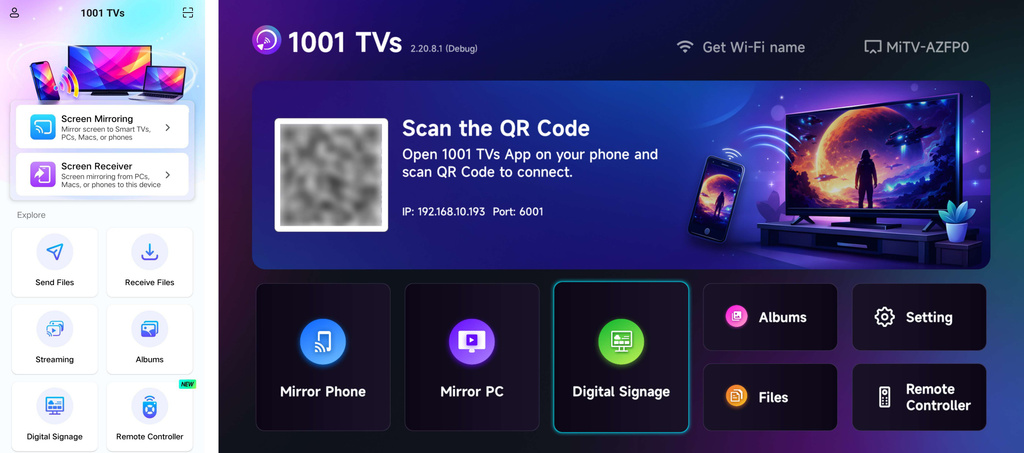
Шаг 3. Начните сопряжение
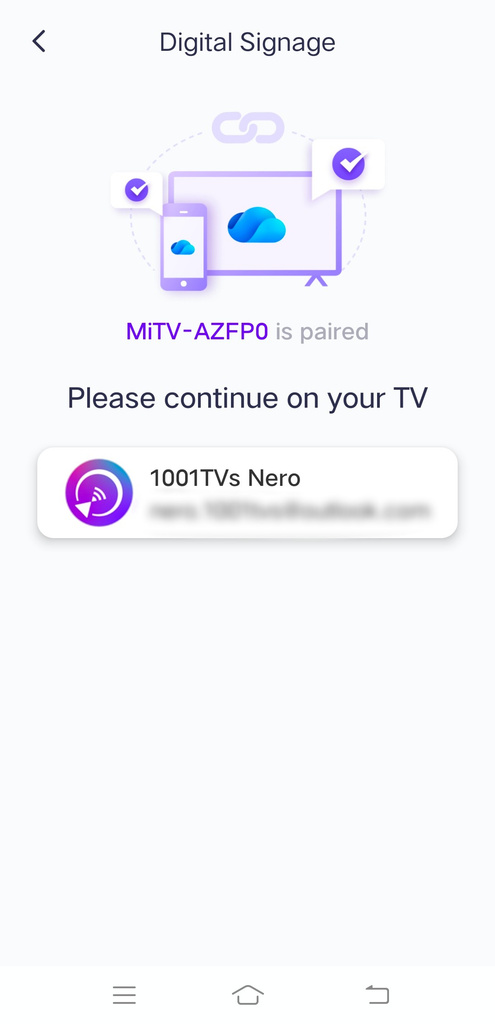
Нажмите Цифровые вывески, затем выберите свой телевизор или отсканируйте QR-код на экране телевизора для установки соединения.
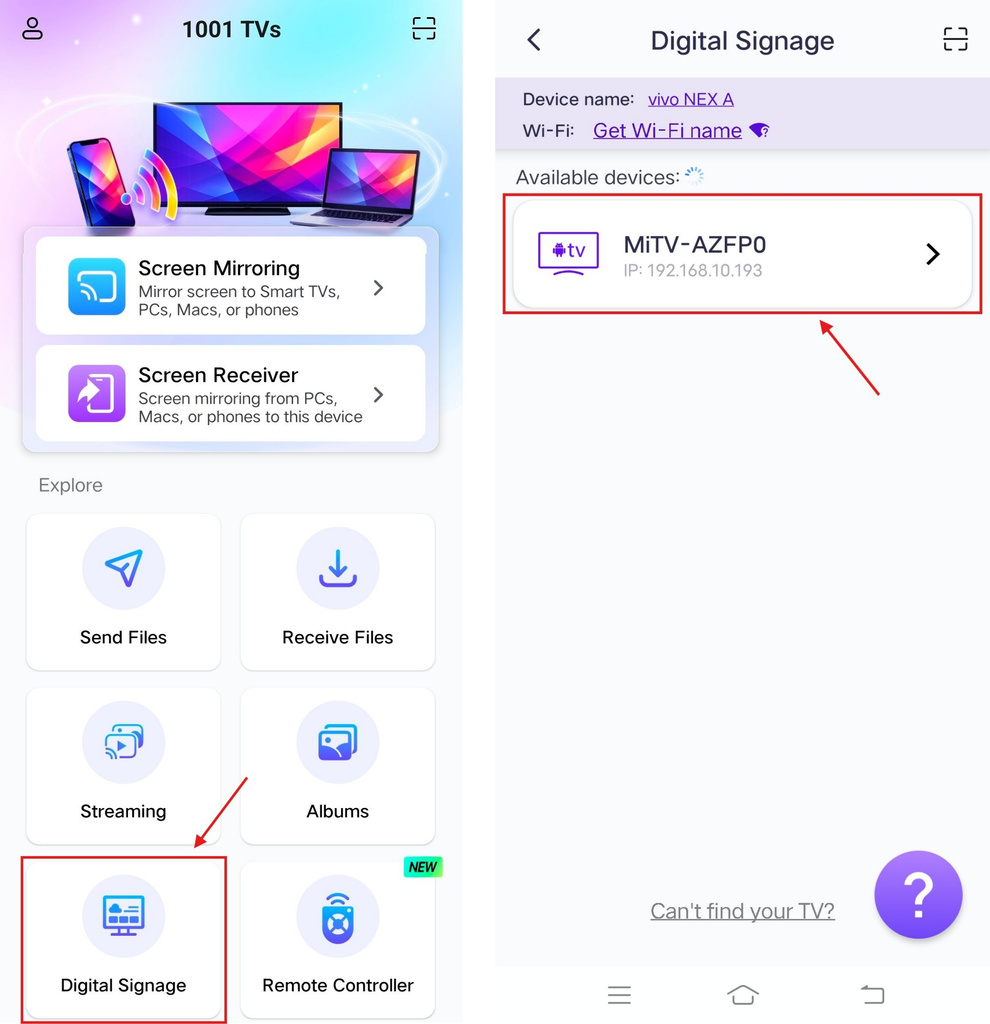
Подтвердите запрос на сопряжение на телевизоре.
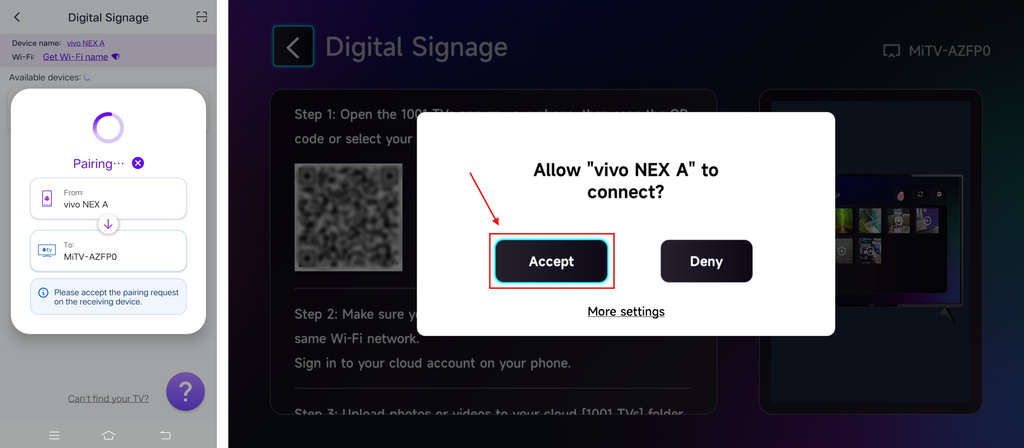
Шаг 4. Войдите в свою учетную запись OneDrive
Нажмите Далее, а затем войдите в свою учетную запись OneDrive.
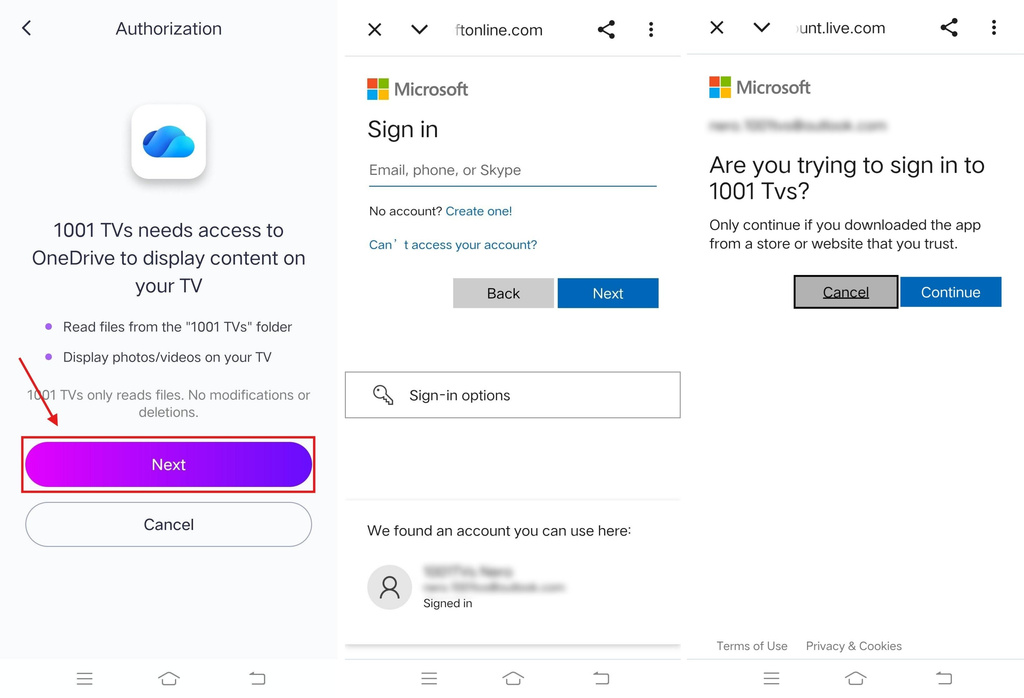
После входа в систему интерфейс будет выглядеть следующим образом.
Шаг 5. Загрузите фотографии и видео
Загрузите фотографии и видео, которые вы хотите показать на телевизоре, в папку [1001 TVs] в OneDrive — через веб-сайт OneDrive или клиент OneDrive.
Версии OneDrive:
- Рабочий стол – можно войти только в один личный аккаунт, но поддерживает несколько рабочих учетных записей одновременно. Чтобы добавить дополнительные учетные записи, войдите через веб-версия.
- Веб
- Мобильное приложение (iOS) – требует iOS 18 или более поздней версии для скачивания.
- Мобильное приложение (Android) – также можно установить; для этого требуется Android 6.0 или более поздней версии.
После этого файлы из этой папки будут автоматически загружены на ваш телевизор для просмотра или воспроизведения.
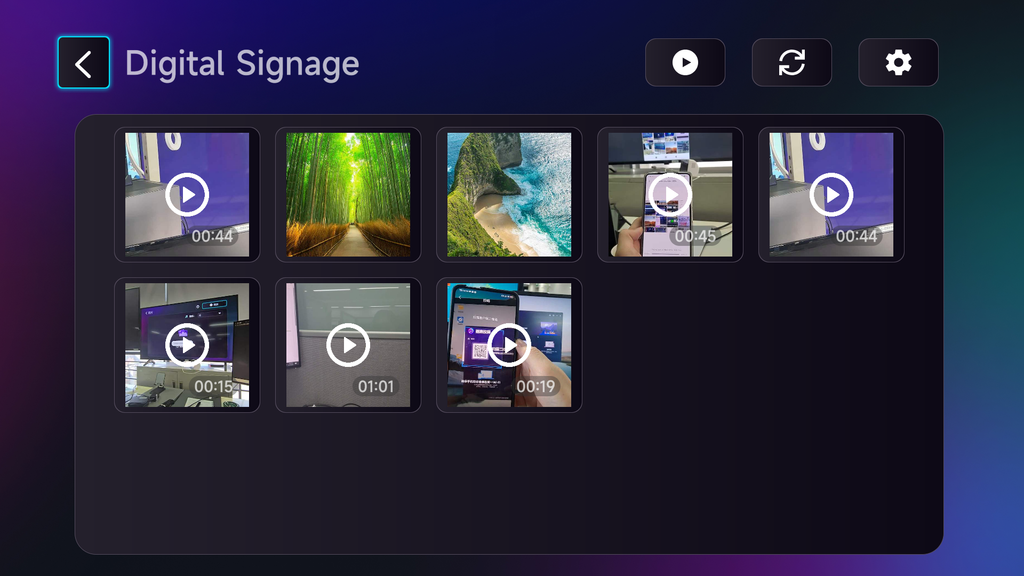
Шаг 6. Обновление контента на нескольких телевизорах
Повторите шаги 3–5 для каждого телевизора. Все подключенные телевизоры будут автоматически обновляться фотографиями и видео из этой папки.
Дополнительные настройки
Вы можете включить Автоматическое обновление для автоматического поиска и загрузки новых файлов с вашего [1001 TVs] папку на телевизор.
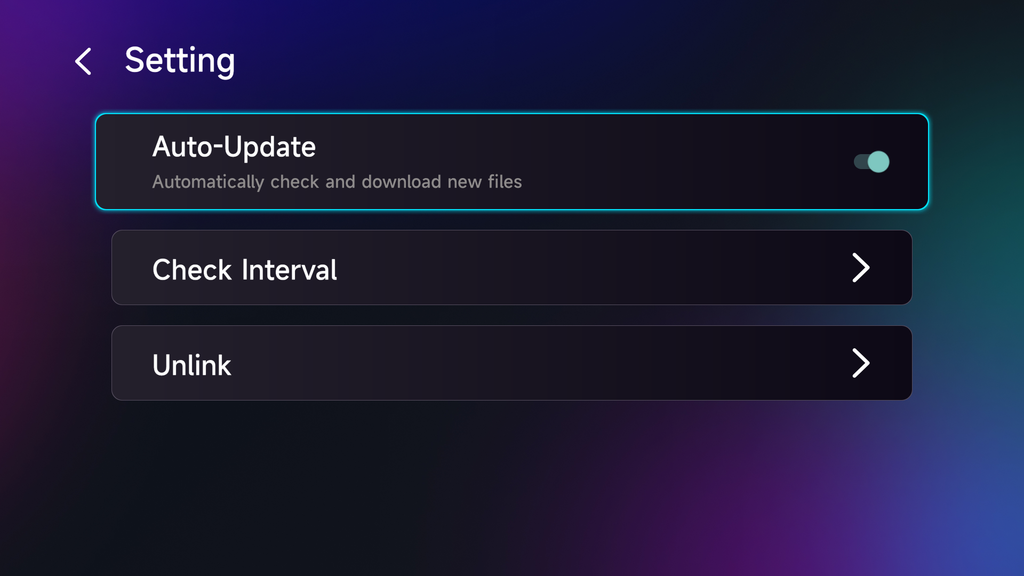
Кроме того, можно установить интервал автоматической проверки равным 2 часа, 4 часа или 24 часа.
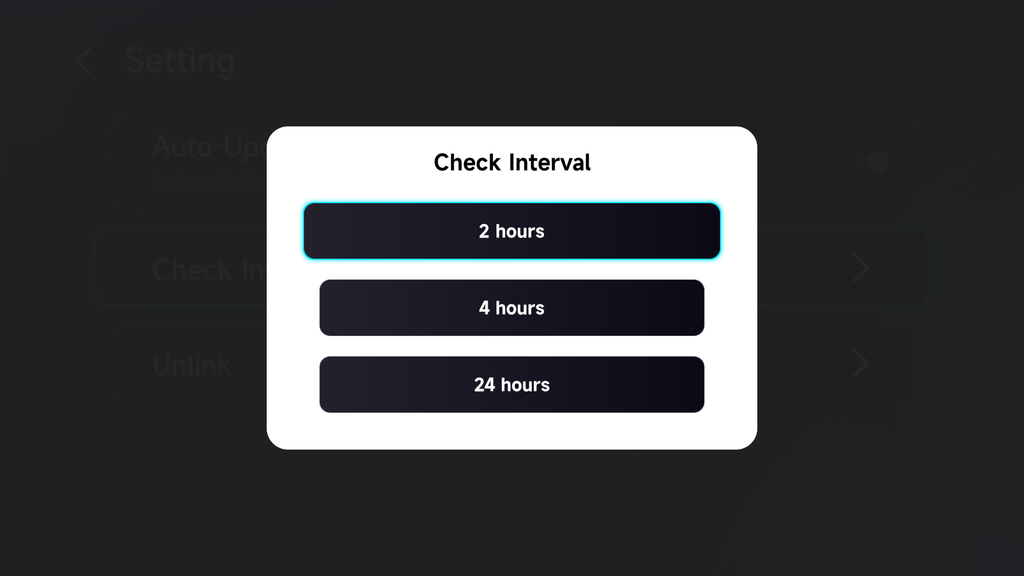
Чтобы использовать другую учетную запись OneDrive, выберите Отменить связь и войдите в систему с помощью другой учетной записи.
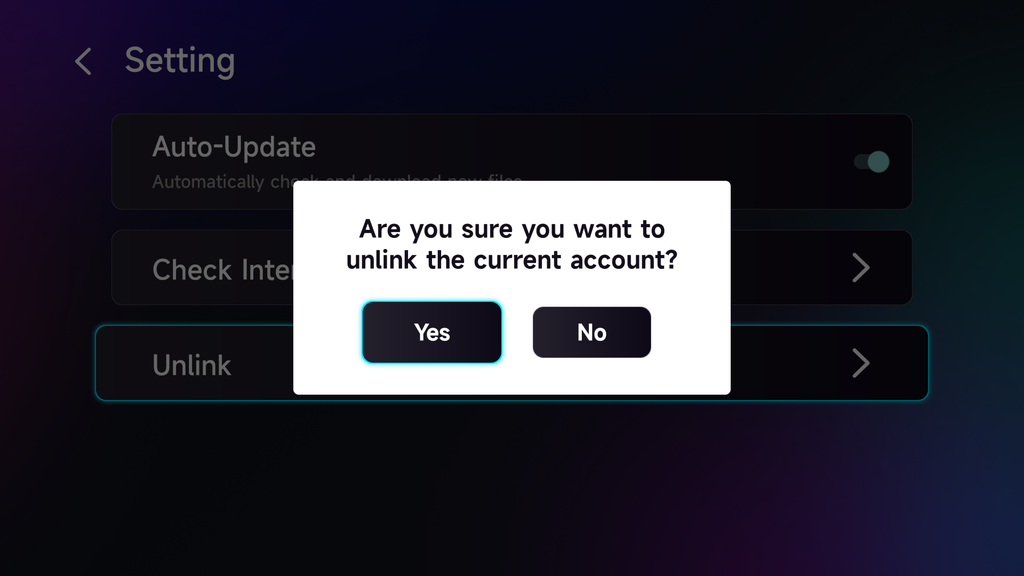
Вот и всё!
Ваши телевизоры будут автоматически обновляться с помощью последних фотографий и видео из вашей папки с контентом, и вам не придется загружать их на каждый телевизор по отдельности.
Получите 1001 TVs прямо сейчас!
📱Приложение для iOS: Скачать из App Store
📱Приложение для Android: Скачать с Google Play
📥Телевизионное приложение: Как установить 1001 TVs на телевизор
Подробнее
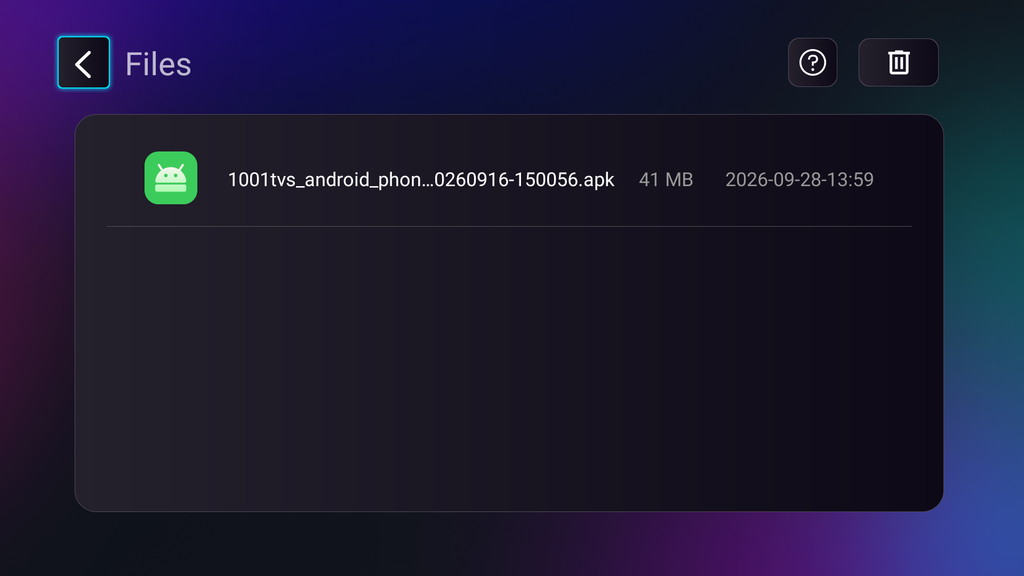 Руководство по установке APK-файлов на телевизор: как отправить и установить APK-файлы на телевизор с ПК или Mac через Wi-Fi
У вас на телефоне, ПК или Mac есть файл APK, который вы хотите запустить на телевизоре? С помощью 1001 TVs и TV File...
Руководство по установке APK-файлов на телевизор: как отправить и установить APK-файлы на телевизор со смартфона через Wi-Fi
У вас на телефоне или компьютере есть файл APK, который вы хотите запустить на телевизоре? С помощью 1001 TVs вы можете отправить APK...