Как расширить экран Mac с помощью настроек macOS с помощью 1001 TVs
macOS позволяет расширить рабочий стол на внешний дисплей с помощью системных настроек отображения.
С помощью 1001 TVs, Но эта возможность может быть расширена еще больше - вы сможете увеличить экран Mac до один внешний монитор и несколько виртуальных мониторов для более гибкой настройки нескольких экранов.
На всех подключенных дисплеях отображается один и тот же расширенный рабочий стол. Однако интерактивными являются только экран Mac и основной дополнительный экран; дополнительные виртуальные дисплеи дублируют изображение основного дополнительного экрана и не могут управляться независимо.
Учебное пособие
1. Подключение внешнего монитора в macOS
На компьютере Mac перейдите в раздел Настройки > Дисплеи и нажмите на + значок.
Выберите беспроводное устройство для вывода изображения, которое хотите использовать (например, iPad или другой Mac). Кабель не требуется.
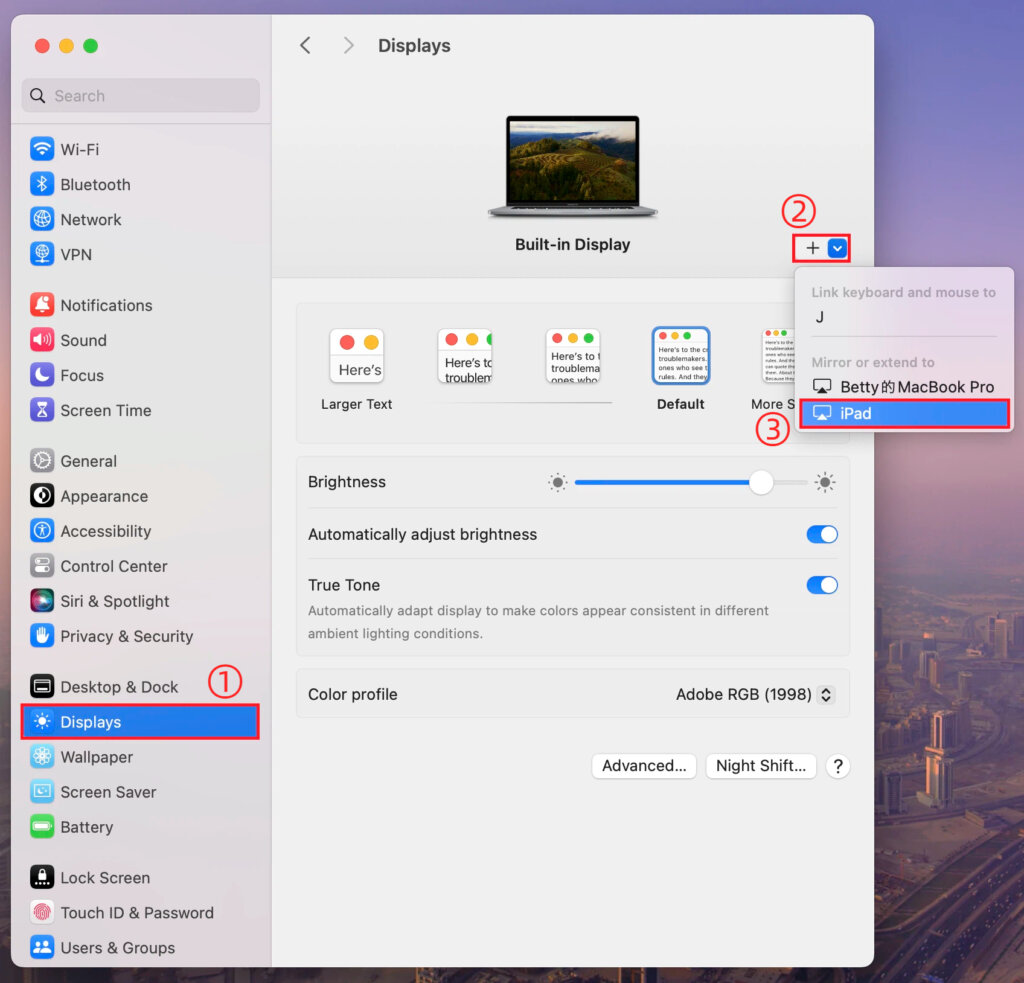
Затем выберите подключенное устройство отображения (например, iPad или Apple TV) и откройте Использовать в качестве меню.
Выбрать «Расширенный режим отображения» (а не “Зеркало для…”), чтобы использовать второй экран в качестве расширения. Вы также можете выбрать любой из экранов в качестве Главный экран.
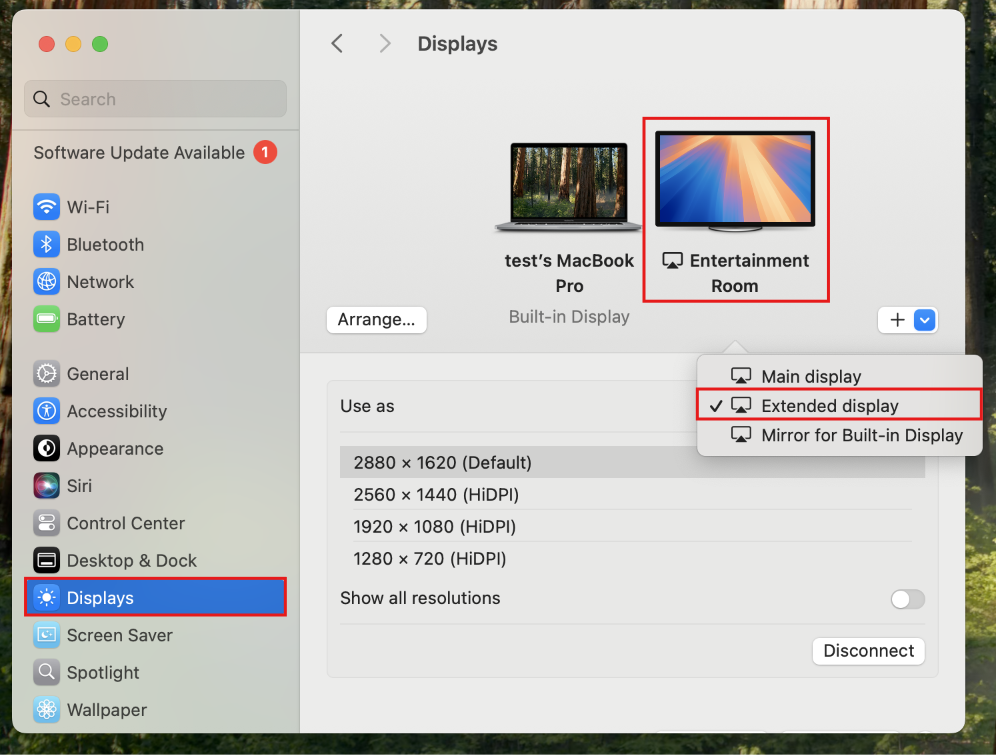
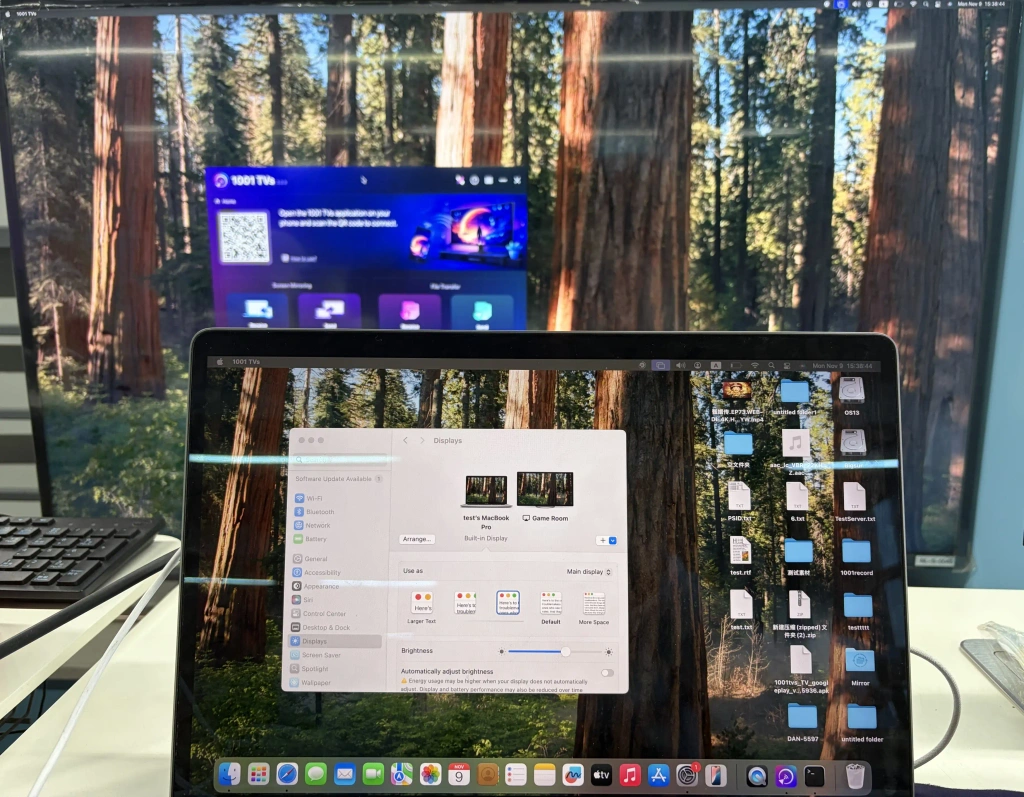
После этого рабочий стол вашего Mac будет успешно расширен до второго экрана.
2. Добавление нескольких виртуальных дисплеев с помощью 1001 TVs
После подключения Mac к внешнему монитору вы можете использовать 1001 TVs расширить одинаковый рабочий стол на дополнительные устройства, как виртуальные дисплеи.
1) Подключитесь к той же сети Wi-Fi
Убедитесь, что ваш Mac и все целевые устройства подключены к одной сети Wi-Fi.
Для достижения наилучшей производительности Сеть Wi-Fi 5 ГГц рекомендуется.
2) Установите и откройте 1001 TVs
Установите и запустите 1001 TVs на вашем Mac и на всех устройствах, которые вы хотите использовать в качестве виртуальных дисплеев.
📥 Приложение для Mac: Скачать 1001 TVs для Mac
📥 Приложение для ПК: Скачать с Microsoft Store
Подробные шаги см. в разделе Руководство по установке ПК.
📥 Телевизионное приложение: Как установить 1001 TVs на телевизор
3) Запустите режим расширенного дисплея
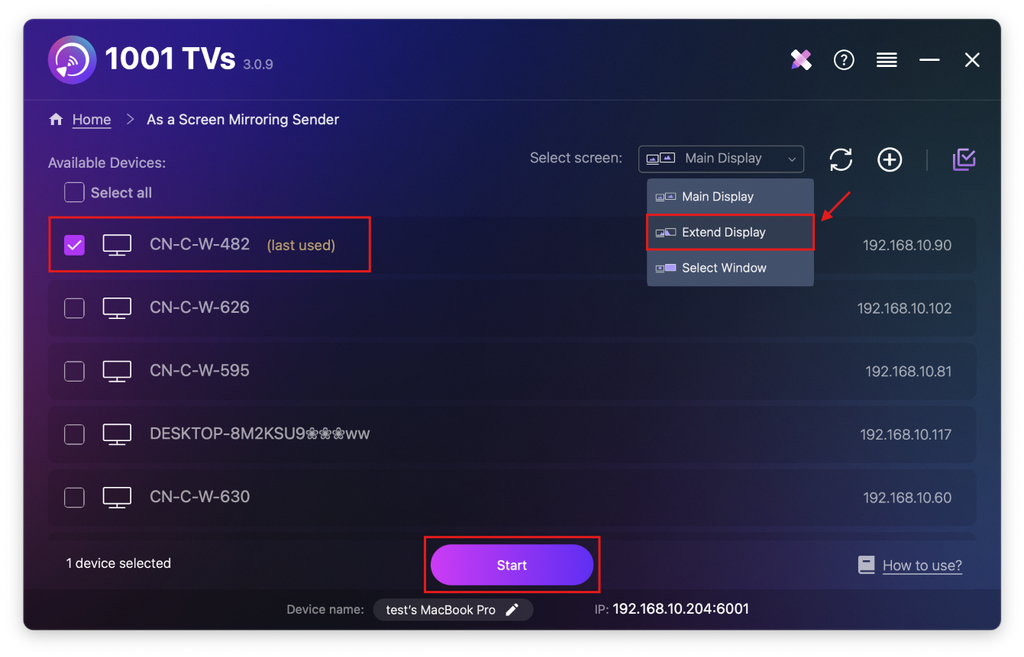
В программе 1001 TVs на компьютере Mac выберите Отправить, выберите Расширить экран, а затем выберите целевые устройства (например, PC, Mac, телефон или телевизор).
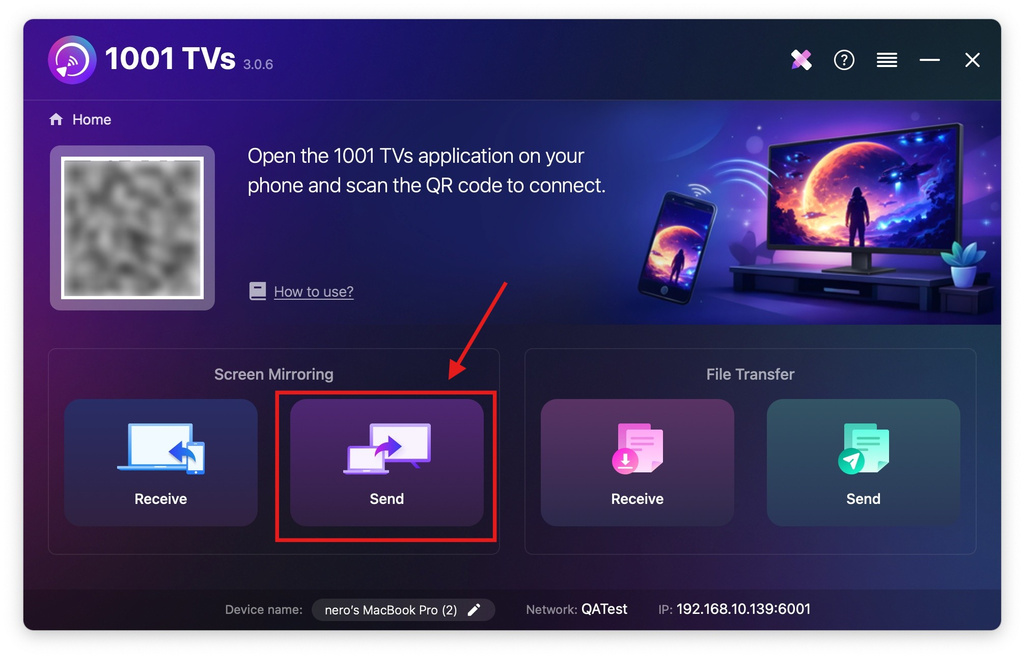
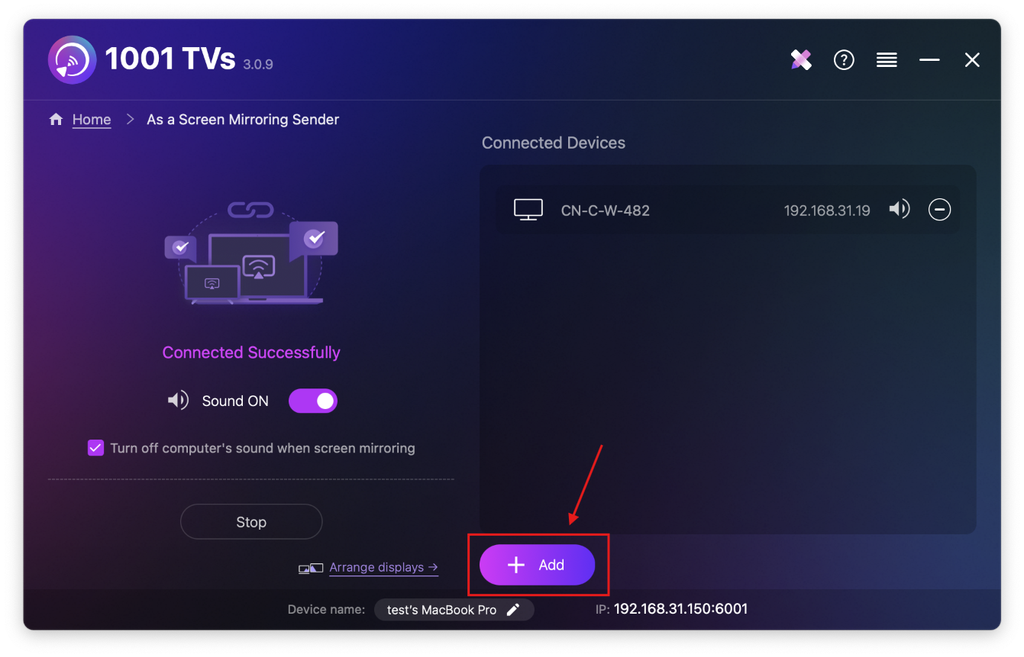
Вы можете нажать на кнопку + Добавить Кнопка позволяет подключать дополнительные устройства по мере необходимости.
Настройка завершена
Интерактивными являются только главный экран Mac и основной дополнительный экран.
Все остальные подключенные устройства просто отразить основной расширенный экран.
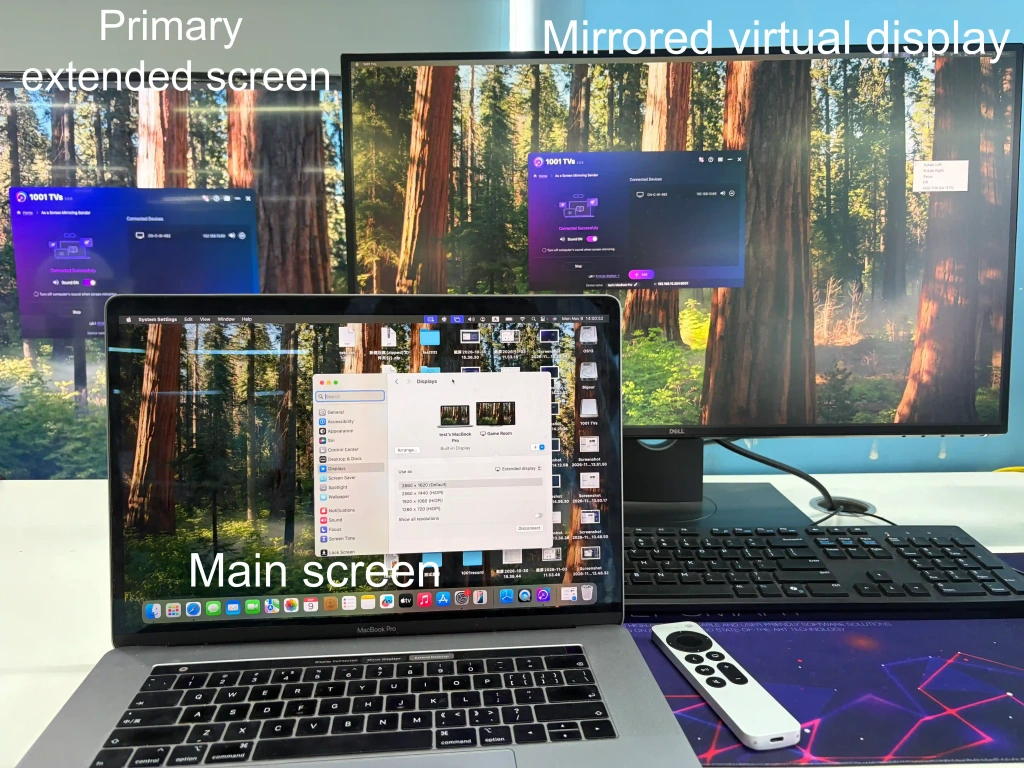
Такая настройка обеспечивает расширенный рабочий стол, позволяя перемещать окна между Mac и основным расширенным экраном, сохраняя при этом содержимое основного экрана конфиденциальным.
Инструкции по базовой настройке режима «Расширенный дисплей» для одного экрана и установке DMG см. в руководстве: [Как вывести изображение с экрана Mac на другое устройство].
Хотите без ограничений дублировать экран с компьютера?

Подробнее
 Новая настройка: больше никаких всплывающих окон по окончании дублирования экрана
Когда вы дублируете экран компьютера на телевизор и прекращаете сеанс с помощью пульта ДУ телевизора, окно 1001 TVs снова появляется...
 Как сделать зеркальное отображение экрана в OBS (Android и iPhone)
Хотите транслировать экран с мобильного устройства в OBS для игровых роликов, учебных видео или прямых эфиров? С помощью 1001 TVs вы сможете легко транслировать экран своего телефона...

