Не работает функция Fire TV Casting? Быстрые способы устранения неполадок и что попробовать дальше

Если ваш Fire TV не отображается при попытке трансляции или соединение не устанавливается, проблема, как правило, заключается в одном из двух: устройства не могут найти друг друга по Wi-Fi, либо ваш Fire TV не поддерживает метод трансляции, который использует ваш телефон или компьютер. Первую проблему легко устранить. Вторую проблему нельзя решить в настройках, но есть другие способы вывести изображение с экрана на телевизор.
Краткий ответ: Подключите телефон и Fire TV к одной и той же сети Wi-Fi, перезагрузите оба устройства и роутер, а затем попробуйте ещё раз. Если это по-прежнему не помогает, проверьте, поддерживает ли Fire TV ваше устройство: iPhone, телефоны Google Pixel и многие модели Fire TV Stick изначально не совместимы друг с другом.
Сначала попробуйте эти быстрые способы устранения неполадок
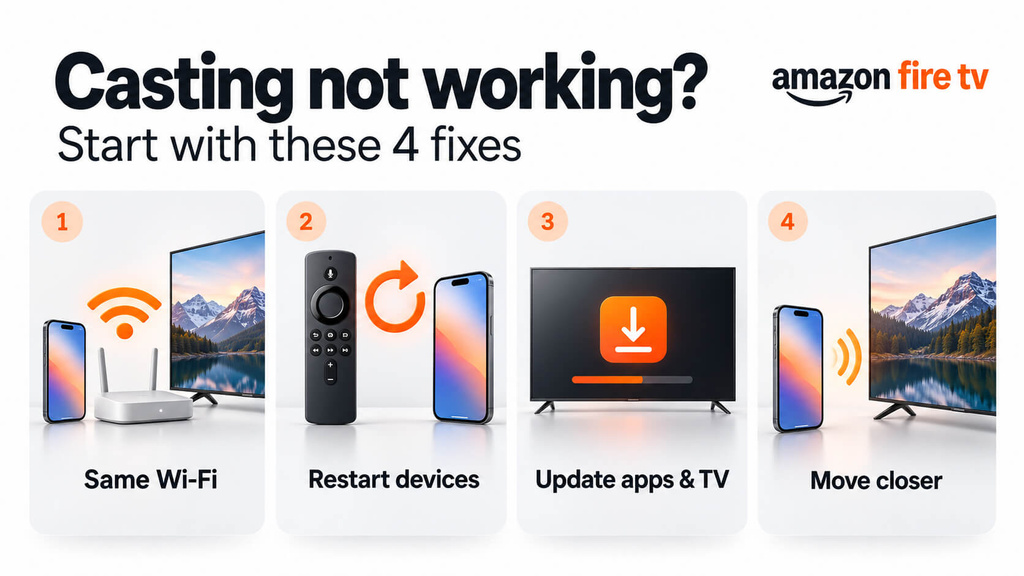
Попробуйте выполнить компиляцию заново после каждого шага. Большинство проблем удаётся решить с помощью первых двух шагов.
- Подключитесь к одной и той же сети Wi-Fi. Ваш телефон и Fire TV должны находиться в одной сети. Отключите мобильный интернет и VPN на телефоне, а также не подключайтесь к гостевой сети. Сеть Fire TV можно посмотреть в разделе Настройки > Сеть.
- Перезапустите всё. Перезапустите Fire TV (Настройки > Мой Fire TV > Перезагрузить), ваш телефон или компьютер, а также маршрутизатор. Что касается маршрутизатора, отключите его от сети примерно на минуту, а затем снова подключите.
- Обновите Fire TV и приложение. На Fire TV перейдите в «Настройки» > «Мой Fire TV» > «О программе» > «Проверить наличие обновлений». Обновите также приложение на телефоне, с которого вы транслируете.
- Подойди поближе. Amazon рекомендует держать телефон на расстоянии не более 30 футов (10 метров) от Fire TV при дублировании экрана.
Если ваш Fire TV теперь отображается, то на этом всё. Если нет, выберите ниже вариант, соответствующий вашей ситуации.
Все еще не работает? Выберите свой случай
Кнопка «Cast» в приложении не отображает ваш Fire TV
Только некоторые приложения поддерживают трансляцию на Fire TV, например YouTube и Prime Video. Многие приложения поддерживают трансляцию только на устройства Chromecast или Google TV, поэтому ваш Fire TV никогда не будет отображаться в их списке.
Если приложение поддерживает Fire TV:
- Сначала откройте это же приложение на Fire TV и войдите в систему.
- Чтобы пользоваться Prime Video, войдите в мобильное приложение с той же учетной записью Amazon, что и на Fire TV.
- Для YouTube выполните сопряжение с помощью кода: в приложении YouTube на Fire TV откройте Настройки > Связать с кодом телевизора, затем нажмите кнопку «Transmit» на телефоне, выберите Ссылка с телевизионным кодом, и введите код.
Netflix больше не поддерживает кастинг от смартфонов до большинства телевизоров и устройств для потокового просмотра. Вместо этого запустите приложение Netflix на Fire TV.
Ваш телефон на Android не может найти Fire TV для дублирования экрана
Сначала включите функцию зеркалирования на Fire TV. Перейдите в «Настройки» > «Экран и звук» > «Включить дублирование экрана» (в некоторых моделях это обозначается как Дисплей и звук). Оставьте этот экран открытым, так как Fire TV принимает соединение только пока он отображается.
Затем включите на телефоне функцию совместного просмотра экрана. Её название зависит от марки устройства, например: Умный вид на устройствах Samsung или Литье, Видеозапись экрана, или Беспроводное отображение на других телефонах. Выберите свой Fire TV из списка.
Существует две причины, из-за которых это может вообще не сработать:
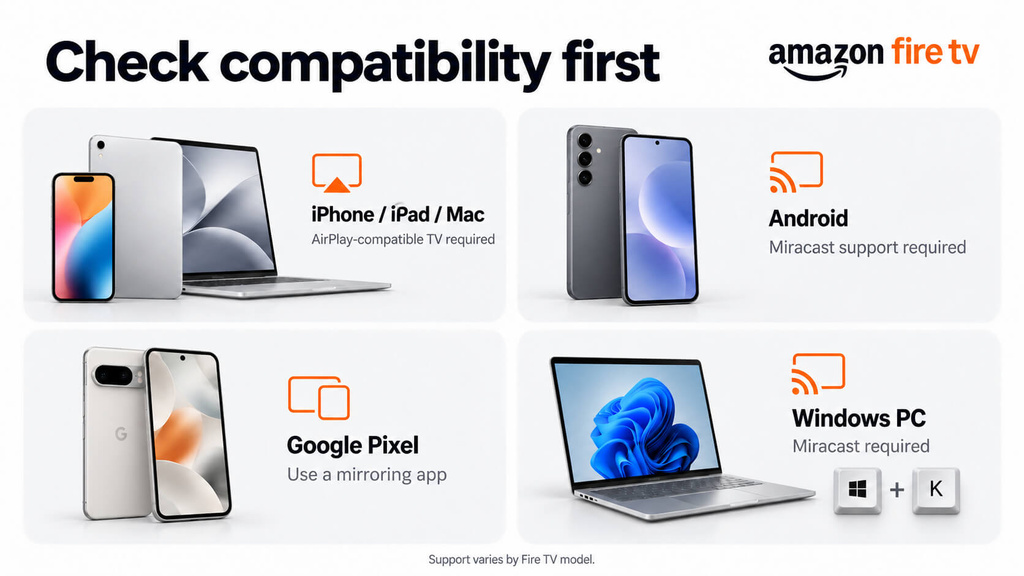
- В меню нет пункта «Включить дублирование экрана». По данным Amazon, это означает, что ваш Fire TV не поддерживает функцию дублирования экрана.
- У вас телефон Google Pixel. Смартфоны Pixel используют другой метод, чем Fire TV, поэтому они не могут напрямую выводить изображение на него.
Ваш iPhone, iPad или Mac не может найти Fire TV
iPhone, iPad и Mac используют AirPlay, который не поддерживается большинством устройств Fire TV, в том числе большинством Fire TV Stick. Эту функцию поддерживают лишь некоторые смарт-телевизоры Fire TV.
Чтобы это проверить, перейдите в настройки Fire TV и найдите Apple AirPlay и HomeKit. Если она есть, включите AirPlay, а затем откройте Центр управления на вашем устройстве Apple нажмите Зеркалировать экран, и выберите Fire TV. Если этот параметр отсутствует, ваш Fire TV не поддерживает AirPlay. Ознакомьтесь с вариантами, приведенными ниже.
Ваш компьютер под управлением Windows не подключается
Включить Включить дублирование экрана на Fire TV, затем нажмите Win + K на вашем ПК и выберите Fire TV. Если устройство не отображается или подключение постоянно срывается, обновите драйверы Wi-Fi и видеокарты вашего ПК с сайта производителя. В сетях на работе или в учебных заведениях такое подключение иногда блокируется.
Подключение установлено, но на экране черный экран
Если вы слышите звук, но видите черный экран, это означает, что стриминговый сервис блокирует функцию совместного просмотра для защиты своего контента. Так поступают Netflix и Disney+, и ни один способ трансляции не позволяет обойти эту блокировку. Воспользуйтесь собственным приложением сервиса на Fire TV.
Если ваш Fire TV не поддерживает ваше устройство
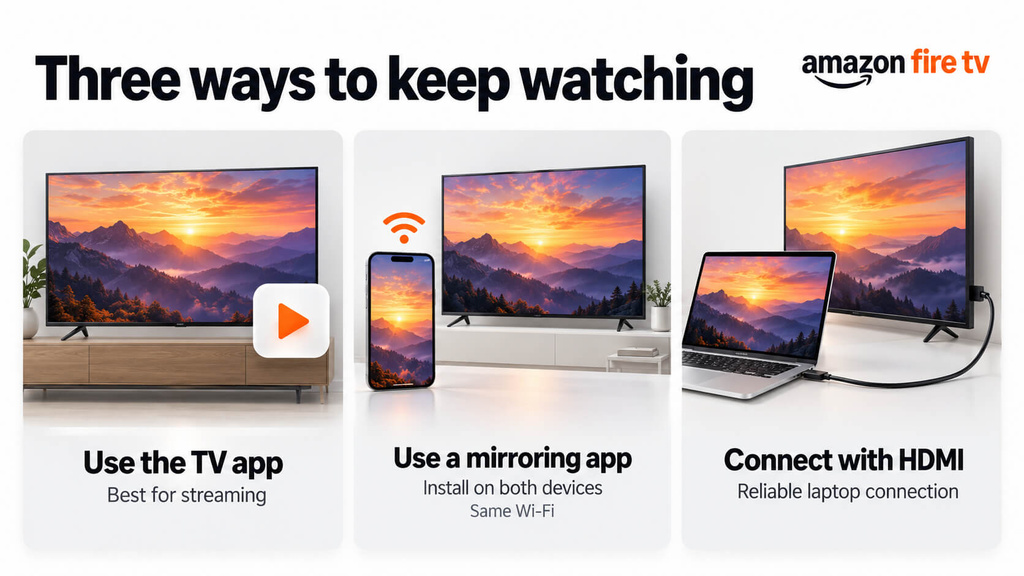
Если ни один из встроенных методов не подходит для ваших устройств, у вас есть три варианта:
- Используйте приложение на Fire TV. Для Netflix, Prime Video, YouTube и других стриминговых сервисов приложение Fire TV, как правило, обеспечивает наилучшее качество изображения.
- Воспользуйтесь приложением для дублирования экрана. Такие приложения, как 1001 TVs установлены как на Fire TV, так и на вашем телефоне или компьютере, поэтому они работают даже в том случае, если эти два устройства не поддерживают встроенный способ связи. Это удобно, например, при использовании iPhone или телефона Pixel вместе с Fire TV Stick. Вы можете скачать приложение на сайте Страница загрузки 1001 TVs. Оба устройства должны оставаться подключенными к одной и той же сети Wi-Fi. Пошаговую инструкцию по настройке см. в Как подключить экран любого устройства к Amazon Fire TV.
- Используйте кабель HDMI. Для ноутбука кабель, подключенный напрямую к телевизору, является самым надежным вариантом и не создает задержек.
Если ваши устройства подключены к одной и той же сети Wi-Fi, поддерживают друг друга, но по-прежнему не могут установить соединение, проблема, вероятно, заключается в настройках роутера. Ознакомьтесь с [[внутренняя ссылка: руководством по устранению неполадок в домашней сети]] для получения дальнейших инструкций.
Часто задаваемые вопросы
Почему мой телефон не может транслировать контент на Firestick?
Обычно это происходит из-за того, что телефон и Firestick подключены к разным сетям Wi-Fi, либо телефон использует способ трансляции, который Firestick не поддерживает. На iPhone и телефонах Google Pixel невозможно вывести изображение на экран большинства устройств Firestick без дополнительного приложения.
Поддерживает ли Fire TV Chromecast?
Нет. Приложения, которые поддерживают трансляцию только на Chromecast, не будут отображаться на Fire TV. Некоторые приложения, такие как YouTube и Prime Video, по-прежнему могут транслировать контент напрямую на Fire TV.
Можно ли транслировать контент с iPhone на Fire TV Stick?
С помощью встроенных инструментов это невозможно, поскольку большинство устройств Fire TV Stick не поддерживают AirPlay. Вы можете транслировать контент из приложений, поддерживающих Fire TV, таких как YouTube, или использовать приложение для дублирования экрана, установленное на обоих устройствах.
Нужен ли мне интернет для трансляции на Fire TV?
Для дублирования экрана достаточно, чтобы оба устройства были подключены к одной и той же сети Wi-Fi. Для трансляции онлайн-видео из приложения Fire TV также требуется подключение к Интернету.

Подробнее
 «Screen Mirroring» и «Casting»: в чём разница?
И «зеркалирование экрана», и «трансляция» предполагают передачу контента с телефона или компьютера на телевизор, и многие производители устройств используют эти два термина как синонимы...
«Screen Mirroring» и «Casting»: в чём разница?
И «зеркалирование экрана», и «трансляция» предполагают передачу контента с телефона или компьютера на телевизор, и многие производители устройств используют эти два термина как синонимы...
 Как смотреть матчи НБА по телевизору в США
Смотреть матчи НБА по телевизору в США проще всего, если принять два решения в указанном порядке: во-первых, выяснить, какой из официальных сервисов транслирует...
Как смотреть матчи НБА по телевизору в США
Смотреть матчи НБА по телевизору в США проще всего, если принять два решения в указанном порядке: во-первых, выяснить, какой из официальных сервисов транслирует...

