[Windows] Como espelhar o ecrã de um PC Windows num PC Mac/Windows
1. Ligar à mesma rede Wi-Fi
Certifique-se de que ambos os seus PC e o dispositivo de receção (Mac/PC) estão ligados à mesma rede Wi-Fi.
Para um melhor desempenho, utilize um Rede Wi-Fi de 5 GHz para reduzir o atraso e melhorar a estabilidade.
2. Instalar e abrir o 1001 TVs
Certifique-se de que tem o 1001 TVs instalada em ambos os dispositivos.
📥 Mac App: Descarregar da App Store
📥 Aplicação para PC: Descarregar de Microsoft Store
Para obter passos pormenorizados, consultar o Guia de instalação no PC
3. Iniciar o espelhamento
No seu PC, clique em “Enviar”, e, em seguida, selecionar um modo de ecrã: “Duplicar”, “Estender” ou “Selecionar janela”.
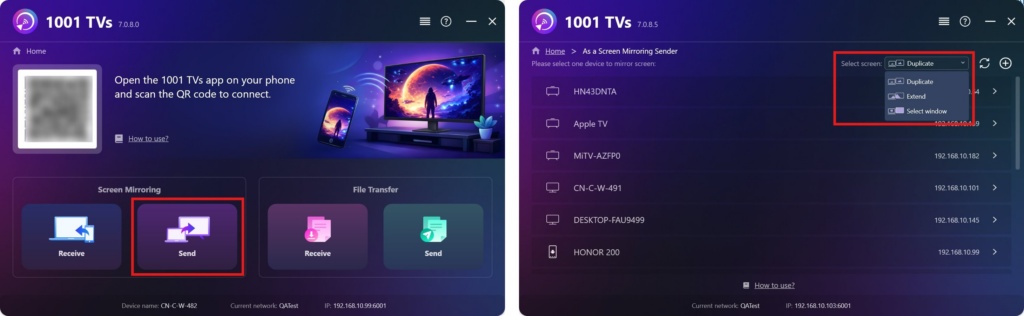
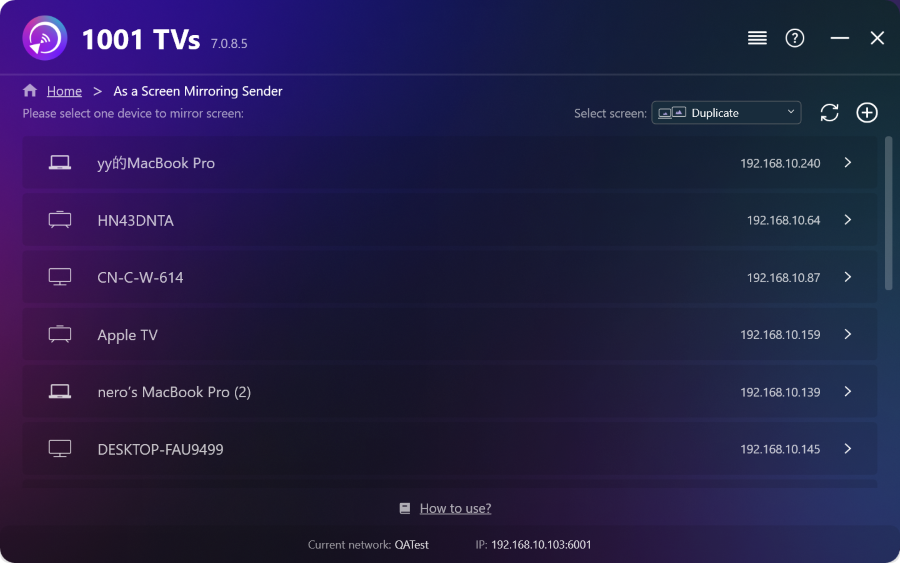
A aplicação detecta automaticamente os dispositivos ligados à mesma rede Wi-Fi.
Selecione o dispositivo para o qual pretende espelhar.
No dispositivo recetor, clique em "Permitir" para confirmar a ligação.
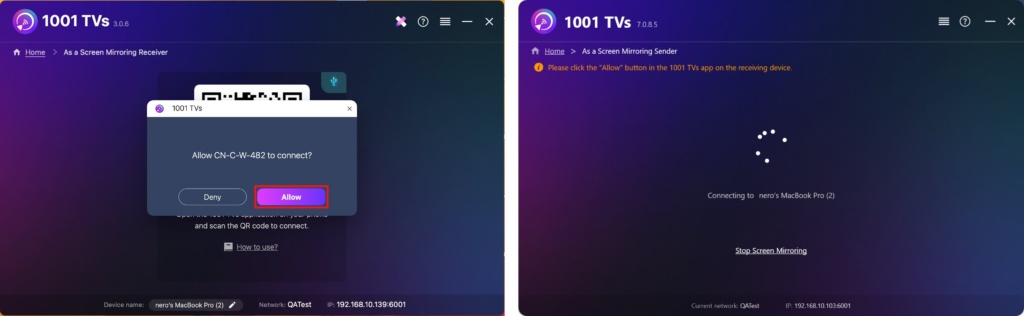
4. Uma vez ligado, pode começar a espelhar o seu ecrã para o Windows PC/Mac instantaneamente! ✨
Obter 1001 TVs agora!
📥 Mac App: Descarregar da App Store
📥 Aplicação para PC: Descarregar de Microsoft Store
Para obter passos pormenorizados, consultar o Guia de instalação no PC

Ler mais
 Nova configuração: não aparecem mais janelas pop-up quando a duplicação de ecrã termina
Quando espelha o ecrã do PC numa televisão e interrompe a sessão com o comando da televisão, a janela do 1001 TVs volta a aparecer...
Nova configuração: não aparecem mais janelas pop-up quando a duplicação de ecrã termina
Quando espelha o ecrã do PC numa televisão e interrompe a sessão com o comando da televisão, a janela do 1001 TVs volta a aparecer...
 Como capturar o espelhamento de ecrã no OBS (Android e iPhone)
Queres gravar o espelhamento do ecrã no OBS para jogos no telemóvel, tutoriais ou conteúdos ao vivo? Com o 1001 TVs, podes espelhar facilmente o ecrã do teu telemóvel...
Como capturar o espelhamento de ecrã no OBS (Android e iPhone)
Queres gravar o espelhamento do ecrã no OBS para jogos no telemóvel, tutoriais ou conteúdos ao vivo? Com o 1001 TVs, podes espelhar facilmente o ecrã do teu telemóvel...

