Como estender a tela do seu Mac usando as configurações do macOS com o 1001 TVs
O macOS permite estender a área de trabalho para um monitor externo usando as configurações de exibição do sistema.
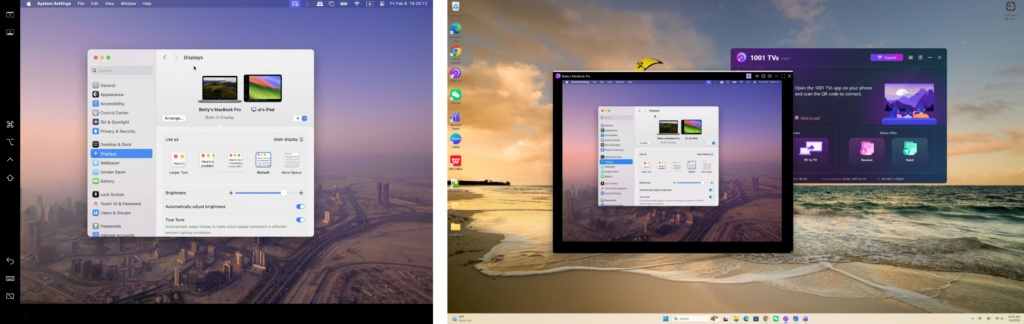
Com a ajuda de 1001 TVs, Esse recurso pode ser expandido ainda mais, permitindo que você estenda a tela do seu Mac para um monitor físico e vários monitores virtuais para uma configuração mais flexível de várias telas.
Todos os monitores conectados mostram o mesma área de trabalho estendida e são totalmente controláveis com o mouse, o que dá a sensação de adicionar outra tela utilizável, mantendo a privacidade do monitor principal.
1. Conecte um monitor físico usando o macOS
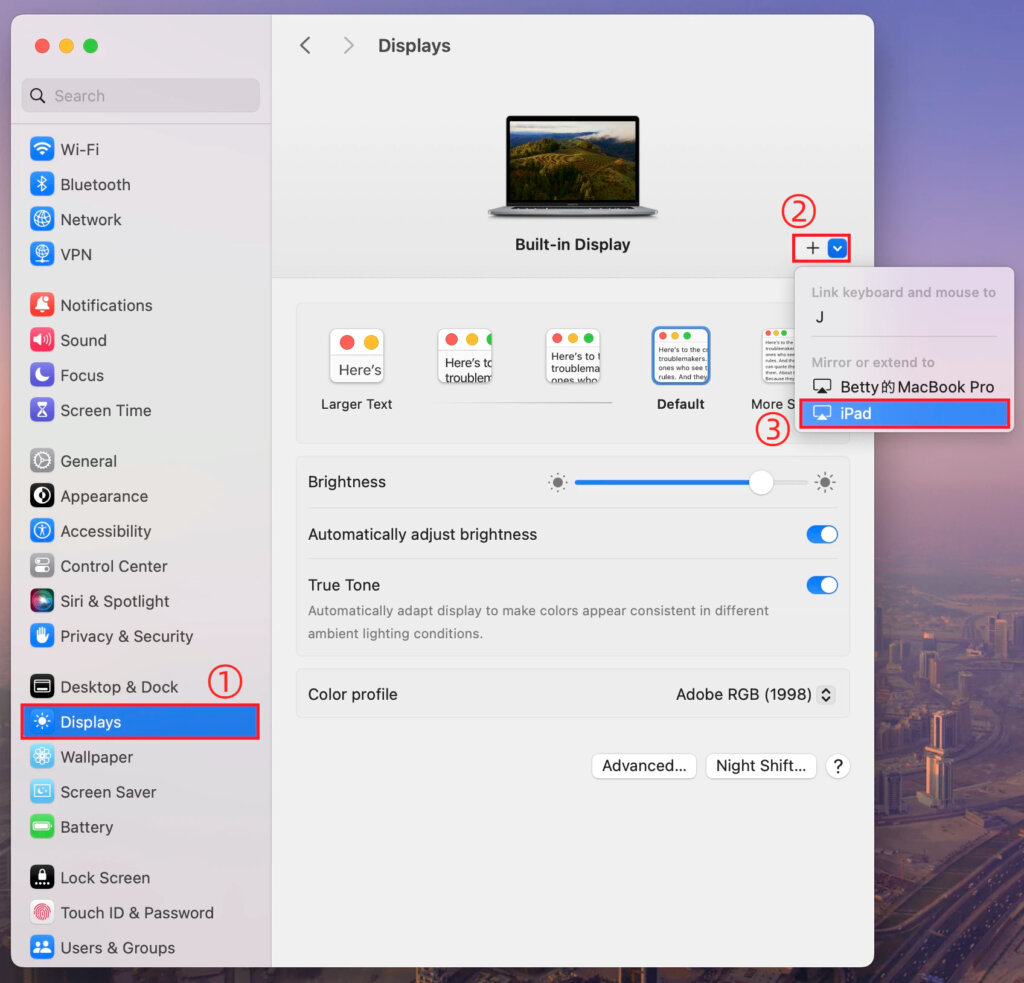
Em seu Mac, vá para Configurações > Monitores, clique no botão + ícone, e adicione sua tela física.
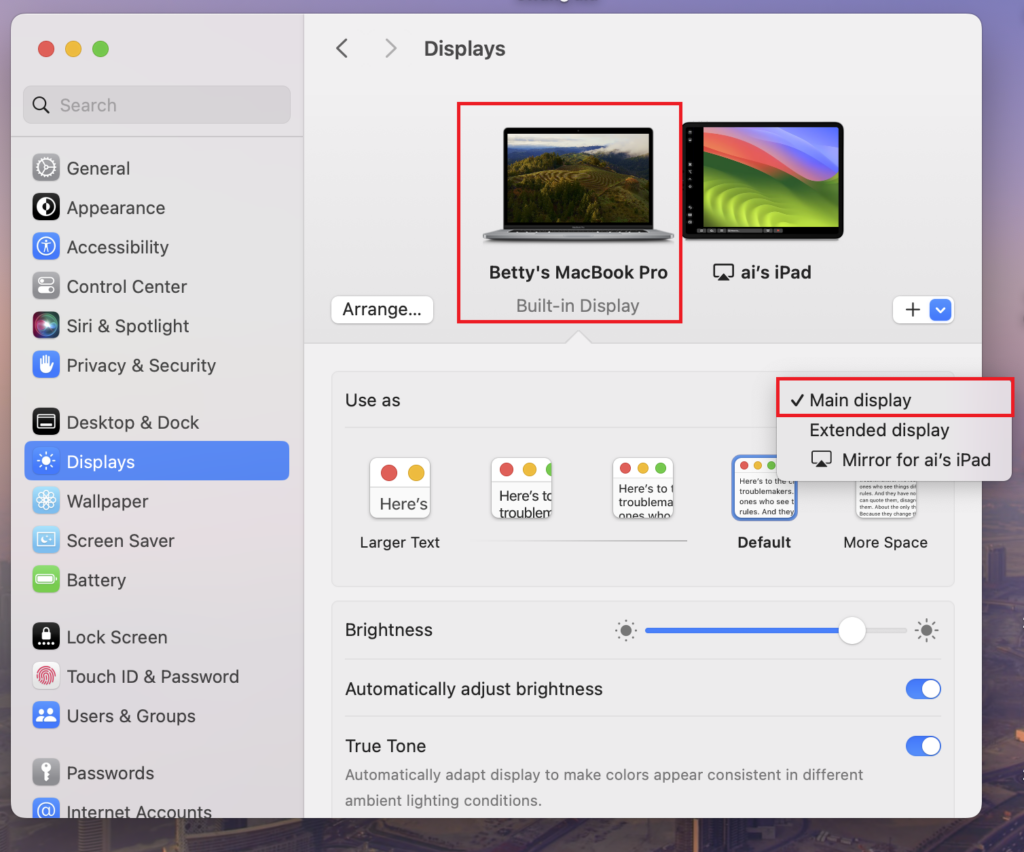
É possível definir uma das telas como a principal e a outra se tornará automaticamente a tela estendida.
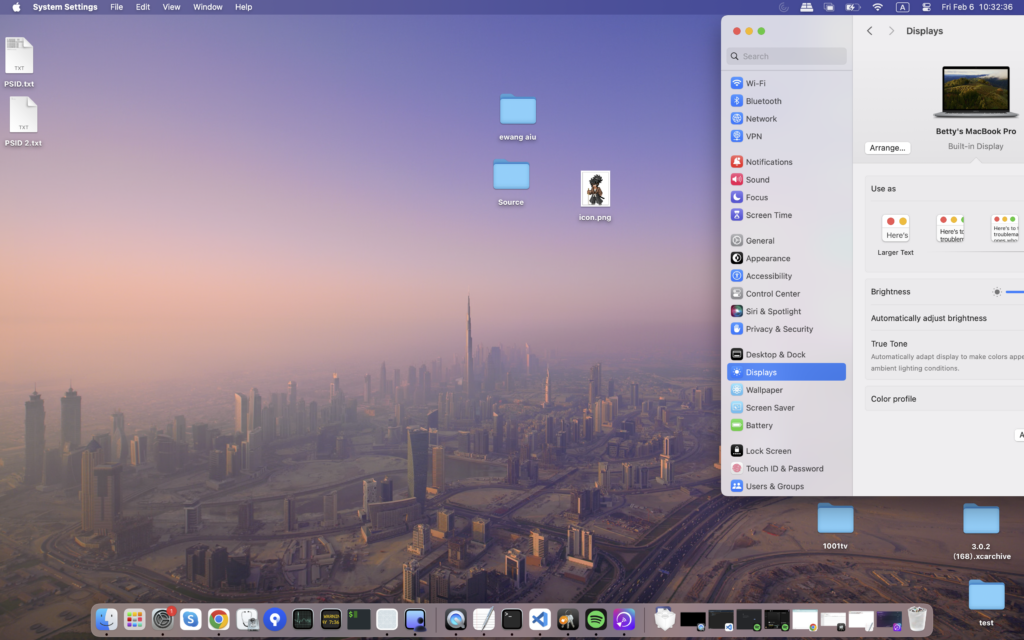
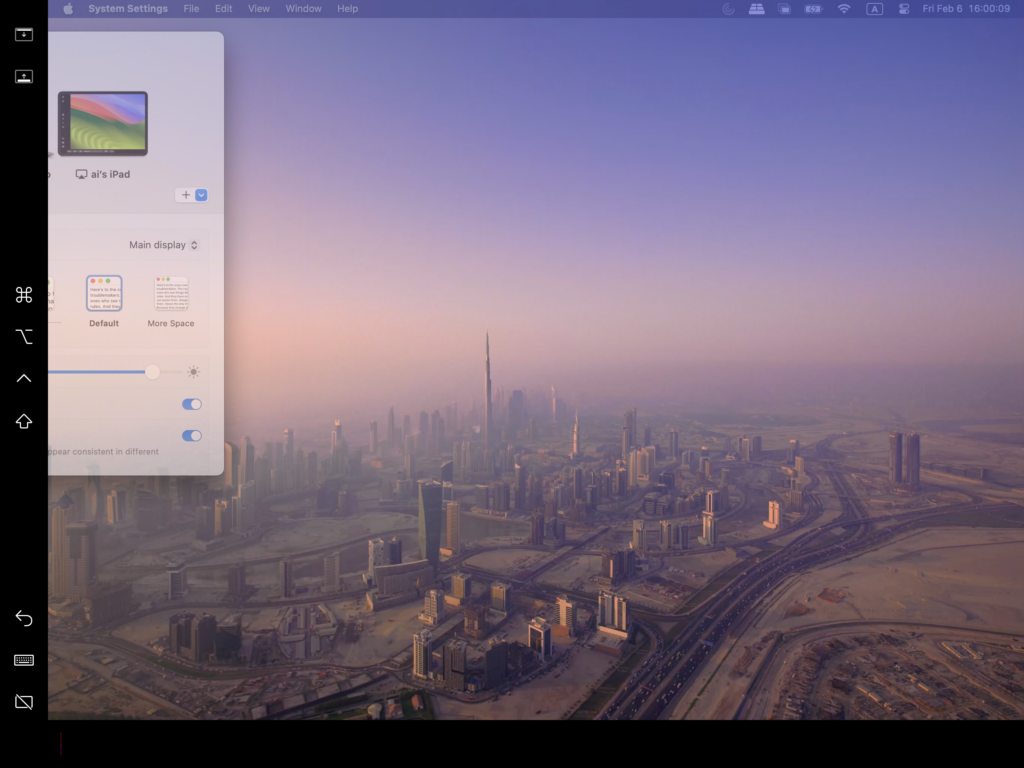
Uma vez concluído, a área de trabalho do Mac será estendida com sucesso para uma segunda tela.
2. Adicione vários monitores virtuais com o 1001 TVs
Depois de estender seu Mac para um monitor físico, você pode usar 1001 TVs para estender o mesma área de trabalho para dispositivos adicionais como monitores virtuais.
1) Conecte-se à mesma rede Wi-Fi
Certifique-se de que seu Mac e todos os dispositivos de destino estejam conectados à mesma rede Wi-Fi.
Para obter o melhor desempenho, um Rede Wi-Fi de 5 GHz é recomendado.
2) Instale e abra o 1001 TVs
Instalar e iniciar 1001 TVs no Mac e em todos os dispositivos que deseja usar como telas virtuais.
📥 Aplicativo para Mac: Baixar da App Store
Aplicativo para PC: Baixar de Microsoft Store
Para obter etapas detalhadas, consulte o Guia de instalação do PC.
📥 Aplicativo de TV: Como instalar o 1001 TVs em sua TV
3) Iniciar o modo de exibição estendida
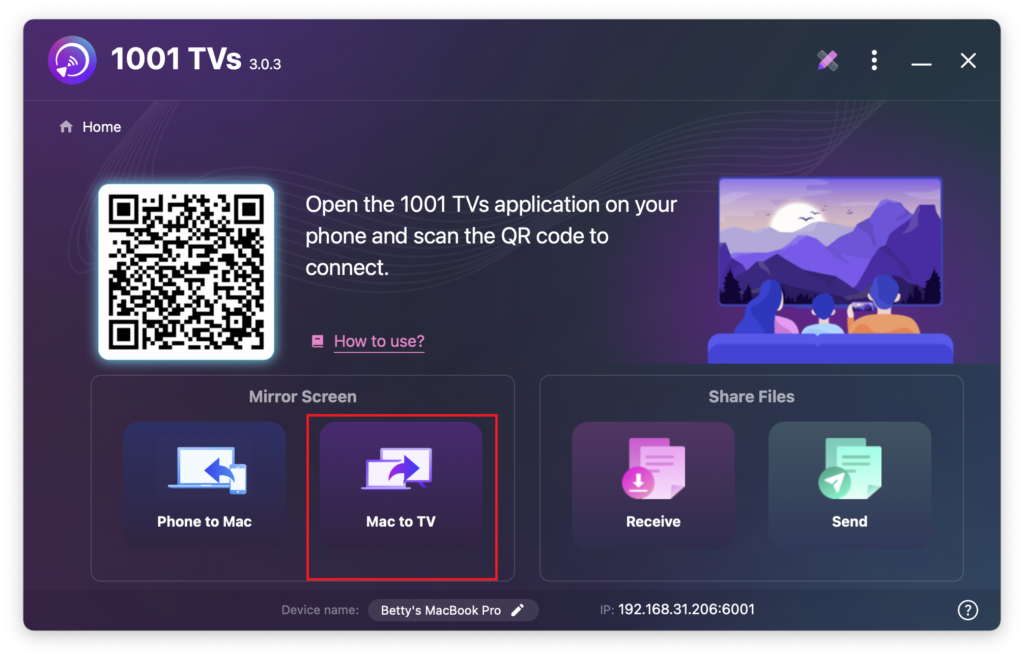
No 1001 TVs em seu Mac, selecione Mac para TV, escolha Expandir a tela, e, em seguida, selecione os dispositivos de destino (como PC, Mac, telefone ou TV).
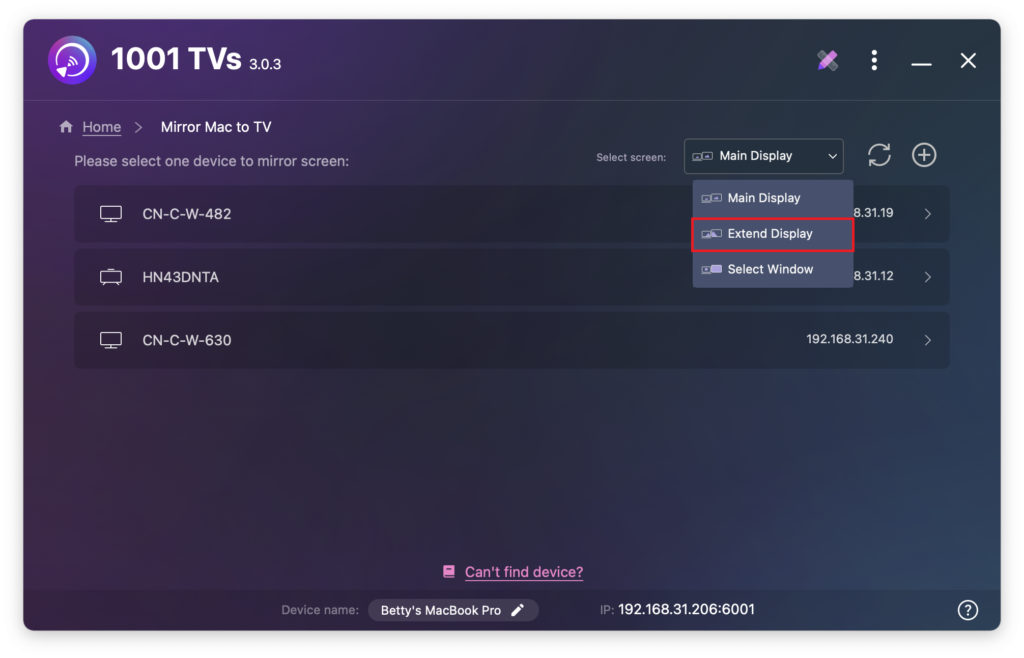
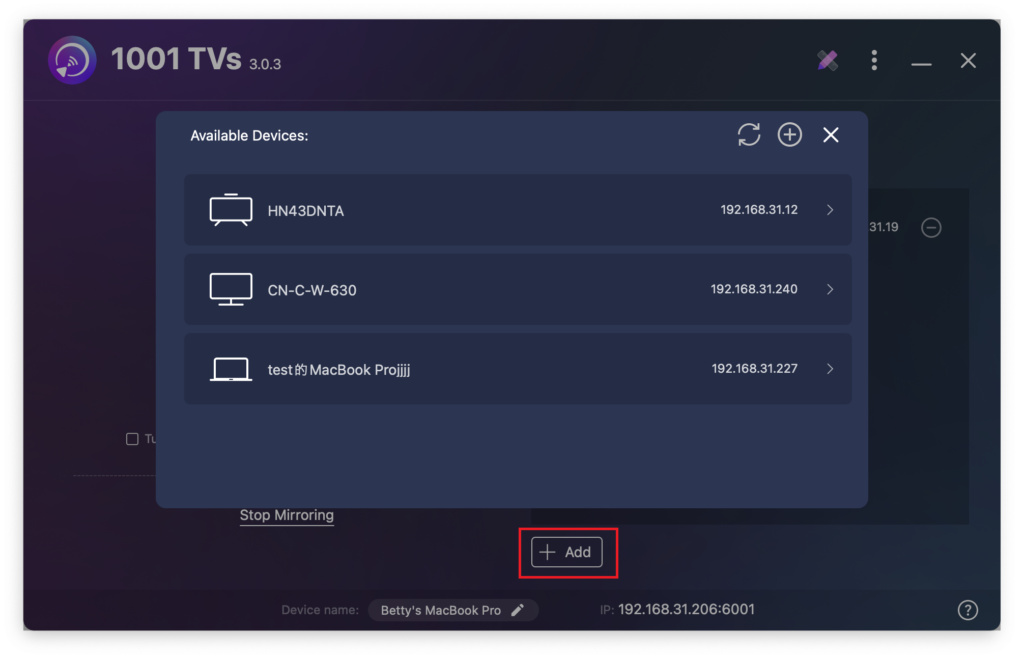
Você pode clicar no botão + Adicionar para conectar mais dispositivos, conforme necessário.
Somente a tela do Mac e a tela estendida primária são interativas.
Todos os outros dispositivos conectados espelham a tela estendida e exibem o mesmo conteúdo.
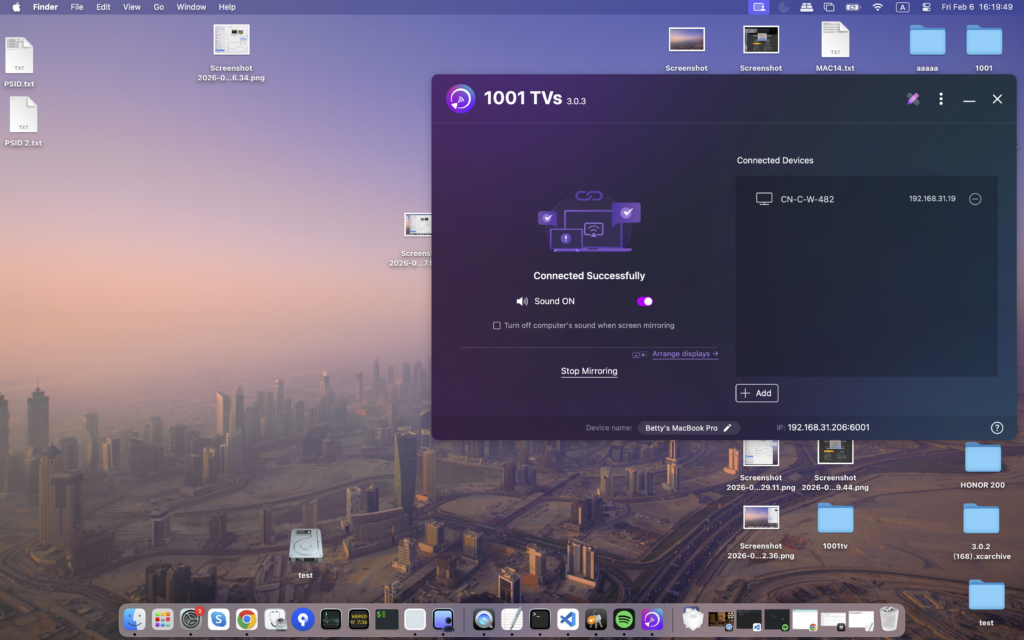
Essa configuração proporciona uma experiência de área de trabalho estendida, permitindo mover janelas entre o Mac e a tela estendida principal, mantendo o conteúdo da tela principal privado.
Quer espelhar a tela do seu computador sem limites?

Leia mais
 Nova configuração: não aparecem mais janelas pop-up quando o espelhamento termina
Quando você espelha a tela do PC na TV e encerra a sessão usando o controle remoto da TV, a janela do 1001 TVs reaparece...
Nova configuração: não aparecem mais janelas pop-up quando o espelhamento termina
Quando você espelha a tela do PC na TV e encerra a sessão usando o controle remoto da TV, a janela do 1001 TVs reaparece...
 Como capturar o espelhamento de tela no OBS (Android e iPhone)
Quer gravar a transmissão da tela no OBS para jogos em dispositivos móveis, tutoriais ou conteúdo ao vivo? Com o 1001 TVs, você pode espelhar facilmente a tela do seu celular...
Como capturar o espelhamento de tela no OBS (Android e iPhone)
Quer gravar a transmissão da tela no OBS para jogos em dispositivos móveis, tutoriais ou conteúdo ao vivo? Com o 1001 TVs, você pode espelhar facilmente a tela do seu celular...

