Rozwiązanie dla limitu czasu Screen Mirroring na macOS 15+
Jeśli używasz macOS 15 lub nowszy i napotkał błąd:
"Upłynął limit czasu parowania! Odbiornik nie zaakceptował żądania parowania. Spróbuj sparować ponownie."
-nawet gdy oba urządzenia są podłączone do ta sama sieć Wi-Fi-Problem jest prawdopodobnie spowodowany przez Ograniczenia uprawnień do sieci lokalnej w systemie macOS 15+.

Jak to naprawić
W przypadku systemu macOS 15 i nowszych wersji:
1. Otwórz Terminal i uruchom następujące polecenia:
Wpisz pierwsze polecenie, a następnie naciśnij Enter:
sudo rm /Library/Preferences/com.apple.networkextension.plistPo wyświetleniu monitu wprowadź swoje hasło logowania i naciśnij Enter ponownie. (Hasło nie pojawi się na ekranie.)
Następnie wprowadź drugie polecenie i naciśnij Enter:
sudo rm /Library/Preferences/com.apple.networkextension.uuidcache.plist
2. Uruchom ponownie komputer Mac, otwórz aplikację 1001 TVs i spróbuj ponownie nawiązać połączenie.
⚠️ Ważne: Po uruchomieniu aplikacji, jeśli pojawi się monit o uprawnienie do korzystania z sieci lokalnej, należy koniecznie kliknąć "Zezwól" w celu przyznania dostępu.
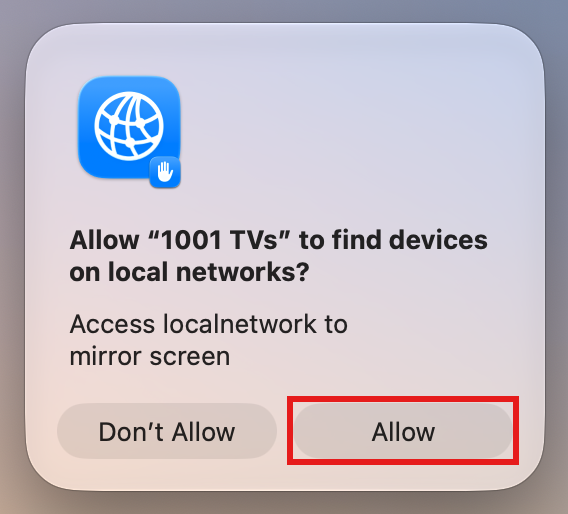
W przypadku systemu macOS w wersji 26 i nowszych:
1. Utwórz nowe konto użytkownika
Przejdź do Ustawienia systemu > Użytkownicy i grupy i kliknij Dodaj konto.
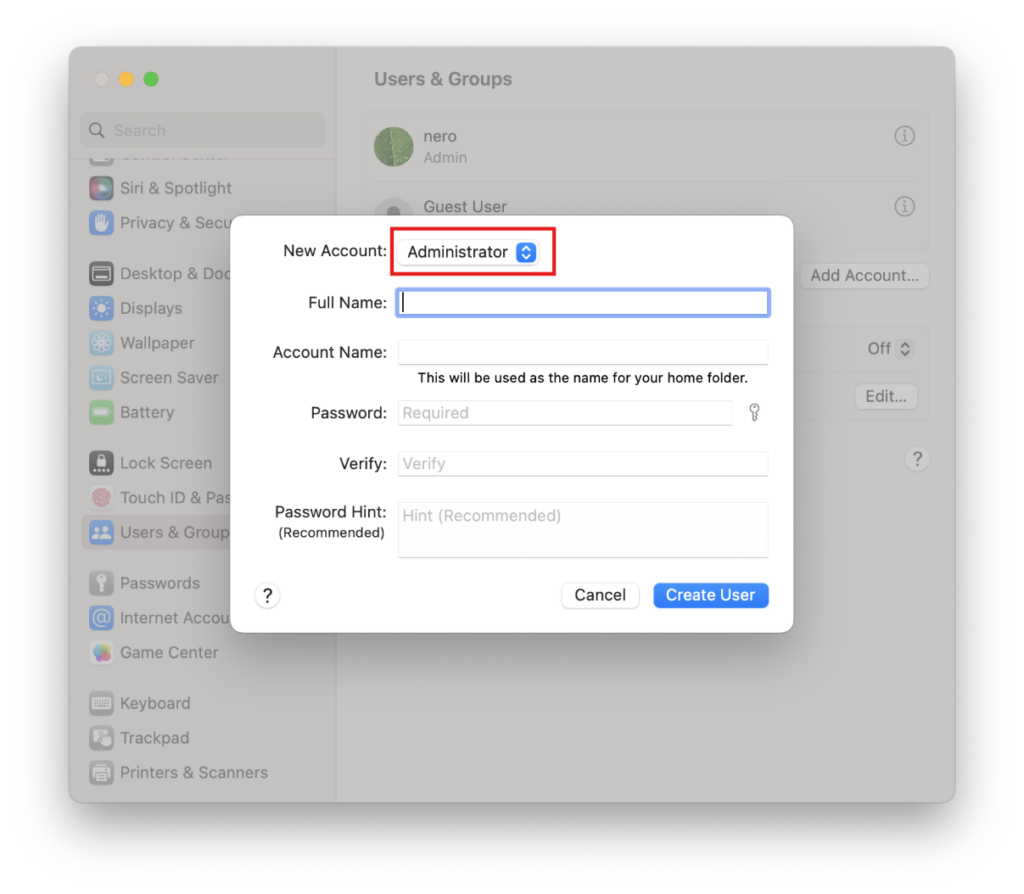
Ustaw nowy typ konta na Administrator, a następnie wprowadź imię i nazwisko oraz nazwę konta, ustaw hasło i kliknij Utwórz użytkownika.
2. Zaloguj się na nowe konto
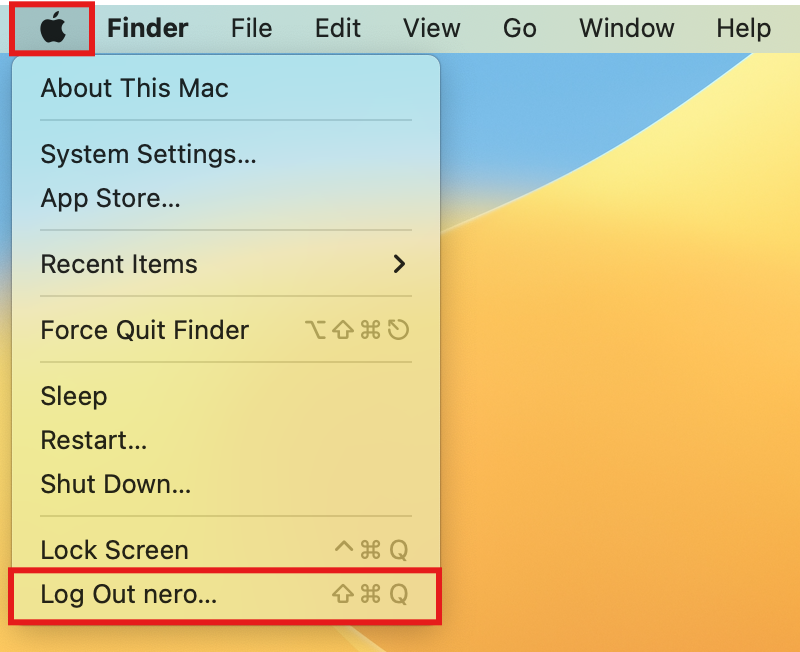
Kliknij logo Apple w lewym górnym rogu i wybierz Wyloguj się aby wylogować się z bieżącego konta.
Zaloguj się na konto właśnie utworzyłeś.
3. Spróbuj ponownie sparować urządzenie
Uruchom ponownie komputer Mac, otwórz aplikację 1001 TVs i spróbuj ponownie nawiązać połączenie.
⚠️ Ważne: Po uruchomieniu aplikacji, jeśli pojawi się monit o uprawnienie do korzystania z sieci lokalnej, należy koniecznie kliknąć "Zezwól" w celu przyznania dostępu.
W ostateczności prosimy o wykonanie poniższych czynności.
1. Uruchom komputer w trybie odzyskiwania
Kliknij logo Apple w lewym górnym rogu i wybierz Wyłącz.
W zależności od typu procesora w komputerze Mac wykonaj następujące czynności:
- Komputer Mac z procesorem Apple Silicon: Po wyłączeniu urządzenia naciśnij i przytrzymaj przycisk zasilania (Touch ID), aż pojawi się komunikat “Ładowanie opcji uruchamiania”. Zwolnij przycisk zasilania, a następnie kliknij Opcje.
- Komputer Mac z procesorem Intel: Po wyłączeniu komputera naciśnij przycisk zasilania, aby go włączyć, a następnie natychmiast naciśnij i przytrzymaj Klawisze Command (⌘) + R aż na ekranie pojawi się logo Apple lub pasek postępu, a następnie zwolnij klawisze.
Po przejściu do trybu odzyskiwania wybierz swoje konto i wprowadź hasło logowania.
2. Tymczasowo wyłącz ochronę systemu
Na pasku menu „Odzyskiwanie” kliknij Media > Terminal.
Wpisz poniższe polecenie i naciśnij Enter:
csrutil disableGdy pojawi się komunikat “Ochrona integralności systemu została pomyślnie wyłączona”, kliknij logo Apple i wybierz Restart.
3. Usuń pliki uprawnień z pamięci podręcznej
Po ponownym uruchomieniu komputera Mac otwórz Terminal (znajduje się w Launchpadzie lub w menu Aplikacje > Narzędzia).
Wpisz pierwsze polecenie i naciśnij Enter:
sudo rm /Library/Preferences/com.apple.networkextension.plistPo wyświetleniu monitu wprowadź swoje hasło logowania i naciśnij Enter ponownie. (Twoje hasło nie pojawi się na ekranie — to normalne.)
Wpisz drugie polecenie i naciśnij Enter:
sudo rm /Library/Preferences/com.apple.networkextension.uuidcache.plist4. Ponownie włącz zabezpieczenia systemu
Wyłącz ponownie komputer Mac.
Powtórz Krok 1 aby ponownie przejść do trybu odzyskiwania.
Otwarty Terminal, wpisz poniższe polecenie i naciśnij Enter:
csrutil enableGdy pojawi się komunikat o pomyślnym zakończeniu, kliknij logo Apple i wybierz Restart.
5. Spróbuj ponownie nawiązać połączenie
Uruchom ponownie komputer Mac, otwórz aplikację 1001 TVs i spróbuj ponownie nawiązać połączenie.
⚠️ Ważne: Po uruchomieniu aplikacji, jeśli pojawi się monit o uprawnienie do korzystania z sieci lokalnej, należy koniecznie kliknąć "Zezwól" w celu przyznania dostępu.

Czytaj więcej
 iOS: Jak rozwiązać problem braku powiadomień z aplikacji podczas mirroringu ekranu
Dlaczego brakuje powiadomień? Podczas wyświetlania obrazu z ekranu iPhone’a na innym ekranie powiadomienia z innych aplikacji mogą nie pojawiać się na wyświetlanym ekranie. Może się to zdarzyć...
iOS: Jak rozwiązać problem braku powiadomień z aplikacji podczas mirroringu ekranu
Dlaczego brakuje powiadomień? Podczas wyświetlania obrazu z ekranu iPhone’a na innym ekranie powiadomienia z innych aplikacji mogą nie pojawiać się na wyświetlanym ekranie. Może się to zdarzyć...
 Jak usunąć wyskakujące okienko z komunikatem „Wymagane włączenie wirtualnego identyfikatora”
Jeśli korzystasz z telefonu lub tabletu marki Xiaomi lub Redmi, po uruchomieniu aplikacji może pojawić się okienko z komunikatem "Wymagane włączenie wirtualnego identyfikatora"...
Jak usunąć wyskakujące okienko z komunikatem „Wymagane włączenie wirtualnego identyfikatora”
Jeśli korzystasz z telefonu lub tabletu marki Xiaomi lub Redmi, po uruchomieniu aplikacji może pojawić się okienko z komunikatem "Wymagane włączenie wirtualnego identyfikatora"...

