Megoldás a képernyőtükrözés időkiesésére macOS 15+ alatt
Ha a macOS 15 vagy újabb és a hiba jelentkezik:
"A párosítás időzített! A vevőegység nem fogadta el a párosítási kérelmet. Kérjük, próbálja meg újra a párosítást."
-még akkor is, ha mindkét eszköz csatlakozik a ugyanaz a Wi-Fi hálózat-a problémát valószínűleg a következők okozzák A macOS 15+ helyi hálózati engedélykorlátozásai.

Hogyan javítsuk meg
macOS 15 és újabb verziók esetén:
1. Nyisd meg a Terminált, és futtasd a következő parancsokat:
Írja be az első parancsot, majd nyomja meg a Írja be a címet.:
sudo rm /Library/Preferences/com.apple.networkextension.plistAmikor a rendszer kéri, írja be a bejelentkezési jelszó majd nyomja meg Írja be a címet. ismét. (A jelszó nem jelenik meg a képernyőn.)
Ezután írja be a második parancsot, majd nyomja meg a Írja be a címet.:
sudo rm /Library/Preferences/com.apple.networkextension.uuidcache.plist
2. Indítsd újra a Mac-et, nyisd meg az 1001 TVs alkalmazást, majd próbáld meg újra a párosítást.
⚠️ Fontos: Az alkalmazás megnyitásakor, ha megjelenik a „Helyi hálózat” engedélykérés, feltétlenül kattintson a "Engedélyezni" a hozzáférés engedélyezése érdekében.
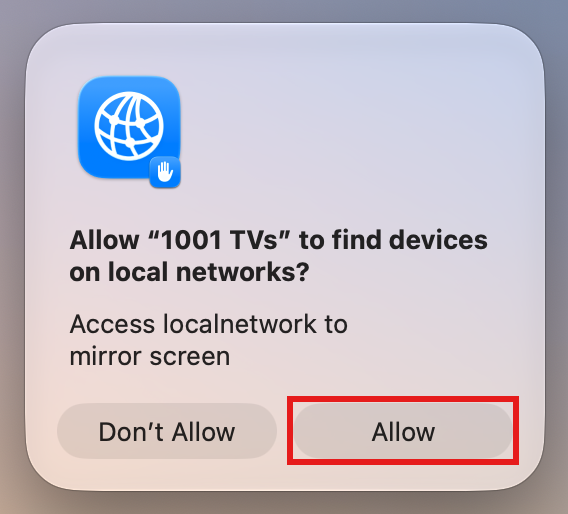
macOS 26-os verziója és újabb verziók esetén:
1. Új felhasználói fiók létrehozása
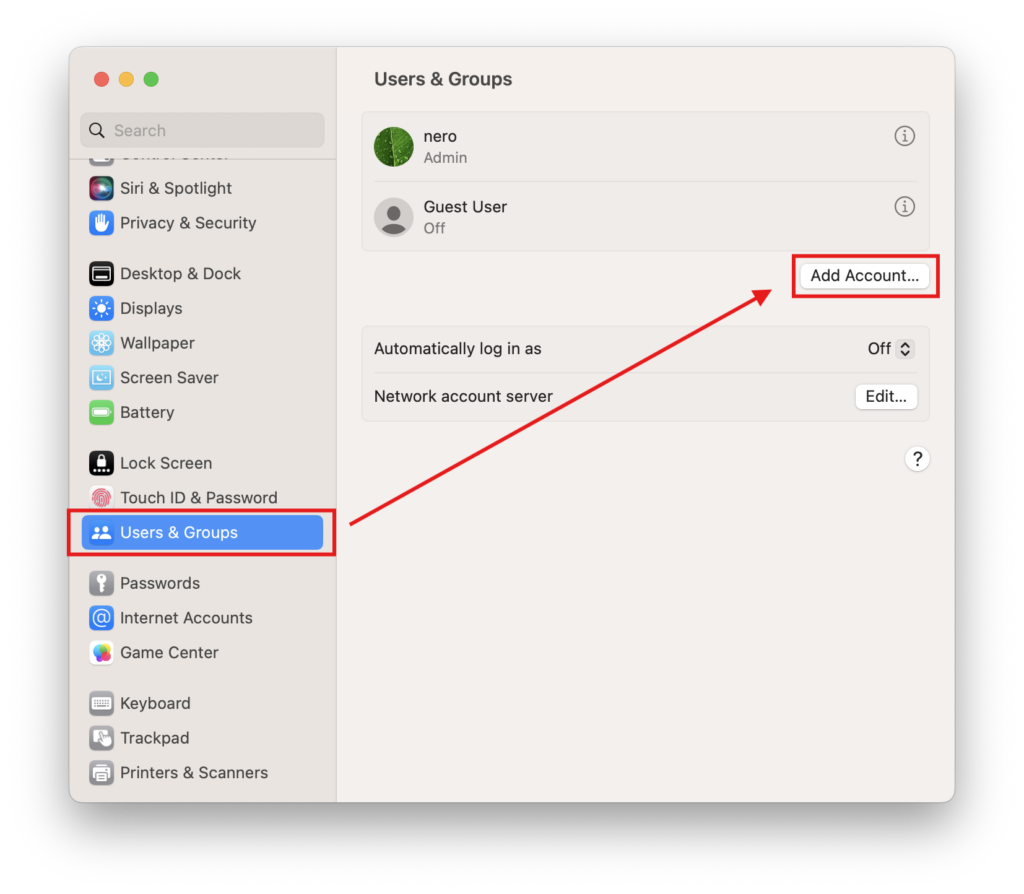
Menjen a Rendszerbeállítások > Felhasználók és csoportok és kattintson Fiók hozzáadása.
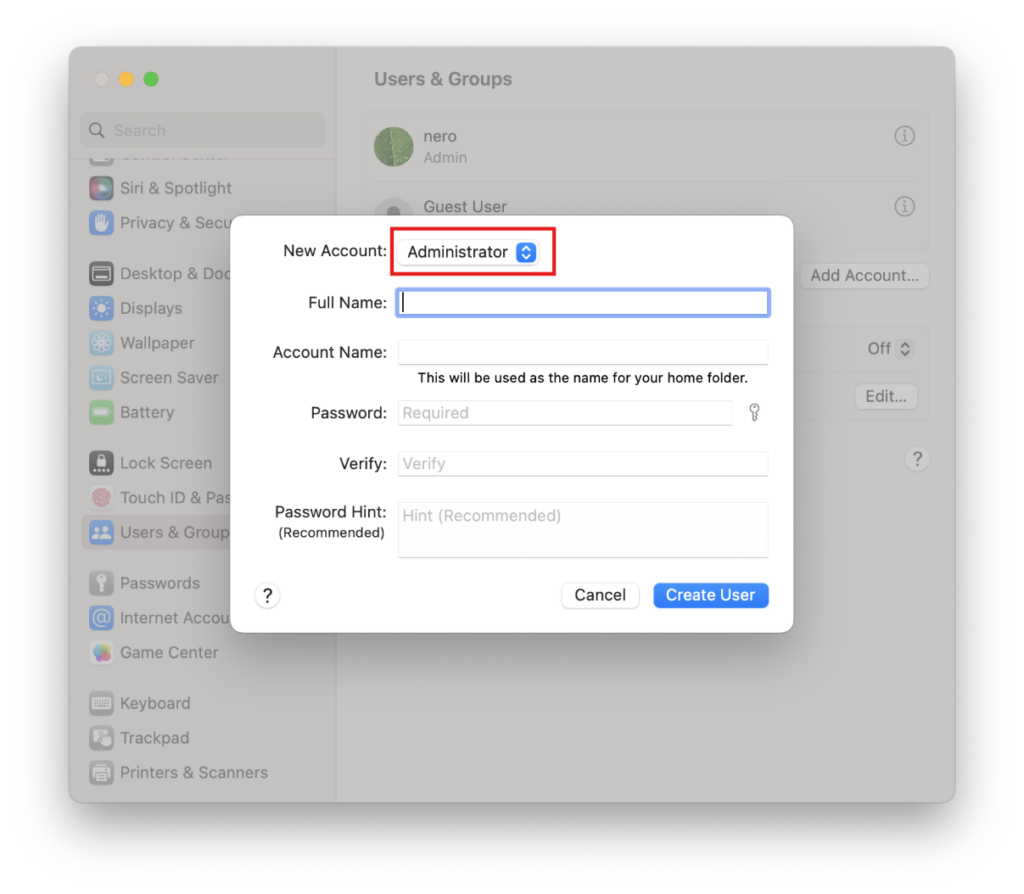
Állítsa be az új fióktípust a következőre: Rendszergazda, majd írja be a teljes nevet és a fióknevet, állítson be egy jelszót, majd kattintson a Felhasználó létrehozása.
2. Jelentkezzen be az új fiókba
Kattints a bal felső sarokban található Apple-logóra, majd válaszd ki a Kijelentkezés hogy kijelentkezzen a jelenlegi fiókjából.
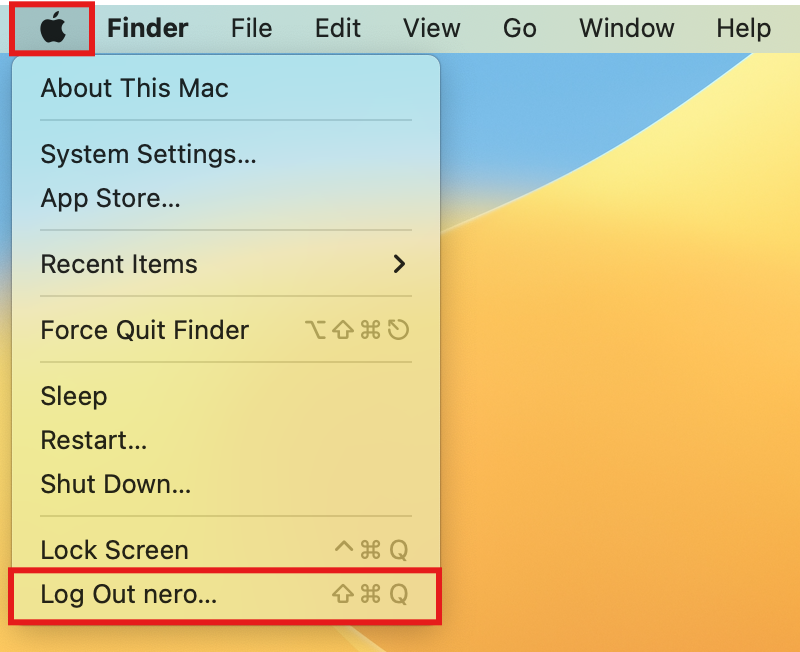
Jelentkezzen be a fiókjába amit épp most hoztál létre.
3. Próbálja meg újra a párosítást
Indítsd újra a Mac-et, nyisd meg az 1001 TVs alkalmazást, majd próbáld meg újra a párosítást.
⚠️ Fontos: Az alkalmazás megnyitásakor, ha megjelenik a „Helyi hálózat” engedélykérés, feltétlenül kattintson a "Engedélyezni" a hozzáférés engedélyezése érdekében.
Végső esetben kérjük, kövesse az alábbi lépéseket.
1. Indítsa el a rendszert helyreállítási módban
Kattints a bal felső sarokban található Apple-logóra, majd válaszd ki a Leállítás.
A Mac számítógép chipjének típusától függően tegye a következőket:
- Apple Silicon Mac: A készülék kikapcsolása után tartsa lenyomva a bekapcsológombot (Touch ID), amíg meg nem jelenik a “Beállítási opciók betöltése” felirat. Engedje fel a bekapcsológombot, majd kattintson Beállítások.
- Intel-alapú Mac: A kikapcsolás után nyomja meg a bekapcsológombot a Mac bekapcsolásához, majd azonnal nyomja meg és tartsa lenyomva Parancs (⌘) + R amíg az Apple-logó vagy egy haladási sáv meg nem jelenik a képernyőn, majd engedje el a gombokat.
Miután belépett a helyreállítási módba, válassza ki a fiókját, majd írja be a bejelentkezési jelszavát.
2. A rendszervédelmet ideiglenesen kapcsolja ki
A „Recovery” menüsorban kattintson a Közművek > Terminál.
Írja be a következő parancsot, majd nyomja meg a Írja be a címet.:
csrutil letiltásAmikor megjelenik a “A rendszerintegritás-védelem letiltása sikeresen megtörtént.” üzenet, kattints az Apple-logóra, majd válaszd ki a Újraindítás.
3. A gyorsítótárban tárolt jogosultsági fájlok törlése
Miután a Mac újraindult, nyissa meg a Terminál (megtalálható a Launchpadben vagy az Alkalmazások > Segédprogramok menüpontban).
Írja be az első parancsot, majd nyomja meg a Írja be a címet.:
sudo rm /Library/Preferences/com.apple.networkextension.plistAmikor a rendszer kéri, írja be a bejelentkezési jelszó majd nyomja meg Írja be a címet. ismét. (A jelszavad nem jelenik meg a képernyőn – ez normális.)
Írja be a második parancsot, majd nyomja meg a Írja be a címet.:
sudo rm /Library/Preferences/com.apple.networkextension.uuidcache.plist4. Kapcsolja vissza a rendszervédelmet
Kapcsold ki újra a Mac-edet.
Ismétlés 1. lépés hogy újra belépjen a helyreállítási módba.
Nyissa meg a címet. Terminál, írja be a következő parancsot, majd nyomja meg a Írja be a címet.:
csrutil engedélyezéseAmikor megjelenik a sikerüzenet, kattintson az Apple-logóra, majd válassza ki a Újraindítás.
5. Próbálja meg újra a párosítást
Indítsd újra a Mac-et, nyisd meg az 1001 TVs alkalmazást, majd próbáld meg újra a párosítást.
⚠️ Fontos: Az alkalmazás megnyitásakor, ha megjelenik a „Helyi hálózat” engedélykérés, feltétlenül kattintson a "Engedélyezni" a hozzáférés engedélyezése érdekében.

További információk
 iOS: Hogyan lehet orvosolni az alkalmazás-értesítések hiányát képernyőtükrözés közben
Miért nem jelennek meg az értesítések? Amikor tükrözöd az iPhone képernyőjét, előfordulhat, hogy más alkalmazások értesítései nem jelennek meg a tükrözött képernyőn. Ez akkor fordulhat elő, amikor...
iOS: Hogyan lehet orvosolni az alkalmazás-értesítések hiányát képernyőtükrözés közben
Miért nem jelennek meg az értesítések? Amikor tükrözöd az iPhone képernyőjét, előfordulhat, hogy más alkalmazások értesítései nem jelennek meg a tükrözött képernyőn. Ez akkor fordulhat elő, amikor...
 Hogyan lehet kijavítani a „Virtuális azonosító engedélyezése szükséges” felugró ablakot?
Ha Xiaomi vagy Redmi okostelefont vagy táblagépet használsz, előfordulhat, hogy a... elindításakor megjelenik egy felugró ablak, amelyen az áll: "A virtuális azonosító engedélyezése szükséges"...
Hogyan lehet kijavítani a „Virtuális azonosító engedélyezése szükséges” felugró ablakot?
Ha Xiaomi vagy Redmi okostelefont vagy táblagépet használsz, előfordulhat, hogy a... elindításakor megjelenik egy felugró ablak, amelyen az áll: "A virtuális azonosító engedélyezése szükséges"...

