Решение проблемы тайм-аута зеркалирования экрана на macOS 15+
Если вы используете macOS 15 или более поздняя версия и столкнулись с ошибкой:
"Сопряжение завершилось! Приемник не принял запрос на сопряжение. Пожалуйста, попробуйте выполнить сопряжение еще раз".
-даже если оба устройства подключены к одна и та же сеть Wi-Fi-Вероятно, проблема вызвана Ограничения прав доступа к локальной сети в macOS 15+.

Как исправить
Для macOS 15 и выше:
1. Откройте «Терминал» и выполните следующие команды:
Введите первую команду, затем нажмите Заходите на:
sudo rm /Library/Preferences/com.apple.networkextension.plistКогда появится запрос, введите свой пароль для входа и нажмите Заходите на еще раз. (Пароль не будет отображаться на экране.)
Затем введите вторую команду и нажмите Заходите на:
sudo rm /Library/Preferences/com.apple.networkextension.uuidcache.plist
2. Перезагрузите Mac, откройте приложение 1001 TVs и попробуйте выполнить сопряжение ещё раз.
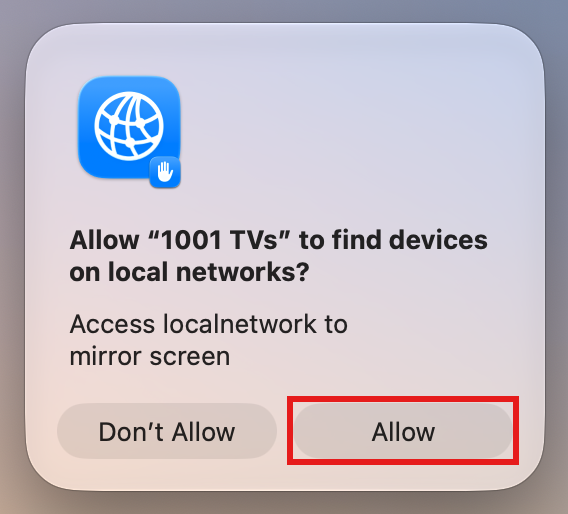
⚠️ Важно: При запуске приложения, если появится запрос на предоставление разрешения «Локальная сеть», обязательно нажмите "Разрешить" предоставить доступ.
Для macOS версии 26 и выше:
1. Создать новую учетную запись пользователя
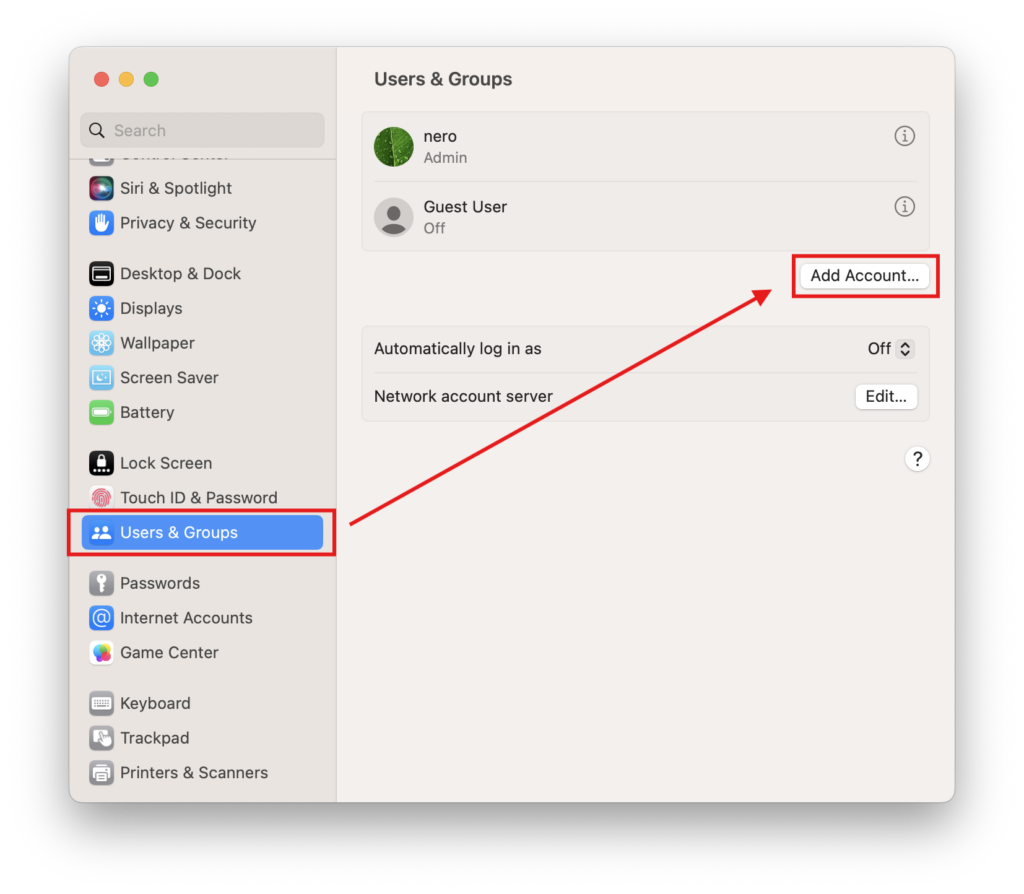
Перейти к Настройки системы > Пользователи и группы и нажмите Добавить аккаунт.
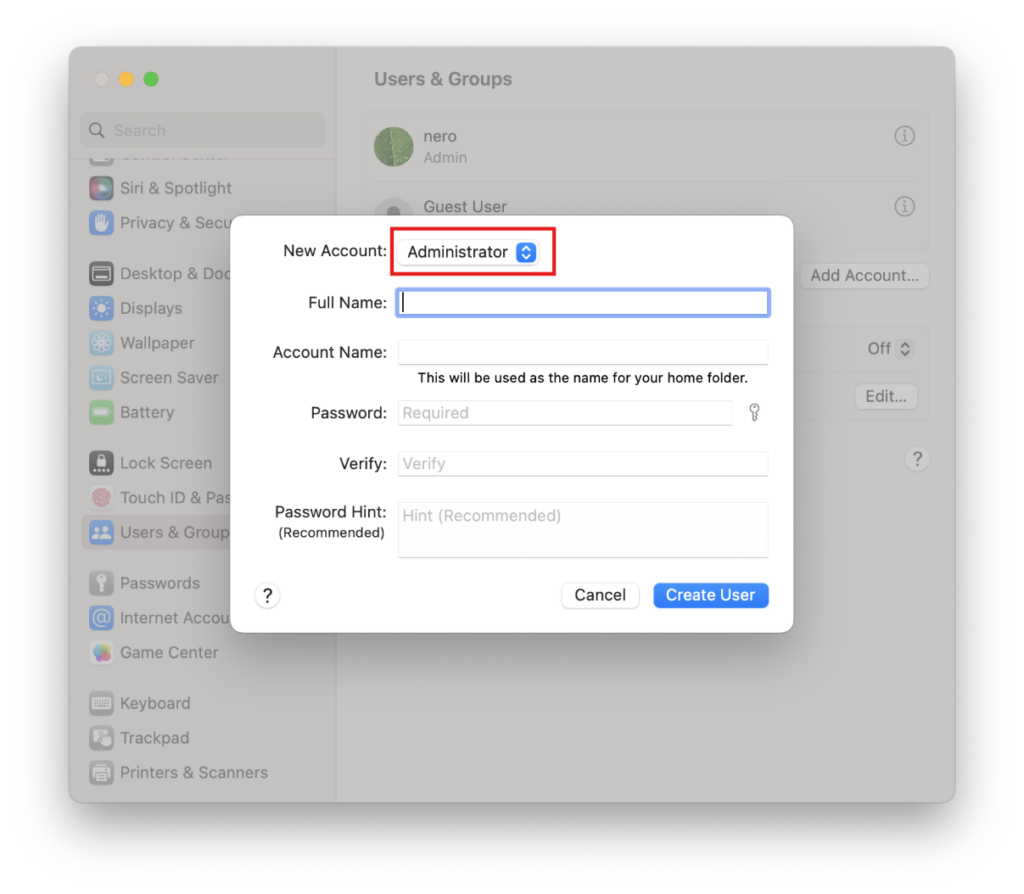
Установите новый тип счета на Администратор, затем введите полное имя и название учетной записи, установите пароль и нажмите Создать пользователя.
2. Войти в новую учетную запись
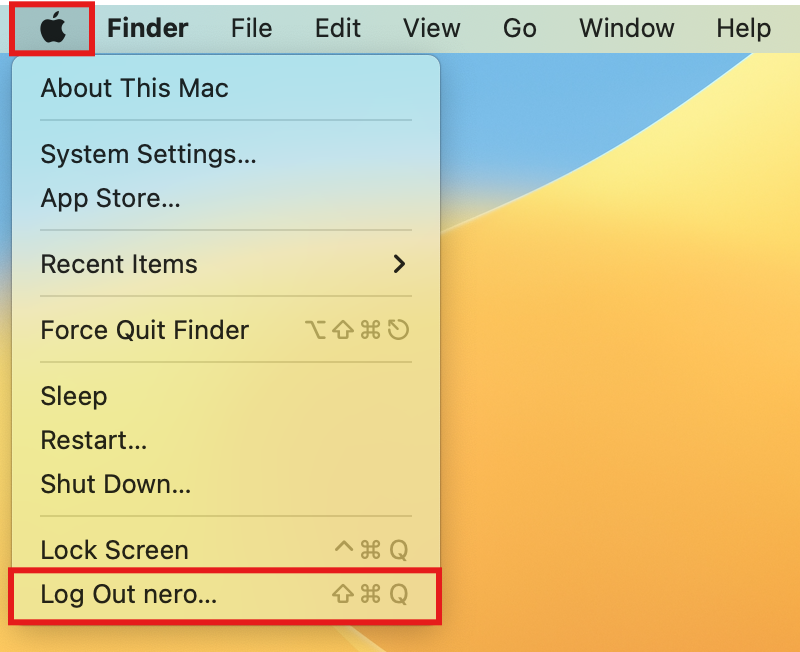
Щелкните логотип Apple в верхнем левом углу и выберите Выйти чтобы выйти из текущей учетной записи.
Войти в аккаунт вы только что создали.
3. Повторить попытку сопряжения
Перезагрузите Mac, откройте приложение 1001 TVs и попробуйте выполнить сопряжение заново.
⚠️ Важно: При запуске приложения, если появится запрос на предоставление разрешения «Локальная сеть», обязательно нажмите "Разрешить" предоставить доступ.
В крайнем случае, пожалуйста, выполните следующие действия.
1. Запустите систему в режиме восстановления
Щелкните логотип Apple в верхнем левом углу и выберите Выключить.
В зависимости от типа процессора вашего Mac выполните следующие действия:
- Mac на базе Apple Silicon: после выключения нажмите и удерживайте кнопку питания (Touch ID), пока не появится надпись “Загрузка параметров запуска”. Отпустите кнопку питания, а затем нажмите Параметры.
- Mac с процессором Intel: после выключения нажмите кнопку питания, чтобы включить Mac, а затем сразу же нажмите и удерживайте Command (⌘) + R пока на экране не появится логотип Apple или индикатор выполнения, после чего отпустите клавиши.
После перехода в режим восстановления выберите свою учетную запись и введите пароль для входа.
2. Временно отключить защиту системы
В панели меню «Восстановление» нажмите Коммунальные услуги > Терминал.
Введите следующую команду и нажмите Заходите на:
csrutil отключитьКогда появится сообщение “Защита целостности системы успешно отключена”, нажмите на логотип Apple и выберите Перезапустите.
3. Удалите файлы прав доступа из кэша
После перезапуска Mac откройте Терминал (можно найти в Launchpad или в меню «Приложения» > «Утилиты»).
Введите первую команду и нажмите Заходите на:
sudo rm /Library/Preferences/com.apple.networkextension.plistКогда появится запрос, введите свой пароль для входа и нажмите Заходите на ещё раз. (Ваш пароль не будет отображаться на экране — это нормально.)
Введите вторую команду и нажмите Заходите на:
sudo rm /Library/Preferences/com.apple.networkextension.uuidcache.plist4. Снова включить защиту системы
Снова выключите Mac.
Повторить Шаг 1 чтобы снова войти в режим восстановления.
Открыть Терминал, введите следующую команду и нажмите Заходите на:
csrutil enableКогда появится сообщение об успешном завершении, нажмите на логотип Apple и выберите Перезапустите.
5. Попробуйте подключить устройства ещё раз
Перезагрузите Mac, откройте приложение 1001 TVs и попробуйте выполнить сопряжение заново.
⚠️ Важно: При запуске приложения, если появится запрос на предоставление разрешения «Локальная сеть», обязательно нажмите "Разрешить" предоставить доступ.

Подробнее
 iOS: как исправить отсутствие уведомлений от приложений при дублировании экрана
Почему не отображаются уведомления При дублировании экрана iPhone уведомления из других приложений могут не отображаться на дублируемом экране. Это может произойти...
iOS: как исправить отсутствие уведомлений от приложений при дублировании экрана
Почему не отображаются уведомления При дублировании экрана iPhone уведомления из других приложений могут не отображаться на дублируемом экране. Это может произойти...
 Как устранить всплывающее окно с сообщением «Требуется включить виртуальный идентификатор»
Если вы используете смартфон или планшет Xiaomi или Redmi, при запуске приложения у вас может появиться всплывающее окно с надписью "Требуется включить виртуальный ID"...
Как устранить всплывающее окно с сообщением «Требуется включить виртуальный идентификатор»
Если вы используете смартфон или планшет Xiaomi или Redmi, при запуске приложения у вас может появиться всплывающее окно с надписью "Требуется включить виртуальный ID"...

