Solution pour le délai d'attente du Screen Mirroring sur macOS 15+.
Si vous utilisez macOS 15 ou ultérieur et rencontrer l'erreur :
"L'appairage a expiré ! Le récepteur n'a pas accepté la demande d'appairage. Veuillez réessayer l'appairage."
-même lorsque les deux appareils sont connectés au réseau. même réseau Wi-Fi-le problème est probablement dû à Restrictions des autorisations du réseau local de macOS 15+.

Comment y remédier
Pour macOS 15 et versions ultérieures :
1. Ouvrez le Terminal et exécutez les commandes suivantes :
Saisissez la première commande, puis appuyez sur Entrer:
sudo rm /Library/Preferences/com.apple.networkextension.plistLorsque vous y êtes invité, saisissez votre mot de passe de connexion puis appuyez sur Entrer encore une fois. (Le mot de passe n'apparaîtra pas à l'écran.)
Saisissez ensuite la deuxième commande, puis appuyez sur Entrer:
sudo rm /Library/Preferences/com.apple.networkextension.uuidcache.plist
2. Redémarrez votre Mac, ouvrez 1001 TVs, puis essayez à nouveau de procéder à l'appairage.
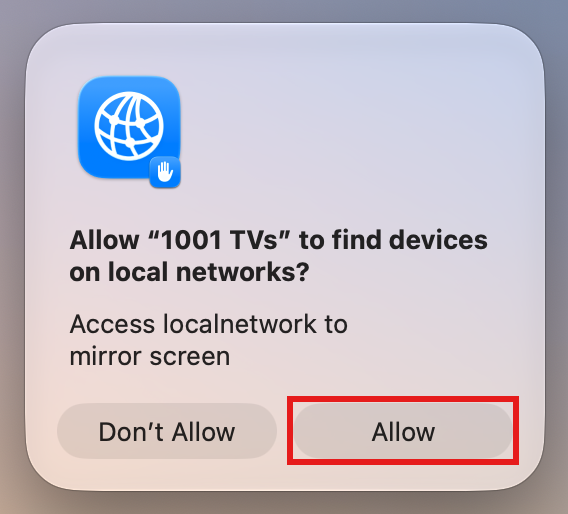
⚠️ Important : Lorsque vous ouvrez l'application, si une demande d'autorisation d'accès au réseau local s'affiche, veillez à cliquer sur "Autoriser" pour accorder l'accès.
Pour macOS 26 et versions ultérieures :
1. Créer un nouveau compte utilisateur
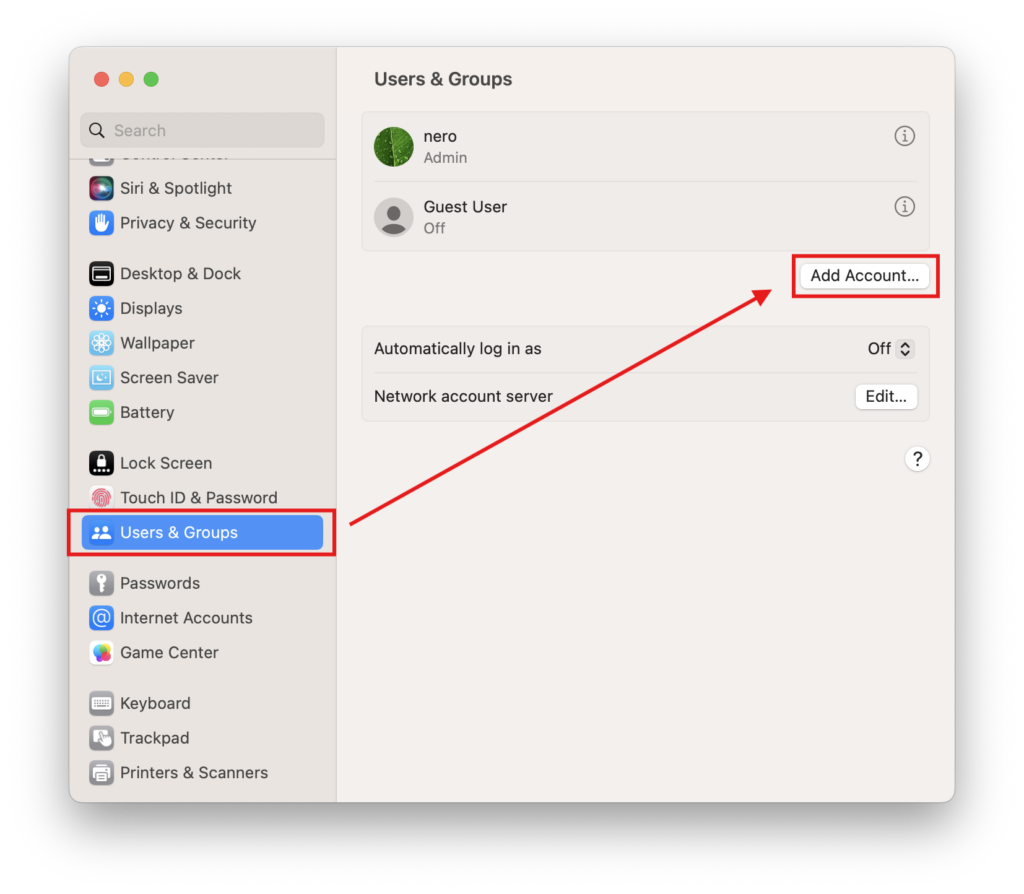
Aller à Paramètres système > Utilisateurs et groupes et cliquez sur Ajouter un compte.
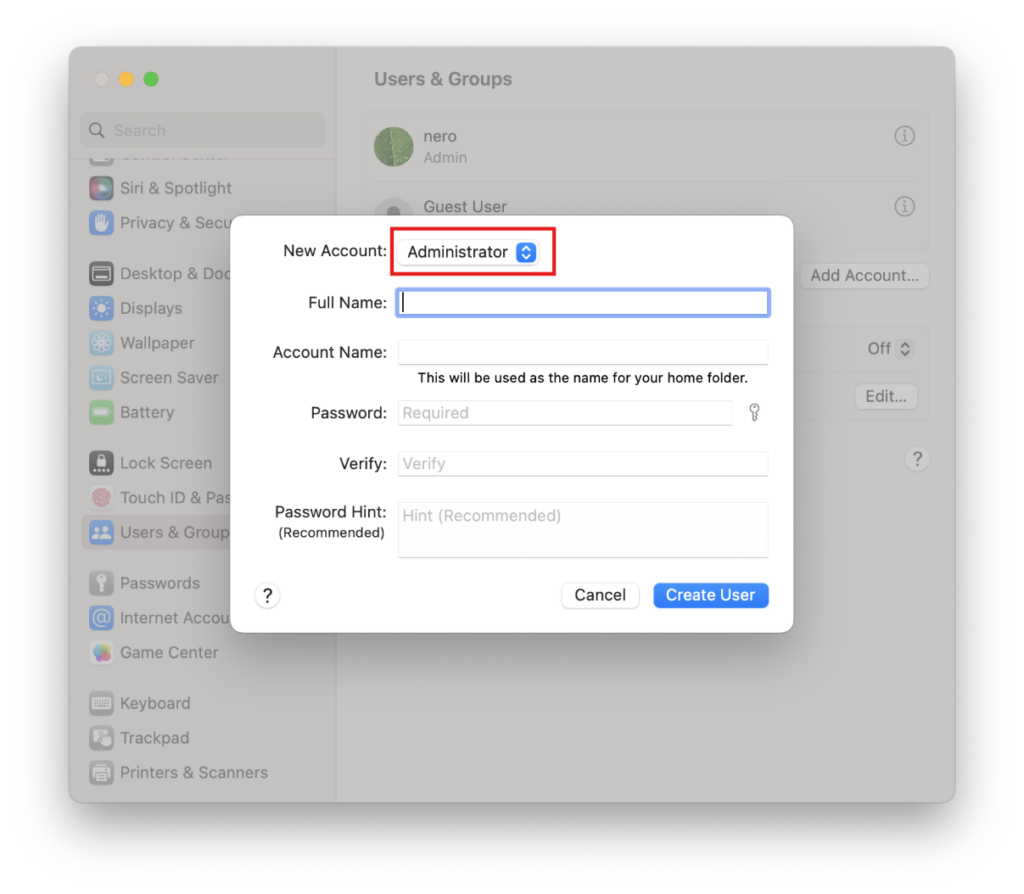
Définissez le nouveau type de compte sur Administrateur, puis saisissez le nom complet et le nom du compte, définissez un mot de passe, puis cliquez sur Créer un utilisateur.
2. Connectez-vous à votre nouveau compte
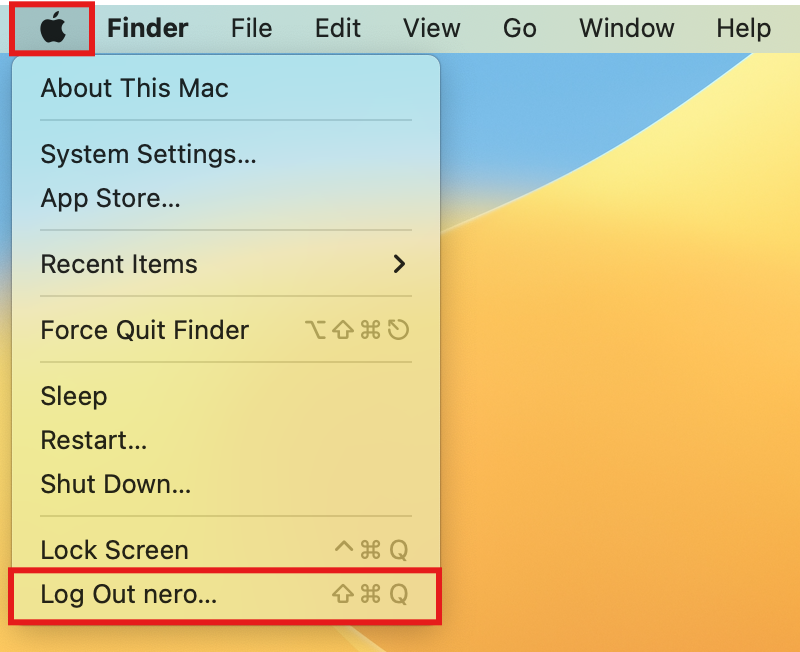
Cliquez sur le logo Apple situé dans le coin supérieur gauche, puis sélectionnez Se déconnecter pour vous déconnecter de votre compte actuel.
Se connecter au compte que vous venez de créer.
3. Réessayer l'appairage
Redémarrez votre Mac, ouvrez 1001 TVs, puis essayez à nouveau de l'appairer.
⚠️ Important : Lorsque vous ouvrez l'application, si une demande d'autorisation d'accès au réseau local s'affiche, veillez à cliquer sur "Autoriser" pour accorder l'accès.
En dernier recours, veuillez suivre les étapes ci-dessous.
1. Démarrer en mode de récupération
Cliquez sur le logo Apple situé dans le coin supérieur gauche, puis sélectionnez Arrêt.
Selon le type de puce de votre Mac, procédez comme suit :
- Mac Apple Silicon : après avoir éteint l'ordinateur, maintenez enfoncé le bouton d'alimentation (Touch ID) jusqu'à ce que le message “ Chargement des options de démarrage ” s'affiche. Relâchez le bouton d'alimentation, puis cliquez sur Options.
- Mac Intel : après avoir éteint votre Mac, appuyez sur le bouton d'alimentation pour le rallumer, puis appuyez immédiatement sur le bouton et maintenez-le enfoncé Commande (⌘) + R jusqu'à ce que le logo Apple ou une barre de progression apparaisse à l'écran, puis relâchez les touches.
Une fois en mode de récupération, sélectionnez votre compte et saisissez votre mot de passe de connexion.
2. Désactivez temporairement la protection du système
Dans la barre de menus « Récupération », cliquez sur Services publics > Terminal.
Tapez la commande suivante, puis appuyez sur Entrer:
csrutil désactiverLorsque le message “ La protection de l'intégrité du système a été désactivée avec succès. ” s'affiche, cliquez sur le logo Apple, puis sélectionnez Redémarrage.
3. Supprimer les fichiers d'autorisation mis en cache
Une fois que votre Mac a redémarré, ouvrez Terminal (disponible dans Launchpad ou dans Applications > Utilitaires).
Saisissez la première commande, puis appuyez sur Entrer:
sudo rm /Library/Preferences/com.apple.networkextension.plistLorsque vous y êtes invité, saisissez votre mot de passe de connexion puis appuyez sur Entrer Encore une fois. (Votre mot de passe n'apparaîtra pas à l'écran — c'est normal.)
Saisissez la deuxième commande, puis appuyez sur Entrer:
sudo rm /Library/Preferences/com.apple.networkextension.uuidcache.plist4. Réactiver la protection du système
Éteignez à nouveau votre Mac.
Répéter Étape 1 pour revenir en mode de récupération.
Ouvrir Terminal, saisissez la commande suivante, puis appuyez sur Entrer:
csrutil enableLorsque le message de réussite s'affiche, cliquez sur le logo Apple, puis sélectionnez Redémarrage.
5. Réessayez l'appairage
Redémarrez votre Mac, ouvrez 1001 TVs, puis essayez à nouveau de l'appairer.
⚠️ Important : Lorsque vous ouvrez l'application, si une demande d'autorisation d'accès au réseau local s'affiche, veillez à cliquer sur "Autoriser" pour accorder l'accès.

En savoir plus
 iOS : comment résoudre le problème des notifications d'applications manquantes lors de la duplication d'écran
Pourquoi les notifications ne s'affichent-elles pas ? Lorsque vous diffusez l'écran de votre iPhone, il se peut que les notifications provenant d'autres applications n'apparaissent pas sur l'écran de diffusion. Cela peut arriver...
iOS : comment résoudre le problème des notifications d'applications manquantes lors de la duplication d'écran
Pourquoi les notifications ne s'affichent-elles pas ? Lorsque vous diffusez l'écran de votre iPhone, il se peut que les notifications provenant d'autres applications n'apparaissent pas sur l'écran de diffusion. Cela peut arriver...
 Comment résoudre le problème lié à la fenêtre contextuelle « Activation de l'identifiant virtuel requise »
Si vous utilisez un téléphone ou une tablette Xiaomi ou Redmi, il se peut qu'une fenêtre contextuelle s'affiche avec le message " Activation de l'identifiant virtuel requise " lorsque vous lancez l'application...
Comment résoudre le problème lié à la fenêtre contextuelle « Activation de l'identifiant virtuel requise »
Si vous utilisez un téléphone ou une tablette Xiaomi ou Redmi, il se peut qu'une fenêtre contextuelle s'affiche avec le message " Activation de l'identifiant virtuel requise " lorsque vous lancez l'application...

