MacOS 15+ پر اسکرین مررنگ ٹائم آؤٹ کا حل
اگر آپ استعمال کر رہے ہیں۔ macOS 15 یا بعد میں اور غلطی کا سامنا کریں:
“"جوڑا بنانے کا وقت ختم ہو گیا! وصول کنندہ نے جوڑا بنانے کی درخواست قبول نہیں کی۔ براہ کرم دوبارہ جوڑا بنانے کی کوشش کریں۔"”
یہاں تک کہ جب دونوں ڈیوائسز سے منسلک ہوں۔ ایک ہی Wi-Fi نیٹ ورک- مسئلہ ممکنہ طور پر اس کی وجہ سے ہے۔ macOS 15+ کی مقامی نیٹ ورک کی اجازت کی پابندیاں.

اسے کیسے ٹھیک کریں۔
macOS 15 اور اس سے اوپر کے لیے:
1. ٹرمینل کھولیں اور درج ذیل کمانڈز چلائیں:
پہلی کمانڈ درج کریں، پھر دبائیں۔ داخل کریں۔:
sudo rm /Library/Preferences/com.apple.networkextension.plistجب کہا جائے تو اپنا درج کریں۔ لاگ ان پاس ورڈ اور دبائیں داخل کریں۔ دوبارہ۔ (پاس ورڈ اسکرین پر دکھایا نہیں جائے گا۔)
پھر دوسری کمانڈ درج کریں اور دبائیں۔ داخل کریں۔:
sudo rm /Library/Preferences/com.apple.networkextension.uuidcache.plist
2. اپنا میک دوبارہ شروع کریں، 1001 TVs کھولیں، اور دوبارہ جوڑنے کی کوشش کریں۔.
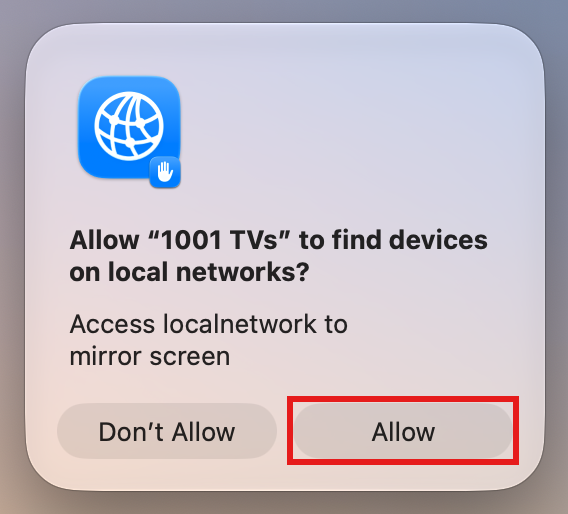
⚠️ اہم: جب آپ ایپ کھولیں، اگر مقامی نیٹ ورک کی اجازت کا پیغام ظاہر ہو تو اس پر کلک کرنا یقینی بنائیں۔ “"اجازت دیں"” رسائی دینے کے لیے.
macOS 26+ کے لیے:
1. ایک نیا صارف اکاؤنٹ بنائیں
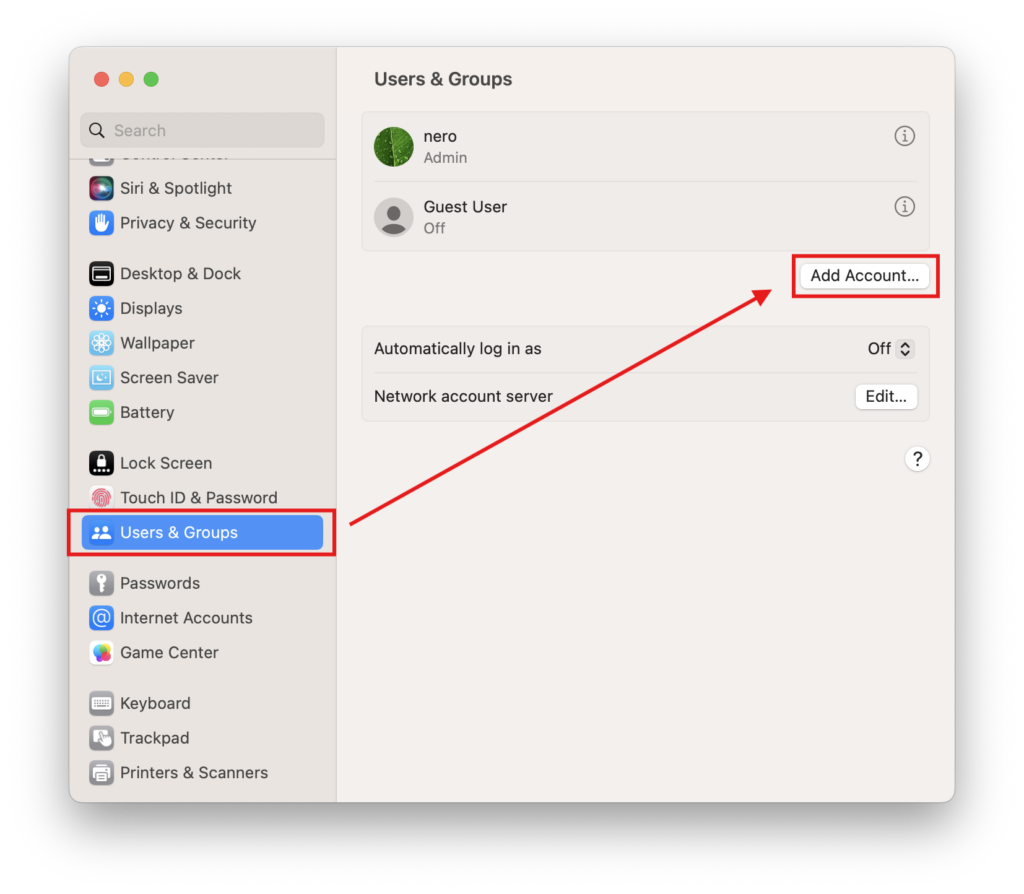
پر جائیں۔ نظام کی ترتیبات > صارفین اور گروپس اور کلک کریں اکاؤنٹ شامل کریں.
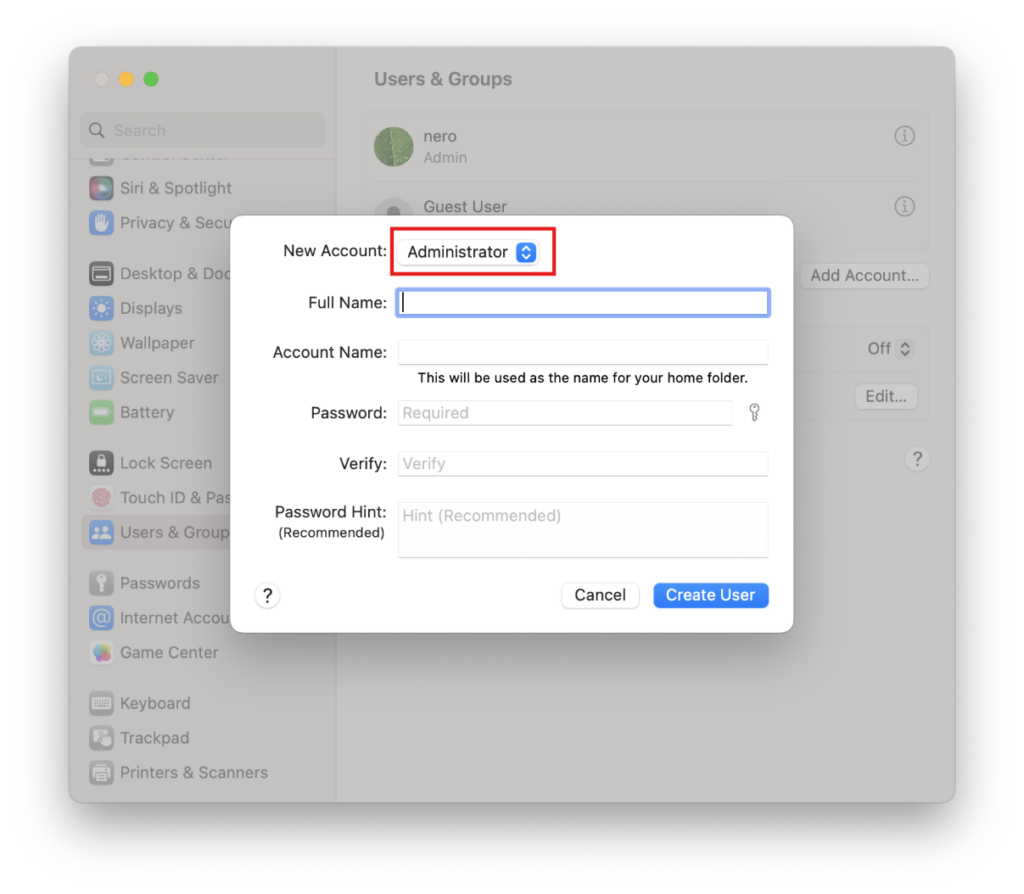
نئے اکاؤنٹ کی قسم کو انتظامی, ، پھر پورا نام اور اکاؤنٹ کا نام درج کریں، ایک پاس ورڈ سیٹ کریں، اور کلک کریں صارف بنائیں.
2. نئے اکاؤنٹ میں لاگ ان کریں
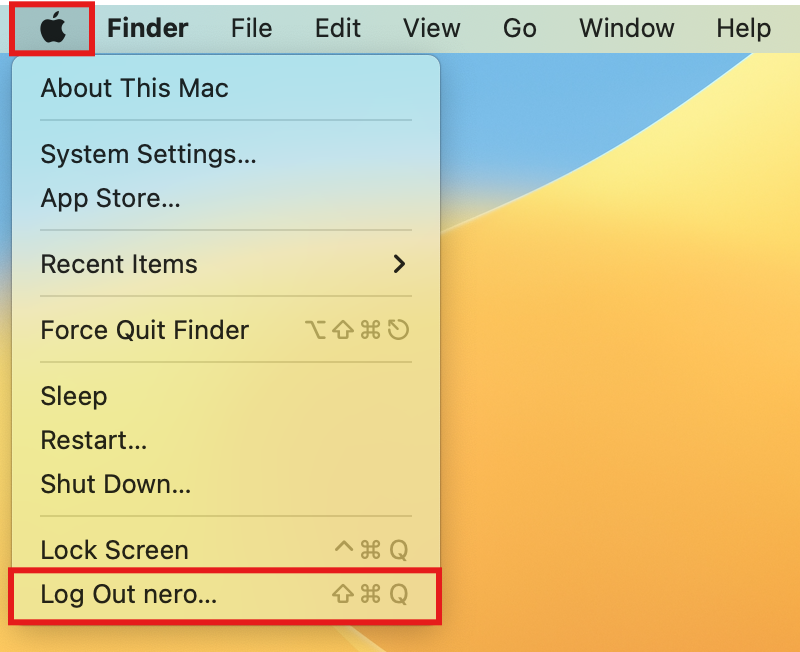
اوپر بائیں کونے میں موجود ایپل لوگو پر کلک کریں اور منتخب کریں لاگ آؤٹ اپنے موجودہ اکاؤنٹ سے سائن آؤٹ کریں۔.
اکاؤنٹ میں لاگ ان کریں آپ نے ابھی ابھی تخلیق کیا.
۳۔ دوبارہ جوڑا بنانے کی کوشش کریں
اپنا میک دوبارہ شروع کریں، 1001 TVs کھولیں، اور دوبارہ جوڑنے کی کوشش کریں۔.
⚠️ اہم: جب آپ ایپ کھولیں، اگر مقامی نیٹ ورک کی اجازت کا پیغام ظاہر ہو تو اس پر کلک کرنا یقینی بنائیں۔ “"اجازت دیں"” رسائی دینے کے لیے.
آخری چارہ کے طور پر، براہِ کرم درج ذیل اقدامات پر عمل کریں۔.
1. بحالی موڈ میں شروع کریں
اوپر بائیں کونے میں موجود ایپل لوگو پر کلک کریں اور منتخب کریں بند.
اپنے میک کے چپ کی قسم کے مطابق درج ذیل کریں:
- ایپل سلیکون میک: بند ہونے کے بعد، پاور بٹن (ٹچ آئی ڈی) کو دبائے رکھیں جب تک آپ “Loading startup options” نہ دیکھیں۔ پاور بٹن چھوڑیں، پھر کلک کریں۔ اختیارات.
- انٹل میک: بند کرنے کے بعد، اپنا میک آن کرنے کے لیے پاور بٹن دبائیں، پھر فوراً دبائیں اور دبائے رکھیں کمانڈ (⌘) + R اسکرین پر ایپل کا لوگو یا پروگریس بار ظاہر ہونے تک کیز دبائے رکھیں، پھر انہیں چھوڑ دیں۔.
جب آپ ریکوری موڈ میں ہوں، تو اپنا اکاؤنٹ منتخب کریں اور اپنا لاگ ان پاس ورڈ درج کریں۔.
2. عارضی طور پر سسٹم کی حفاظت بند کریں
بحالی مینو بار میں کلک کریں۔ سہولیات > ٹرمینل.
مندرجہ ذیل کمانڈ ٹائپ کریں اور دبائیں۔ داخل کریں۔:
csrutil غیر فعال کریںجب آپ “سسٹم انٹیگریٹی پروٹیکشن کامیابی کے ساتھ غیر فعال کر دیا گیا۔” دیکھیں، تو ایپل لوگو پر کلک کریں اور منتخب کریں۔ دوبارہ شروع کریں.
3. کیش شدہ اجازت نامہ فائلوں کو حذف کریں۔
آپ کے میک کے دوبارہ شروع ہونے کے بعد، کھولیں ٹرمینل (لانچ پیڈ یا ایپلیکیشنز > یوٹیلیٹیز میں پایا جاتا ہے).
پہلی کمانڈ درج کریں اور دبائیں۔ داخل کریں۔:
sudo rm /Library/Preferences/com.apple.networkextension.plistجب کہا جائے تو اپنا درج کریں۔ لاگ ان پاس ورڈ اور دبائیں داخل کریں۔ دوبارہ۔ (آپ کا پاس ورڈ اسکرین پر دکھائی نہیں دے گا — یہ معمول کی بات ہے۔)
دوسری کمانڈ درج کریں اور دبائیں۔ داخل کریں۔:
sudo rm /Library/Preferences/com.apple.networkextension.uuidcache.plist4. سسٹم کی حفاظت دوبارہ آن کریں
اپنا میک دوبارہ بند کریں۔.
دہرائیں مرحلہ 1 ری کوری موڈ میں دوبارہ داخل ہونے کے لیے۔.
کھولیں۔ ٹرمینل, مندرجہ ذیل کمانڈ ٹائپ کریں اور دبائیں۔ داخل کریں۔:
csrutil کو فعال کریںجب آپ کامیابی کا پیغام دیکھیں تو ایپل کے لوگو پر کلک کریں اور منتخب کریں۔ دوبارہ شروع کریں.
5. دوبارہ جوڑنے کی کوشش کریں
اپنا میک دوبارہ شروع کریں، 1001 TVs کھولیں، اور دوبارہ جوڑنے کی کوشش کریں۔.
⚠️ اہم: جب آپ ایپ کھولیں، اگر مقامی نیٹ ورک کی اجازت کا پیغام ظاہر ہو تو اس پر کلک کرنا یقینی بنائیں۔ “"اجازت دیں"” رسائی دینے کے لیے.

مزید پڑھیں
 iOS: اسکرین مررنگ کے دوران غائب ایپ نوٹیفیکیشنز کو کیسے ٹھیک کریں
جب آپ اپنا iPhone اسکرین مرر کرتے ہیں تو دوسری ایپس کے نوٹیفیکیشنز مرر شدہ اسکرین پر ظاہر نہیں ہوتے۔ یہ ہو سکتا ہے…
iOS: اسکرین مررنگ کے دوران غائب ایپ نوٹیفیکیشنز کو کیسے ٹھیک کریں
جب آپ اپنا iPhone اسکرین مرر کرتے ہیں تو دوسری ایپس کے نوٹیفیکیشنز مرر شدہ اسکرین پر ظاہر نہیں ہوتے۔ یہ ہو سکتا ہے…
 'Enable Virtual ID Required' پاپ اپ کو کیسے ٹھیک کریں
اگر آپ Xiaomi یا Redmi فون یا ٹیبلٹ استعمال کر رہے ہیں تو جب آپ … لانچ کرتے ہیں تو آپ کو ایک پاپ اپ نظر آ سکتا ہے جس میں لکھا ہوتا ہے "ورچوئل آئی ڈی کو فعال کرنا ضروری ہے"۔
'Enable Virtual ID Required' پاپ اپ کو کیسے ٹھیک کریں
اگر آپ Xiaomi یا Redmi فون یا ٹیبلٹ استعمال کر رہے ہیں تو جب آپ … لانچ کرتے ہیں تو آپ کو ایک پاپ اپ نظر آ سکتا ہے جس میں لکھا ہوتا ہے "ورچوئل آئی ڈی کو فعال کرنا ضروری ہے"۔

