Soluzione per il timeout di Screen Mirroring su macOS 15+
Se si utilizza macOS 15 o successivo e riscontrare l'errore:
"L'accoppiamento è scaduto! Il ricevitore non ha accettato la richiesta di accoppiamento. Riprovare ad accoppiarlo".
-anche quando entrambi i dispositivi sono collegati al stessa rete Wi-Fi-Il problema è probabilmente causato da Restrizioni dei permessi della rete locale di macOS 15+.

Come risolvere il problema
Per macOS 15 e versioni successive:
1. Apri Terminale ed esegui i seguenti comandi:
Digita il primo comando, quindi premi Entrare:
sudo rm /Library/Preferences/com.apple.networkextension.plistQuando richiesto, inserisci il tuo password di accesso e premere Entrare ancora una volta. (La password non verrà visualizzata sullo schermo.)
Quindi inserisci il secondo comando e premi Entrare:
sudo rm /Library/Preferences/com.apple.networkextension.uuidcache.plist
2. Riavvia il Mac, apri 1001 TVs e prova a eseguire nuovamente l'accoppiamento.
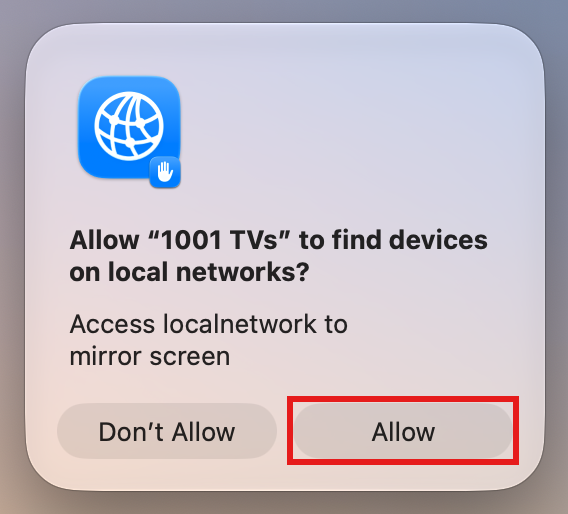
⚠️ Importante: All'apertura dell'app, se viene visualizzata una richiesta di autorizzazione per la rete locale, assicurati di fare clic su "Consenti" per concedere l'accesso.
Per macOS 26 e versioni successive:
1. Creare un nuovo account utente
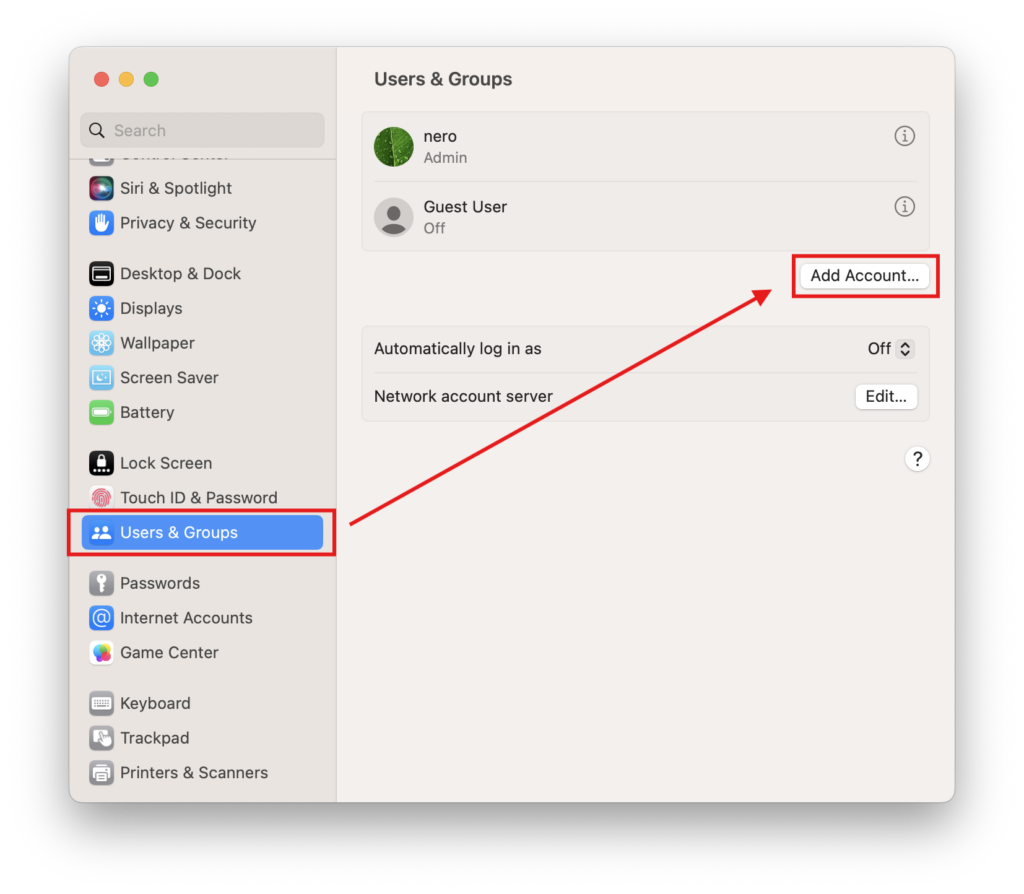
Vai a Impostazioni di sistema > Utenti e gruppi e fare clic su Aggiungi account.
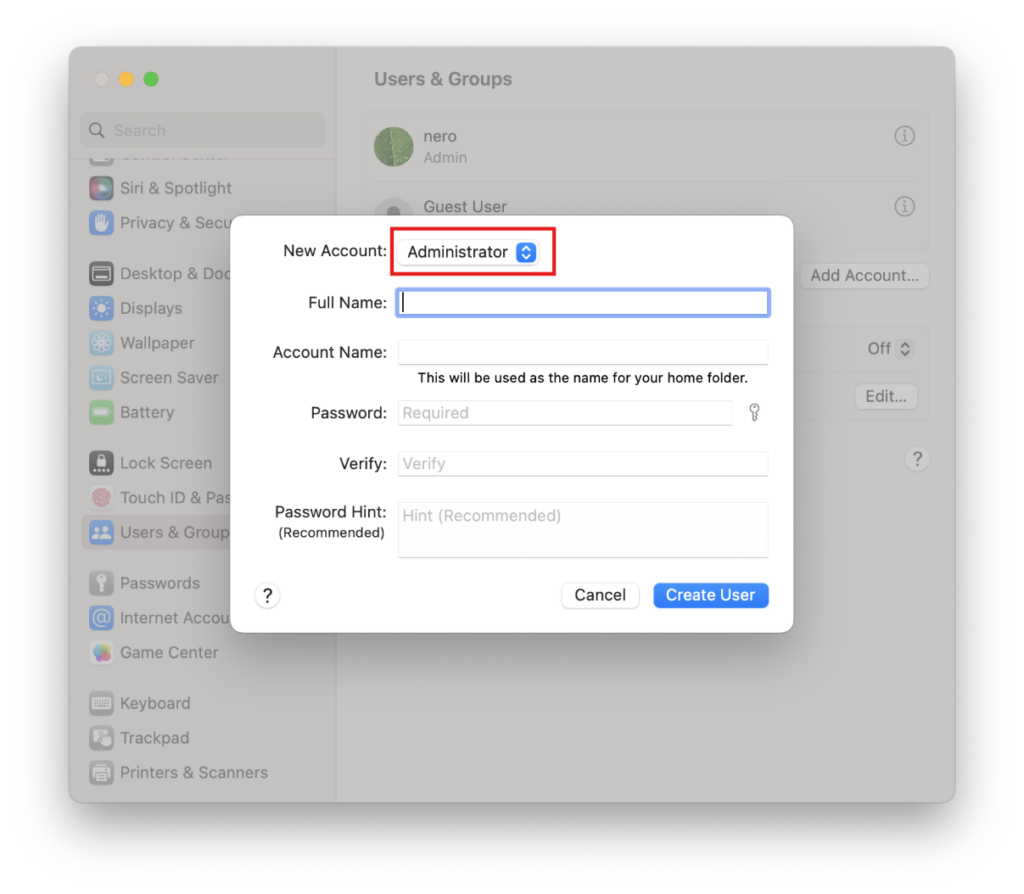
Imposta il nuovo tipo di conto su Amministratore, quindi inserisci il nome completo e il nome dell'account, imposta una password e fai clic su Crea utente.
2. Accedi al nuovo account
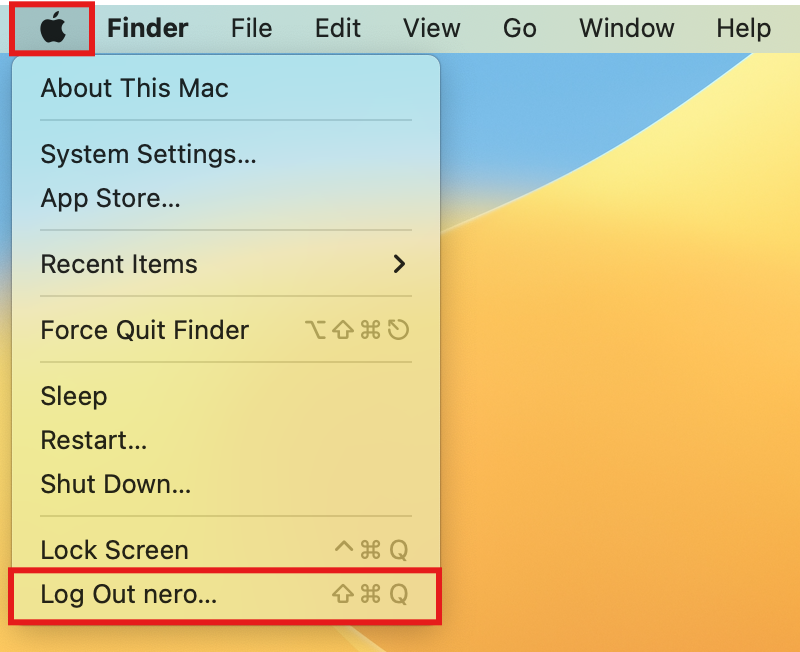
Fai clic sul logo Apple nell'angolo in alto a sinistra e seleziona Esci per uscire dall'account corrente.
Accedi all'account che hai appena creato.
3. Riprovare l'accoppiamento
Riavvia il Mac, apri 1001 TVs e prova a eseguire nuovamente l'accoppiamento.
⚠️ Importante: All'apertura dell'app, se viene visualizzata una richiesta di autorizzazione per la rete locale, assicurati di fare clic su "Consenti" per concedere l'accesso.
Come ultima risorsa, si prega di seguire i passaggi riportati di seguito.
1. Avvia il sistema in modalità di ripristino
Fai clic sul logo Apple nell'angolo in alto a sinistra e seleziona Spegnimento.
A seconda del tipo di chip del tuo Mac, procedi come segue:
- Mac con Apple Silicon: dopo lo spegnimento, tieni premuto il pulsante di accensione (Touch ID) finché non viene visualizzato il messaggio “Caricamento delle opzioni di avvio”. Rilascia il pulsante di accensione, quindi fai clic su Opzioni.
- Mac Intel: dopo aver spento il Mac, premi il pulsante di accensione per accenderlo, quindi premi e tieni premuto immediatamente Comando (⌘) + R finché sullo schermo non compare il logo Apple o una barra di avanzamento, quindi rilasciare i tasti.
Una volta entrato in modalità di ripristino, seleziona il tuo account e inserisci la password di accesso.
2. Disattivare temporaneamente la protezione del sistema
Nella barra dei menu di Recovery, fare clic su Servizi > Terminale.
Digita il seguente comando e premi Entrare:
csrutil disabilitaQuando viene visualizzato il messaggio “Protezione dell’integrità del sistema disattivata con successo”, fai clic sul logo Apple e seleziona Riavvio.
3. Eliminare i file di autorizzazione memorizzati nella cache
Dopo il riavvio del Mac, apri Terminale (disponibile su Launchpad o in Applicazioni > Utilità).
Digita il primo comando e premi Entrare:
sudo rm /Library/Preferences/com.apple.networkextension.plistQuando richiesto, inserisci il tuo password di accesso e premere Entrare ancora una volta. (La tua password non verrà visualizzata sullo schermo: è normale.)
Inserisci il secondo comando e premi Entrare:
sudo rm /Library/Preferences/com.apple.networkextension.uuidcache.plist4. Riattivare la protezione del sistema
Spegni di nuovo il tuo Mac.
Ripeti Passo 1 per rientrare nella modalità di ripristino.
Aperto Terminale, digita il seguente comando e premi Entrare:
csrutil abilitaQuando viene visualizzato il messaggio di conferma, clicca sul logo Apple e seleziona Riavvio.
5. Prova a ricollegarlo
Riavvia il Mac, apri 1001 TVs e prova a eseguire nuovamente l'accoppiamento.
⚠️ Importante: All'apertura dell'app, se viene visualizzata una richiesta di autorizzazione per la rete locale, assicurati di fare clic su "Consenti" per concedere l'accesso.

Leggi di più
 iOS: Come risolvere il problema delle notifiche delle app mancanti durante il mirroring dello schermo
Perché mancano le notifiche Quando si esegue il mirroring dello schermo dell'iPhone, è possibile che le notifiche provenienti da altre app non vengano visualizzate sullo schermo in mirroring. Ciò può accadere...
iOS: Come risolvere il problema delle notifiche delle app mancanti durante il mirroring dello schermo
Perché mancano le notifiche Quando si esegue il mirroring dello schermo dell'iPhone, è possibile che le notifiche provenienti da altre app non vengano visualizzate sullo schermo in mirroring. Ciò può accadere...
 Come risolvere il problema del messaggio pop-up “È necessario abilitare l’ID virtuale”
Se utilizzi uno smartphone o un tablet Xiaomi o Redmi, all'avvio dell'app potrebbe apparire un messaggio pop-up con la dicitura "È necessario abilitare l'ID virtuale"...
Come risolvere il problema del messaggio pop-up “È necessario abilitare l’ID virtuale”
Se utilizzi uno smartphone o un tablet Xiaomi o Redmi, all'avvio dell'app potrebbe apparire un messaggio pop-up con la dicitura "È necessario abilitare l'ID virtuale"...

