Solución para el tiempo de espera de Screen Mirroring en macOS 15+
Si utiliza macOS 15 o posterior y se encuentra con el error:
"Se ha agotado el tiempo de emparejamiento. El receptor no aceptó la solicitud de emparejamiento. Vuelva a intentar el emparejamiento".
-incluso cuando ambos dispositivos están conectados al misma red Wi-Fi-es probable que el problema esté causado por Restricciones de permisos de red local de macOS 15+.

Cómo solucionarlo
Para macOS 15 y versiones posteriores:
1. Abre el Terminal y ejecuta los siguientes comandos:
Introduce el primer comando y, a continuación, pulsa Entre en:
sudo rm /Library/Preferences/com.apple.networkextension.plistCuando se te solicite, introduce tu contraseña de acceso y pulsa Entre en de nuevo. (La contraseña no aparecerá en pantalla.)
A continuación, introduce el segundo comando y pulsa Entre en:
sudo rm /Library/Preferences/com.apple.networkextension.uuidcache.plist
2. Reinicia tu Mac, abre 1001 TVs e intenta volver a emparejarlo.
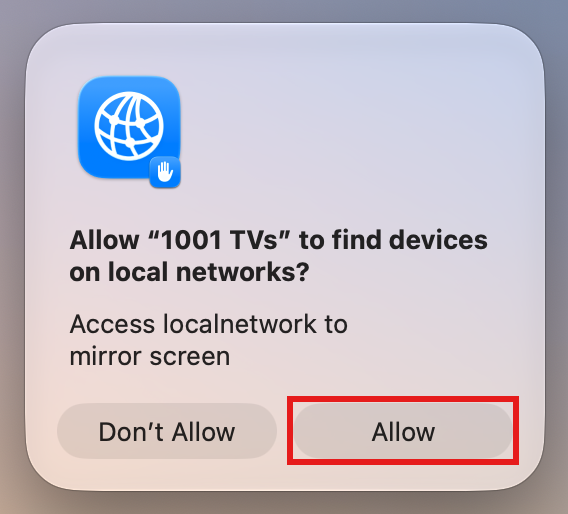
⚠️ Importante: Cuando abras la aplicación, si aparece un mensaje solicitando permiso para acceder a la red local, asegúrate de hacer clic en "Permitir" para conceder acceso.
Para macOS 26 y versiones posteriores:
1. Crear una nueva cuenta de usuario
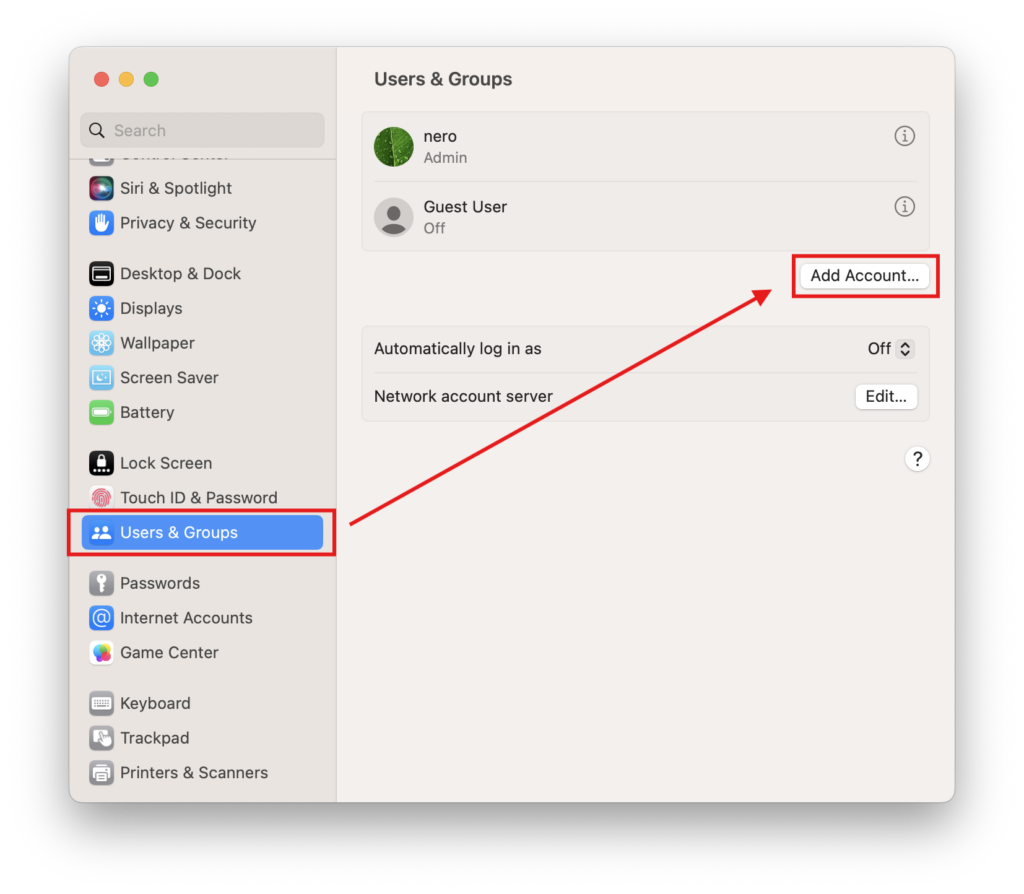
Ir a Configuración del sistema > Usuarios y grupos y haga clic en Añadir cuenta.
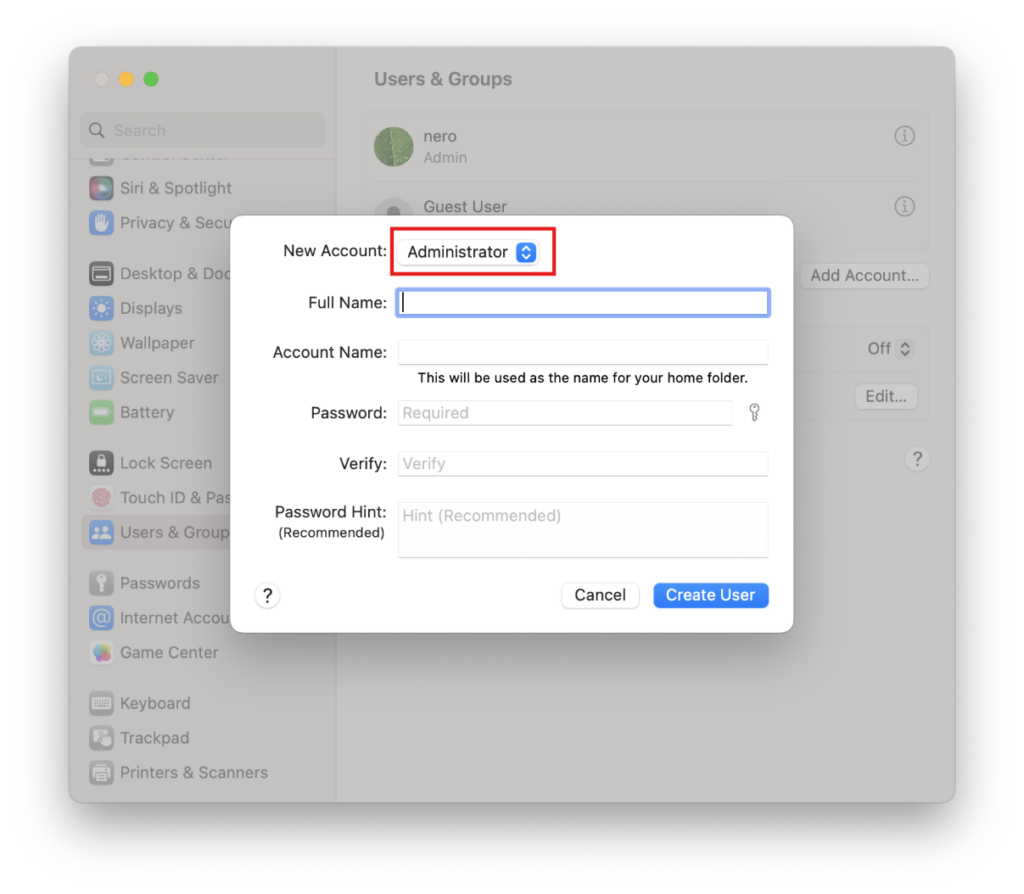
Establece el nuevo tipo de cuenta en Administrador, a continuación, introduce el nombre completo y el nombre de la cuenta, establece una contraseña y haz clic en Crear usuario.
2. Inicia sesión en la nueva cuenta
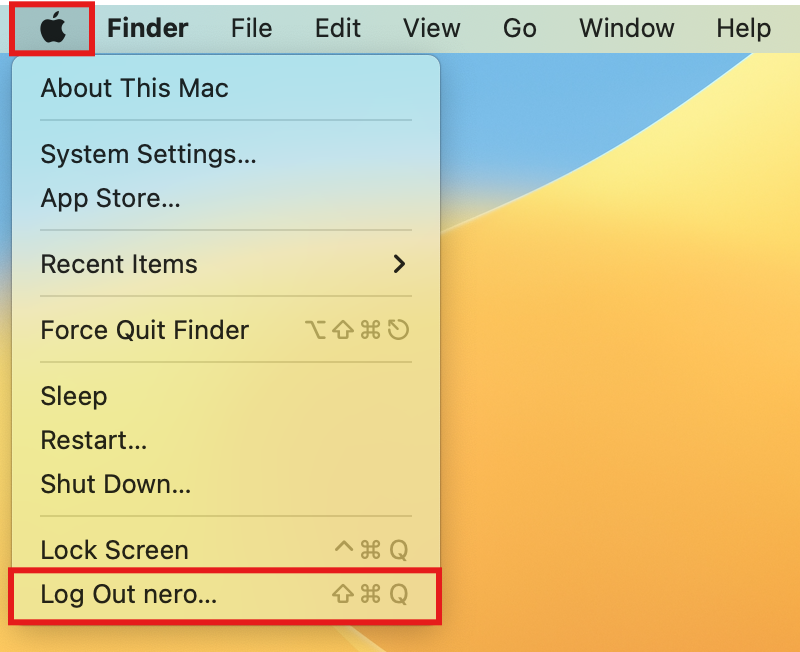
Haz clic en el logotipo de Apple situado en la esquina superior izquierda y selecciona Cerrar sesión para cerrar sesión en tu cuenta actual.
Inicia sesión en la cuenta que acabas de crear.
3. Volver a intentar el emparejamiento
Reinicia tu Mac, abre 1001 TVs e intenta volver a emparejarlo.
⚠️ Importante: Cuando abras la aplicación, si aparece un mensaje solicitando permiso para acceder a la red local, asegúrate de hacer clic en "Permitir" para conceder acceso.
Como último recurso, sigue los pasos que se indican a continuación.
1. Arranca en modo de recuperación
Haz clic en el logotipo de Apple situado en la esquina superior izquierda y selecciona Apagar.
Dependiendo del tipo de chip de tu Mac, haz lo siguiente:
- Mac con Apple Silicon: Tras apagar el equipo, mantén pulsado el botón de encendido (Touch ID) hasta que aparezca el mensaje “Cargando opciones de arranque”. Suelta el botón de encendido y, a continuación, haz clic en Opciones.
- Mac con Intel: Después de apagarlo, pulsa el botón de encendido para encender el Mac y, a continuación, mantén pulsado inmediatamente Comando (⌘) + R hasta que aparezca el logotipo de Apple o una barra de progreso en la pantalla; a continuación, suelta las teclas.
Una vez que estés en el modo de recuperación, selecciona tu cuenta e introduce tu contraseña de acceso.
2. Desactivar temporalmente la protección del sistema
En la barra de menús de «Recuperación», haz clic en Servicios públicos > Terminal.
Escribe el siguiente comando y pulsa Entre en:
csrutil desactivarCuando veas el mensaje “Se ha desactivado correctamente la Protección de la integridad del sistema”, haz clic en el logotipo de Apple y selecciona Reinicie.
3. Elimina los archivos de permisos almacenados en la caché
Una vez que se haya reiniciado tu Mac, abre Terminal (se encuentra en Launchpad o en Aplicaciones > Utilidades).
Escribe el primer comando y pulsa Entre en:
sudo rm /Library/Preferences/com.apple.networkextension.plistCuando se te solicite, introduce tu contraseña de acceso y pulsa Entre en otra vez. (Tu contraseña no aparecerá en pantalla; esto es normal.)
Escribe el segundo comando y pulsa Entre en:
sudo rm /Library/Preferences/com.apple.networkextension.uuidcache.plist4. Volver a activar la protección del sistema
Apaga tu Mac otra vez.
Repetir Primer paso para volver al modo de recuperación.
Abrir Terminal, escribe el siguiente comando y pulsa Entre en:
csrutil enableCuando veas el mensaje de éxito, haz clic en el logotipo de Apple y selecciona Reinicie.
5. Intenta volver a emparejarlo
Reinicia tu Mac, abre 1001 TVs e intenta volver a emparejarlo.
⚠️ Importante: Cuando abras la aplicación, si aparece un mensaje solicitando permiso para acceder a la red local, asegúrate de hacer clic en "Permitir" para conceder acceso.

Leer más
 iOS: Cómo solucionar la falta de notificaciones de aplicaciones durante la duplicación de pantalla
Por qué no aparecen las notificaciones: cuando duplicas la pantalla de tu iPhone, es posible que las notificaciones de otras aplicaciones no aparezcan en la pantalla duplicada. Esto puede ocurrir...
iOS: Cómo solucionar la falta de notificaciones de aplicaciones durante la duplicación de pantalla
Por qué no aparecen las notificaciones: cuando duplicas la pantalla de tu iPhone, es posible que las notificaciones de otras aplicaciones no aparezcan en la pantalla duplicada. Esto puede ocurrir...
 Cómo solucionar la ventana emergente que indica que es necesario habilitar el ID virtual
Si utilizas un teléfono o una tableta Xiaomi o Redmi, es posible que te aparezca una ventana emergente que diga "Se requiere habilitar el ID virtual" al iniciar la...
Cómo solucionar la ventana emergente que indica que es necesario habilitar el ID virtual
Si utilizas un teléfono o una tableta Xiaomi o Redmi, es posible que te aparezca una ventana emergente que diga "Se requiere habilitar el ID virtual" al iniciar la...

