Ratkaisu näytön peilauksen aikakatkaisuun macOS 15+ -käyttöjärjestelmässä
Jos käytät macOS 15 tai uudempi ja kohtaat virheen:
"Pariliitoksen muodostaminen on päättynyt! Vastaanotin ei hyväksynyt pariliitospyyntöä. Yritä pariliitosta uudelleen."
-jopa silloin, kun molemmat laitteet on liitetty sama Wi-Fi-verkko-ongelma johtuu todennäköisesti macOS 15+:n lähiverkon käyttöoikeusrajoitukset.

Miten se korjataan
macOS 15 ja uudemmat versiot:
1. Avaa Terminali ja suorita seuraavat komennot:
Kirjoita ensimmäinen komento ja paina sitten Kirjoita:
sudo rm /Library/Preferences/com.apple.networkextension.plistKun sinua pyydetään, kirjoita kirjautumissalasana ja paina Kirjoita uudelleen. (Salasanaa ei näytetä ruudulla.)
Syötä sitten toinen komento ja paina Kirjoita:
sudo rm /Library/Preferences/com.apple.networkextension.uuidcache.plist
2. Käynnistä Mac uudelleen, avaa 1001 TVs ja yritä pariliitoksen muodostamista uudelleen.
⚠️ Tärkeää: Kun avaat sovelluksen ja näyttöön ilmestyy paikallisverkon käyttöoikeuspyyntö, muista napsauttaa "Salli" myöntää käyttöoikeuden.
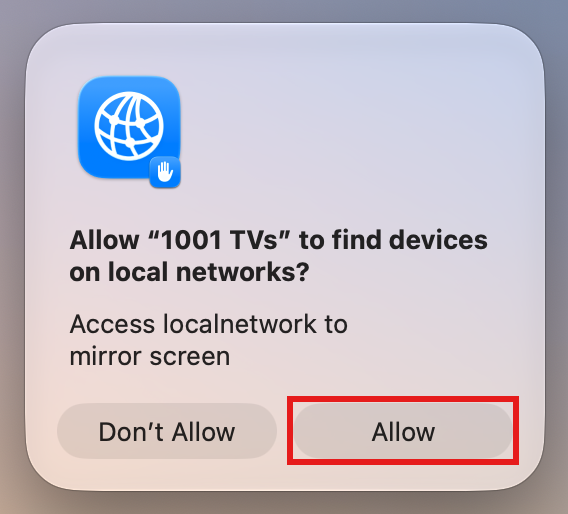
macOS 26 ja uudemmat:
1. Luo uusi käyttäjätili
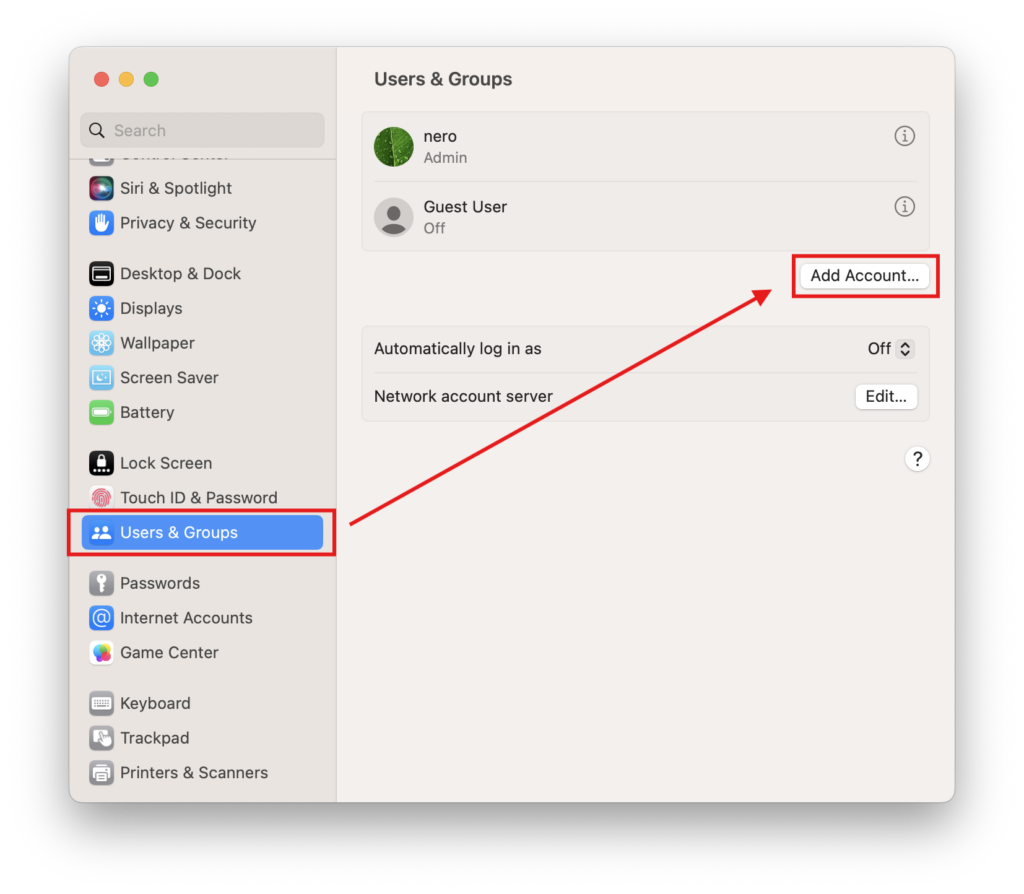
Siirry osoitteeseen Järjestelmäasetukset > Käyttäjät ja ryhmät ja klikkaa Lisää tili.
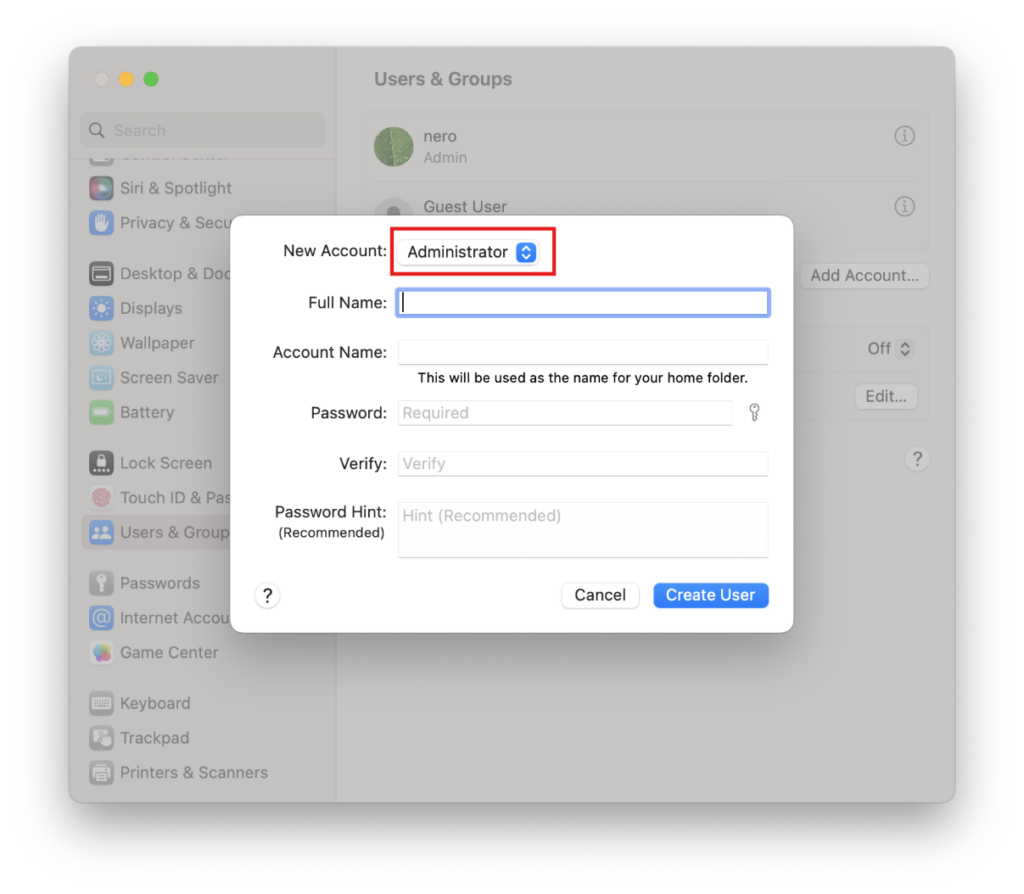
Aseta uuden tilin tyypiksi Järjestelmänvalvoja, kirjoita sitten koko nimi ja tilin nimi, määritä salasana ja napsauta Luo käyttäjä.
2. Kirjaudu uuteen tiliin
Napsauta vasemmassa yläkulmassa olevaa Apple-logoa ja valitse Kirjaudu ulos kirjautua ulos nykyiseltä tililtäsi.
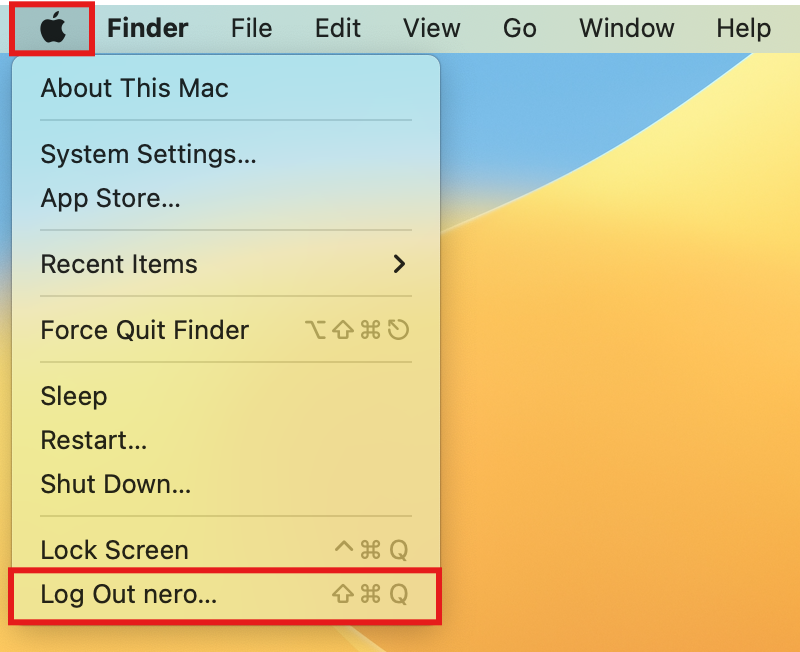
Kirjaudu tilille joka olet juuri luonut.
3. Yritä pariliitosta uudelleen
Käynnistä Mac uudelleen, avaa 1001 TVs ja yritä muodostaa pariliitos uudelleen.
⚠️ Tärkeää: Kun avaat sovelluksen ja näyttöön ilmestyy paikallisverkon käyttöoikeuspyyntö, muista napsauttaa "Salli" myöntää käyttöoikeuden.
Viimeisenä keinona noudata seuraavia ohjeita.
1. Käynnistä tietokone palautustilassa
Napsauta vasemmassa yläkulmassa olevaa Apple-logoa ja valitse Sammuta.
Toimi seuraavasti Mac-tietokoneesi prosessorityypin mukaan:
- Apple Silicon -Mac: Kun tietokone on sammutettu, pidä virtapainiketta (Touch ID) painettuna, kunnes näytölle ilmestyy teksti “Loading startup options”. Vapauta virtapainike ja napsauta sitten Vaihtoehdot.
- Intel-pohjainen Mac: Kun tietokone on sammutettu, käynnistä Mac painamalla virtapainiketta ja paina sitten välittömästi painiketta pitäen painettuna Komento (⌘) + R kunnes näyttöön ilmestyy Apple-logo tai edistymispalkki, vapauta näppäimet.
Kun olet siirtynyt palautustilaan, valitse tilisi ja kirjoita kirjautumissalasanasi.
2. Poista järjestelmän suojaus väliaikaisesti käytöstä
Napsauta Recovery-valikkorivillä Yleishyödylliset palvelut > Terminaali.
Kirjoita seuraava komento ja paina Kirjoita:
csrutil disableKun näet viestin “Järjestelmän eheyden suojaus on poistettu käytöstä”, napsauta Apple-logoa ja valitse Käynnistä uudelleen.
3. Poista välimuistissa olevat käyttöoikeustiedostot
Kun Mac on käynnistynyt uudelleen, avaa Terminaali (löytyy Launchpadista tai kohdasta Sovellukset > Apuohjelmat).
Kirjoita ensimmäinen komento ja paina Kirjoita:
sudo rm /Library/Preferences/com.apple.networkextension.plistKun sinua pyydetään, kirjoita kirjautumissalasana ja paina Kirjoita uudelleen. (Salasanaasi ei näy ruudulla — tämä on normaalia.)
Kirjoita toinen komento ja paina Kirjoita:
sudo rm /Library/Preferences/com.apple.networkextension.uuidcache.plist4. Ota järjestelmän suojaus uudelleen käyttöön
Sammuta Mac-tietokoneesi uudelleen.
Toista Vaihe 1 palaamaan palautustilaan.
Avaa Terminaali, kirjoita seuraava komento ja paina Kirjoita:
csrutil enableKun näet onnistumisilmoituksen, napsauta Apple-logoa ja valitse Käynnistä uudelleen.
5. Yritä muodostaa yhteys uudelleen
Käynnistä Mac uudelleen, avaa 1001 TVs ja yritä muodostaa pariliitos uudelleen.
⚠️ Tärkeää: Kun avaat sovelluksen ja näyttöön ilmestyy paikallisverkon käyttöoikeuspyyntö, muista napsauttaa "Salli" myöntää käyttöoikeuden.

Lue lisää
 iOS: Miten korjata sovellusten ilmoitusten puuttuminen näytön peilauksen aikana
Miksi ilmoitukset eivät näy Kun peilaat iPhonen näytön, muiden sovellusten ilmoitukset eivät välttämättä näy peilatulla näytöllä. Tämä voi tapahtua...
iOS: Miten korjata sovellusten ilmoitusten puuttuminen näytön peilauksen aikana
Miksi ilmoitukset eivät näy Kun peilaat iPhonen näytön, muiden sovellusten ilmoitukset eivät välttämättä näy peilatulla näytöllä. Tämä voi tapahtua...
 Kuinka korjata ”Enable Virtual ID Required” -ponnahdusikkuna
Jos käytät Xiaomi- tai Redmi-puhelinta tai -tablettia, saatat nähdä ponnahdusikkunan, jossa lukee "Enable Virtual ID Required", kun käynnistät...
Kuinka korjata ”Enable Virtual ID Required” -ponnahdusikkuna
Jos käytät Xiaomi- tai Redmi-puhelinta tai -tablettia, saatat nähdä ponnahdusikkunan, jossa lukee "Enable Virtual ID Required", kun käynnistät...

