حل لمهلة النسخ المتطابق للشاشة على نظام macOS 15+
إذا كنت تستخدم macOS 15 أو أحدث وواجهت الخطأ:
"انتهت مهلة الاقتران! لم يقبل جهاز الاستقبال طلب الاقتران. يرجى محاولة الاقتران مرة أخرى."
-حتى عندما يكون كلا الجهازين متصلين بـ شبكة Wi-Fi نفسها-من المحتمل أن تكون المشكلة ناتجة عن قيود أذونات الشبكة المحلية لنظام التشغيل macOS 15+ على الشبكة المحلية.

كيفية إصلاحه
بالنسبة لنظام macOS 15 وما بعده:
1. افتح «Terminal» وقم بتشغيل الأوامر التالية:
أدخل الأمر الأول، ثم اضغط على أدخل:
sudo rm /Library/Preferences/com.apple.networkextension.plistعندما يُطلب منك ذلك، أدخل كلمة مرور تسجيل الدخول ثم اضغط على أدخل مرة أخرى. (لن تظهر كلمة المرور على الشاشة.)
ثم أدخل الأمر الثاني، واضغط على أدخل:
sudo rm /Library/Preferences/com.apple.networkextension.uuidcache.plist
2. أعد تشغيل جهاز Mac الخاص بك، وافتح تطبيق 1001 TVs، وحاول إجراء الاقتران مرة أخرى.
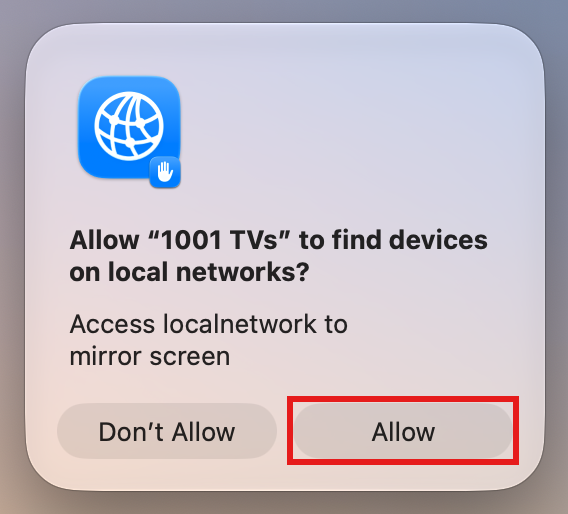
⚠️ هام: عند فتح التطبيق، إذا ظهرت رسالة تطلب الحصول على إذن «الشبكة المحلية»، فتأكد من النقر على "السماح" لمنح حق الوصول.
بالنسبة لنظام macOS 26 وما فوق:
1. إنشاء حساب مستخدم جديد
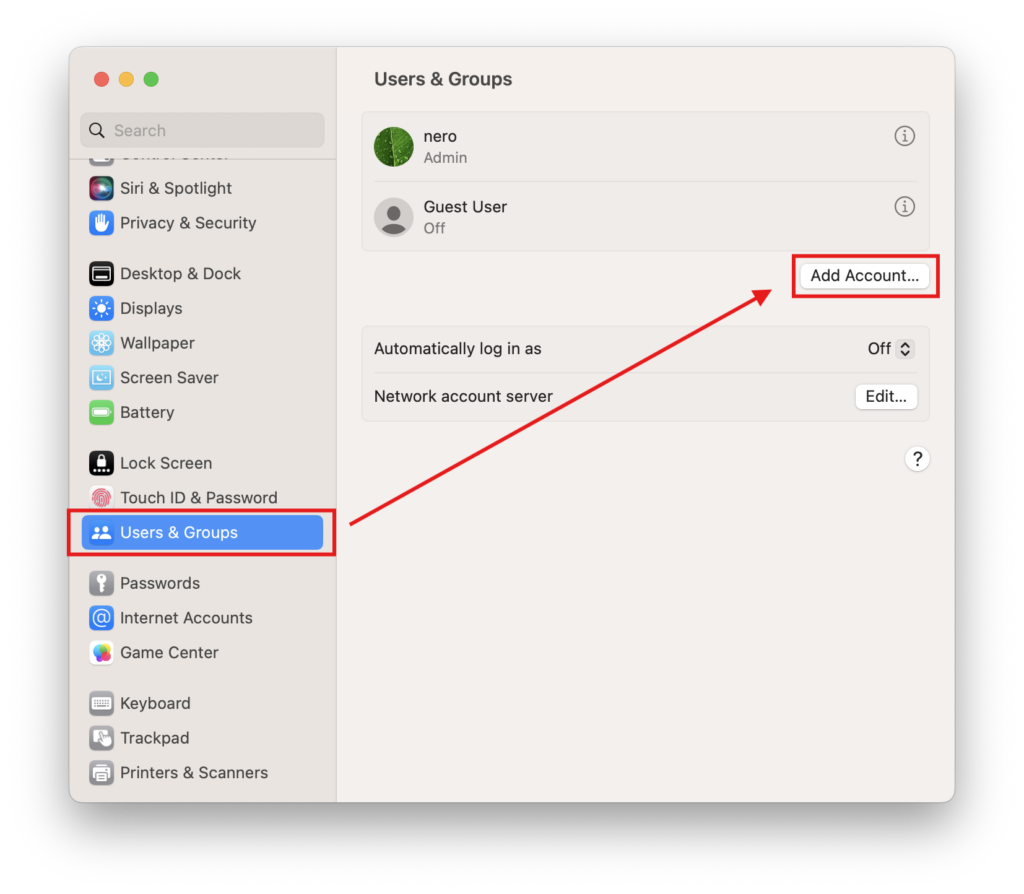
انتقل إلى إعدادات النظام > المستخدمون والمجموعات وانقر فوق إضافة حساب.
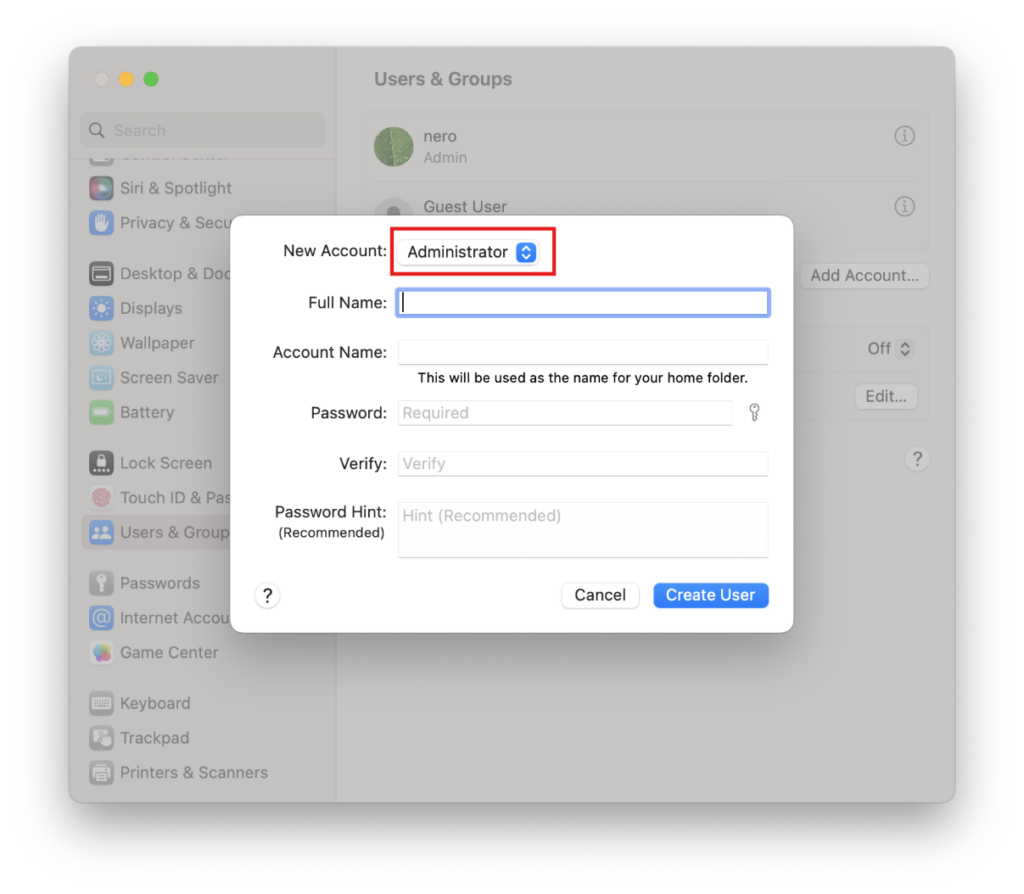
اضبط نوع الحساب الجديد على المسؤول, ، ثم أدخل الاسم الكامل واسم الحساب، وقم بتعيين كلمة مرور، ثم انقر فوق إنشاء مستخدم.
2. تسجيل الدخول إلى الحساب الجديد
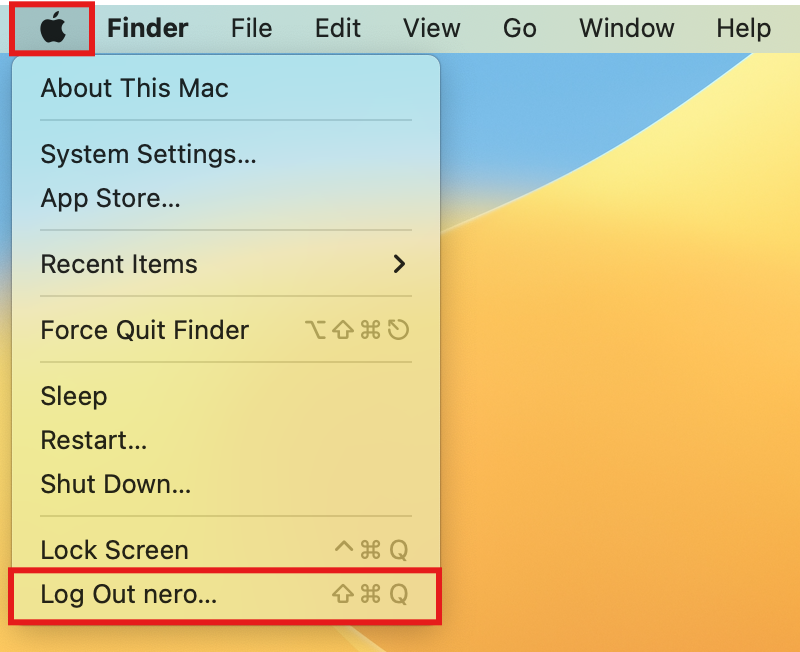
انقر على شعار Apple في الزاوية العلوية اليسرى واختر تسجيل الخروج للتسجيل الخروج من حسابك الحالي.
تسجيل الدخول إلى الحساب لقد أنشأت للتو.
3. إعادة محاولة الإقران
أعد تشغيل جهاز Mac الخاص بك، وافتح تطبيق 1001 TVs، وحاول إجراء الاقتران مرة أخرى.
⚠️ هام: عند فتح التطبيق، إذا ظهرت رسالة تطلب الحصول على إذن «الشبكة المحلية»، فتأكد من النقر على "السماح" لمنح حق الوصول.
كملاذ أخير، يرجى اتباع الخطوات التالية.
1. تشغيل الجهاز في وضع الاسترداد
انقر على شعار Apple في الزاوية العلوية اليسرى واختر إيقاف التشغيل.
بناءً على نوع شريحة جهاز Mac الخاص بك، اتبع الخطوات التالية:
- أجهزة Mac المزودة بمعالج Apple Silicon: بعد إيقاف تشغيل الجهاز، اضغط مع الاستمرار على زر التشغيل (Touch ID) حتى تظهر عبارة “جاري تحميل خيارات التشغيل”. حرر زر التشغيل، ثم انقر خيارات.
- أجهزة Mac المزودة بمعالج Intel: بعد إيقاف تشغيل جهاز Mac، اضغط على زر التشغيل لتشغيله، ثم اضغط فورًا على الزر واستمر في الضغط عليه Command (⌘) + R حتى يظهر شعار Apple أو شريط التقدم على الشاشة، ثم حرر المفاتيح.
بمجرد دخولك إلى «وضع الاسترداد»، حدد حسابك وأدخل كلمة مرور تسجيل الدخول.
2. قم بإيقاف تشغيل حماية النظام مؤقتًا
في شريط قوائم «الاسترداد»، انقر فوق المرافق العامة > المحطة الطرفية.
اكتب الأمر التالي واضغط على أدخل:
csrutil disableعندما ترى العبارة “تم تعطيل حماية سلامة النظام بنجاح”، انقر على شعار Apple واختر إعادة التشغيل.
3. حذف ملفات الأذونات المخزنة مؤقتًا
بعد إعادة تشغيل جهاز Mac الخاص بك، افتح المحطة الطرفية (يمكن العثور عليه في Launchpad أو في «التطبيقات» > «الأدوات المساعدة»).
أدخل الأمر الأول ثم اضغط على أدخل:
sudo rm /Library/Preferences/com.apple.networkextension.plistعندما يُطلب منك ذلك، أدخل كلمة مرور تسجيل الدخول ثم اضغط على أدخل مرة أخرى. (لن تظهر كلمة مرورك على الشاشة — وهذا أمر طبيعي.)
أدخل الأمر الثاني ثم اضغط على أدخل:
sudo rm /Library/Preferences/com.apple.networkextension.uuidcache.plist4. إعادة تشغيل حماية النظام
أغلق جهاز Mac الخاص بك مرة أخرى.
كرر الخطوة 1 للعودة إلى وضع الاسترداد.
افتح المحطة الطرفية, ، اكتب الأمر التالي، ثم اضغط على أدخل:
csrutil enableعندما تظهر لك رسالة النجاح، انقر على شعار Apple واختر إعادة التشغيل.
5. حاول إجراء الاقتران مرة أخرى
أعد تشغيل جهاز Mac الخاص بك، وافتح تطبيق 1001 TVs، وحاول إجراء الاقتران مرة أخرى.
⚠️ هام: عند فتح التطبيق، إذا ظهرت رسالة تطلب الحصول على إذن «الشبكة المحلية»، فتأكد من النقر على "السماح" لمنح حق الوصول.

اقرأ المزيد
 iOS: كيفية إصلاح مشكلة فقدان إشعارات التطبيقات أثناء عرض الشاشة
لماذا لا تظهر الإشعارات؟ عند عرض شاشة جهاز iPhone الخاص بك، قد لا تظهر الإشعارات الواردة من التطبيقات الأخرى على الشاشة المعروضة. وقد يحدث ذلك...
iOS: كيفية إصلاح مشكلة فقدان إشعارات التطبيقات أثناء عرض الشاشة
لماذا لا تظهر الإشعارات؟ عند عرض شاشة جهاز iPhone الخاص بك، قد لا تظهر الإشعارات الواردة من التطبيقات الأخرى على الشاشة المعروضة. وقد يحدث ذلك...
 كيفية إصلاح النافذة المنبثقة التي تطالب بـ «تمكين المعرّف الافتراضي»
إذا كنت تستخدم هاتفًا أو جهازًا لوحيًّا من طراز Xiaomi أو Redmi، فقد تظهر لك نافذة منبثقة تقول "يلزم تمكين المعرّف الافتراضي" عند تشغيل...
كيفية إصلاح النافذة المنبثقة التي تطالب بـ «تمكين المعرّف الافتراضي»
إذا كنت تستخدم هاتفًا أو جهازًا لوحيًّا من طراز Xiaomi أو Redmi، فقد تظهر لك نافذة منبثقة تقول "يلزم تمكين المعرّف الافتراضي" عند تشغيل...

