
Jak rozszerzyć ekran komputera Mac za pomocą ustawień macOS z 1001 TVs
System macOS umożliwia rozszerzenie pulpitu na zewnętrzny wyświetlacz za pomocą systemowych ustawień wyświetlania.
Z pomocą 1001 TVs, Możliwości te można jeszcze bardziej rozszerzyć, dzięki czemu ekran komputera Mac można powiększyć do jeden wyświetlacz fizyczny i wiele wyświetlaczy wirtualnych dla bardziej elastycznej konfiguracji wieloekranowej.
Wszystkie podłączone wyświetlacze pokazują ten sam rozszerzony pulpit i są w pełni kontrolowane za pomocą myszy, więc to tak, jakby dodać kolejny użyteczny ekran, zachowując prywatność głównego wyświetlacza.
1. Podłącz fizyczny wyświetlacz za pomocą systemu macOS
Na komputerze Mac przejdź do Ustawienia > Wyświetlacze, kliknij przycisk + ikona, i dodaj swój fizyczny wyświetlacz.
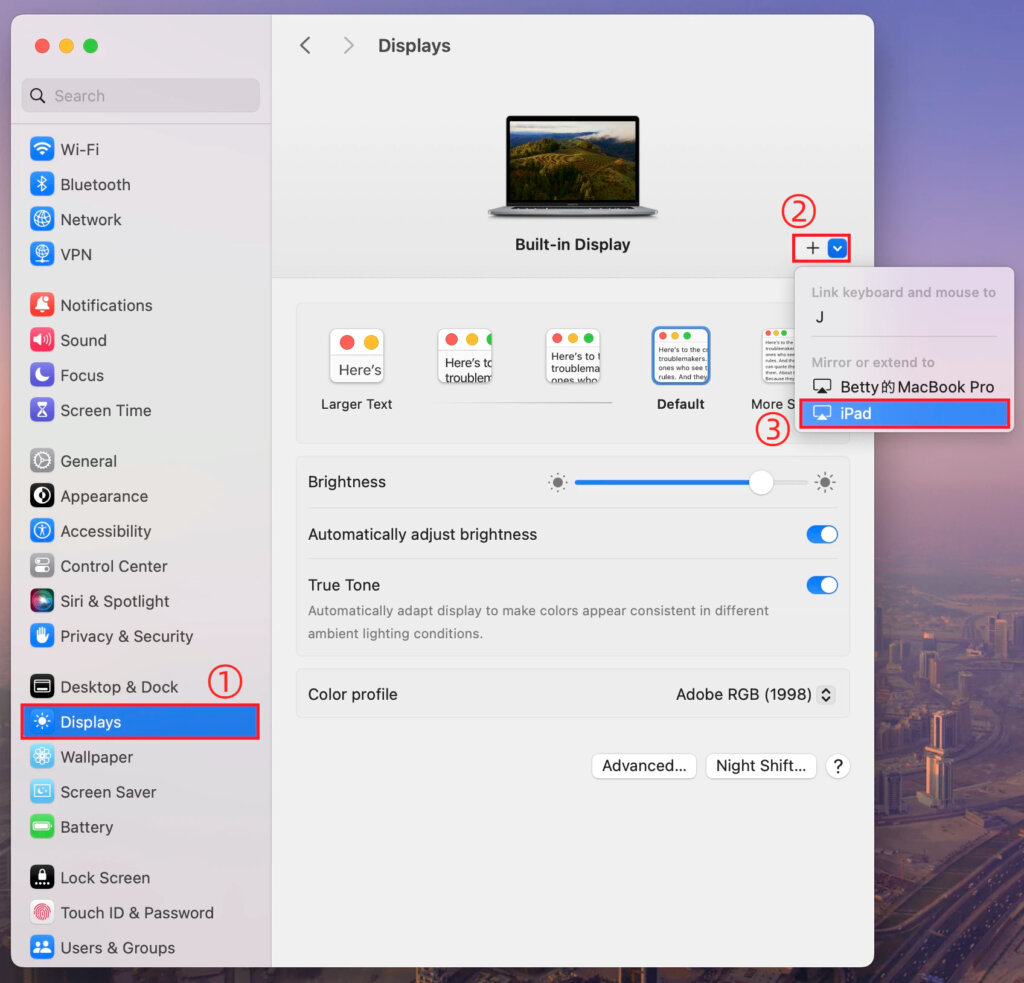
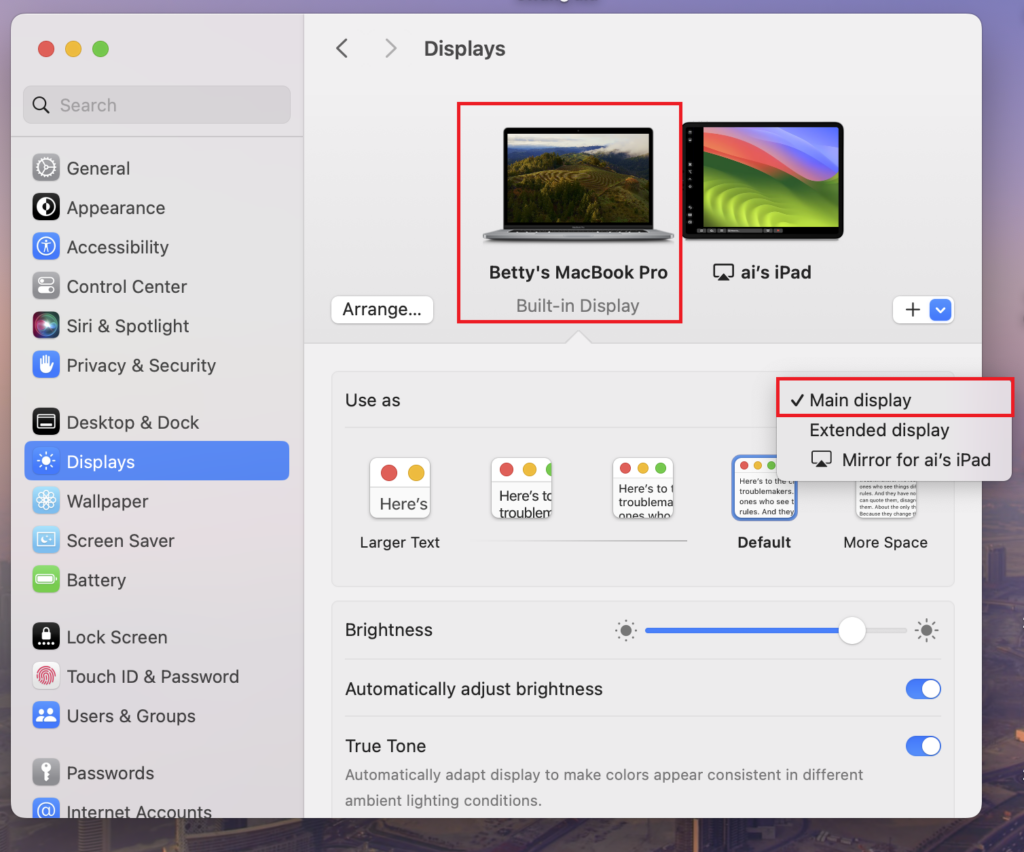
Można ustawić dowolny ekran jako ekran główny, a drugi automatycznie stanie się ekranem rozszerzonym.
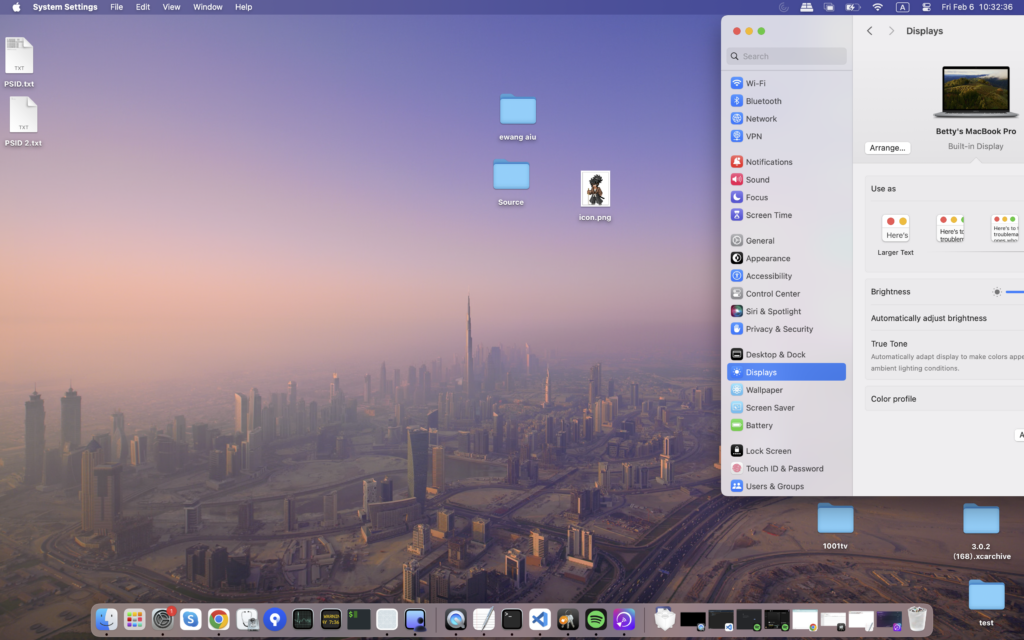
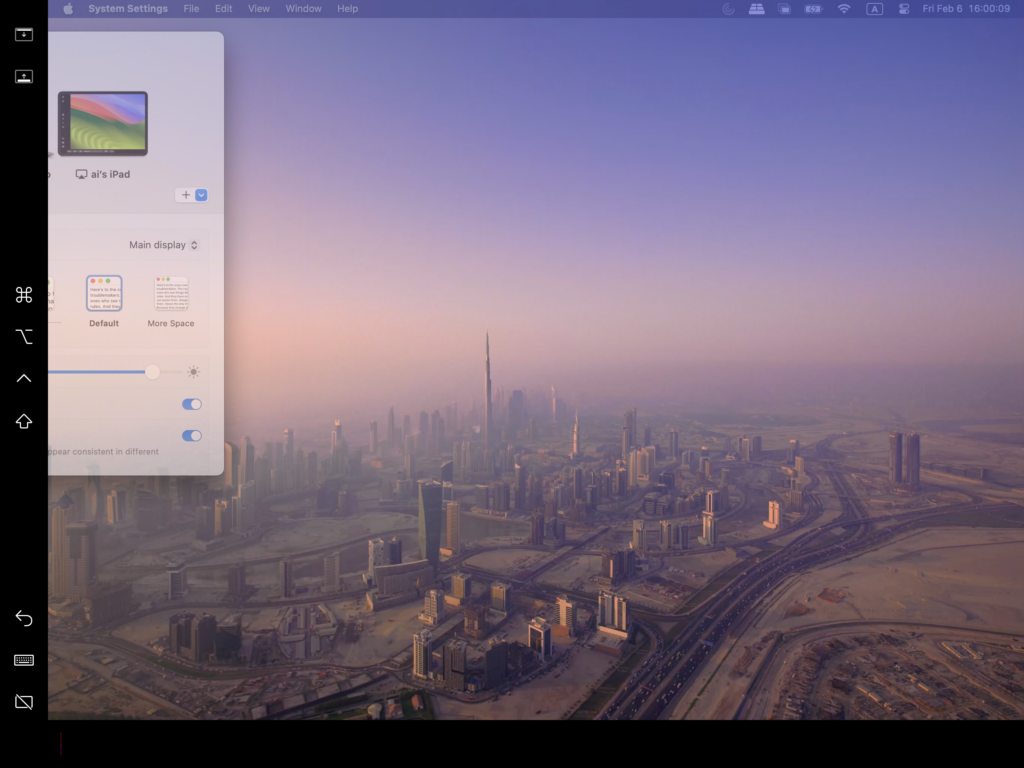
Po zakończeniu pulpit komputera Mac zostanie pomyślnie rozszerzony na drugi ekran.
2. Dodawanie wielu wirtualnych wyświetlaczy za pomocą 1001 TVs
Po rozszerzeniu komputera Mac do fizycznego wyświetlacza można użyć funkcji 1001 TVs aby rozszerzyć ten sam pulpit do dodatkowych urządzeń jako wirtualne wyświetlacze.
1) Połącz się z tą samą siecią Wi-Fi
Upewnij się, że komputer Mac i wszystkie urządzenia docelowe są podłączone do tej samej sieci Wi-Fi.
Aby uzyskać najlepszą wydajność Sieć Wi-Fi 5 GHz jest zalecane.
2) Zainstaluj i otwórz 1001 TVs
Instalacja i uruchomienie 1001 TVs na komputerze Mac i na wszystkich urządzeniach, których chcesz używać jako wirtualnych wyświetlaczy.
📥 Aplikacja dla komputerów Mac: Pobierz z App Store
Aplikacja na PC: Pobierz z Microsoft Store
Szczegółowe informacje można znaleźć w sekcji Podręcznik instalacji na PC.
📥 Aplikacja TV: Jak zainstalować 1001 TVs na telewizorze
3) Uruchom tryb rozszerzonego wyświetlania
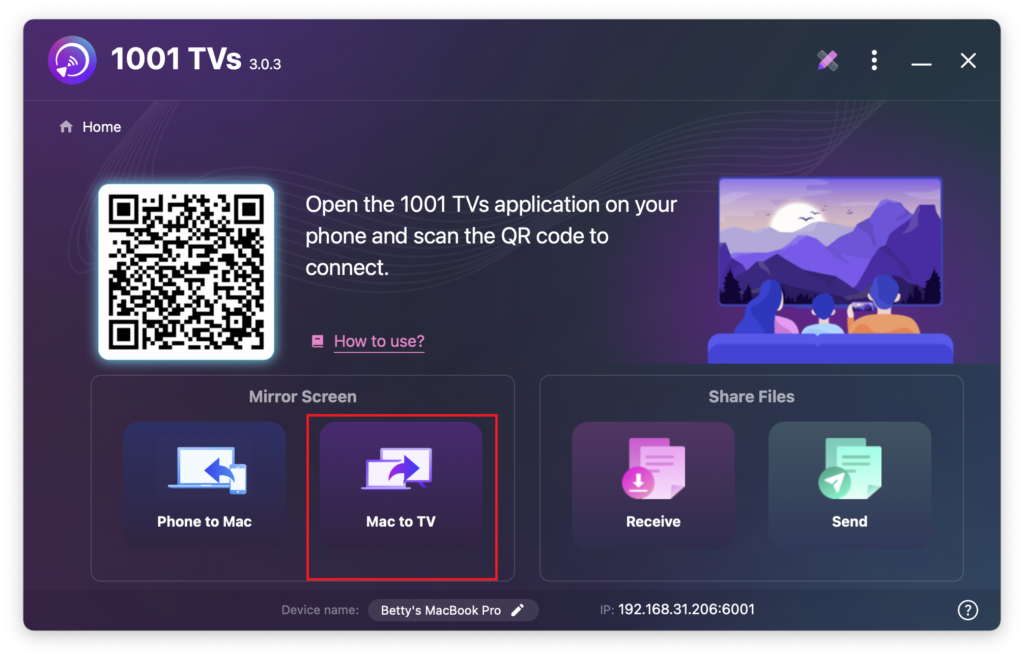
W aplikacji 1001 TVs na komputerze Mac wybierz opcję Mac do TV, wybrać Rozszerz ekran, a następnie wybierz urządzenia docelowe (takie jak komputer PC, Mac, telefon lub telewizor).
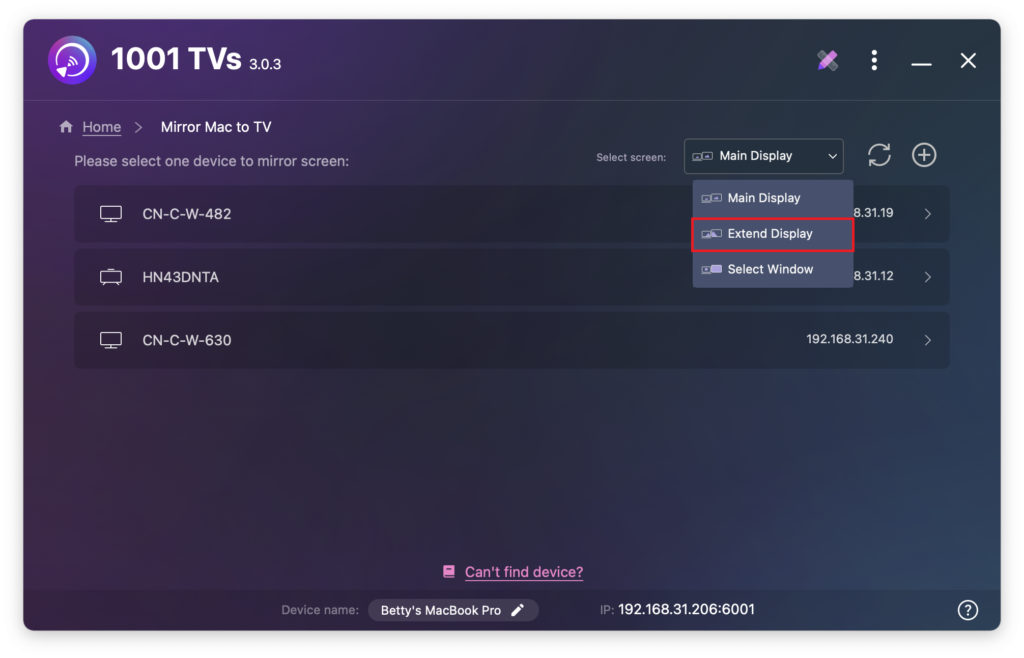
Można kliknąć przycisk + Dodaj aby w razie potrzeby podłączyć więcej urządzeń.
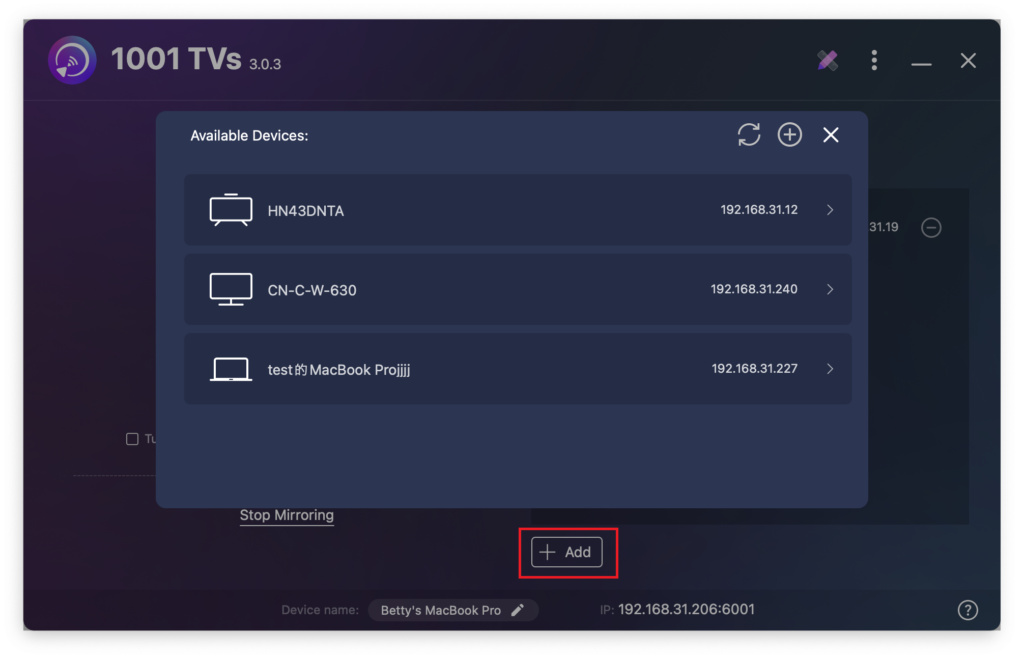
Tylko ekran komputera Mac i główny ekran rozszerzony są interaktywne.
Wszystkie inne podłączone urządzenia odzwierciedlają rozszerzony ekran i wyświetlają tę samą zawartość.
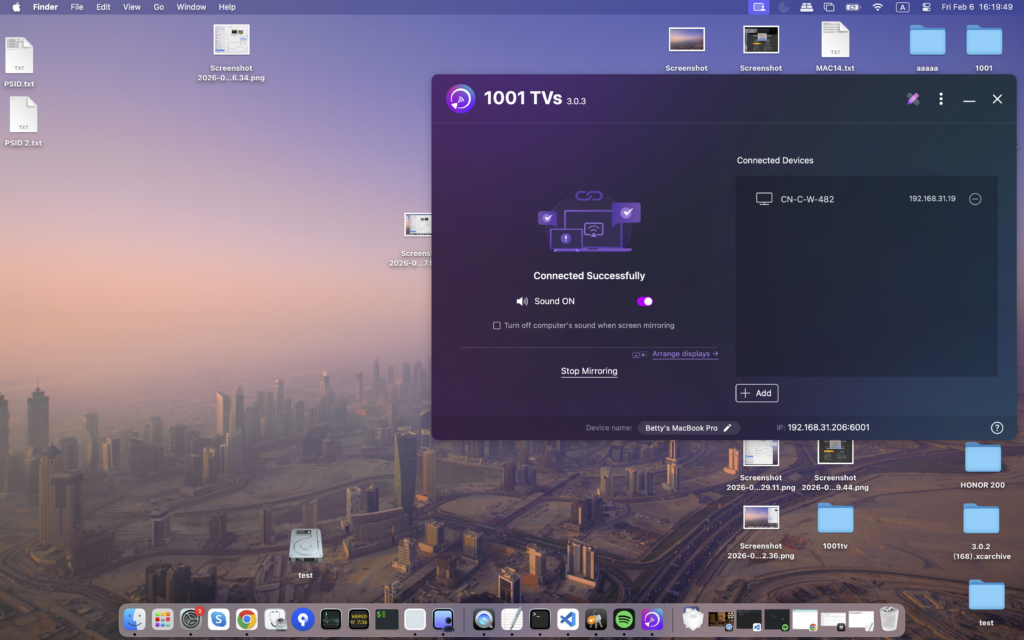
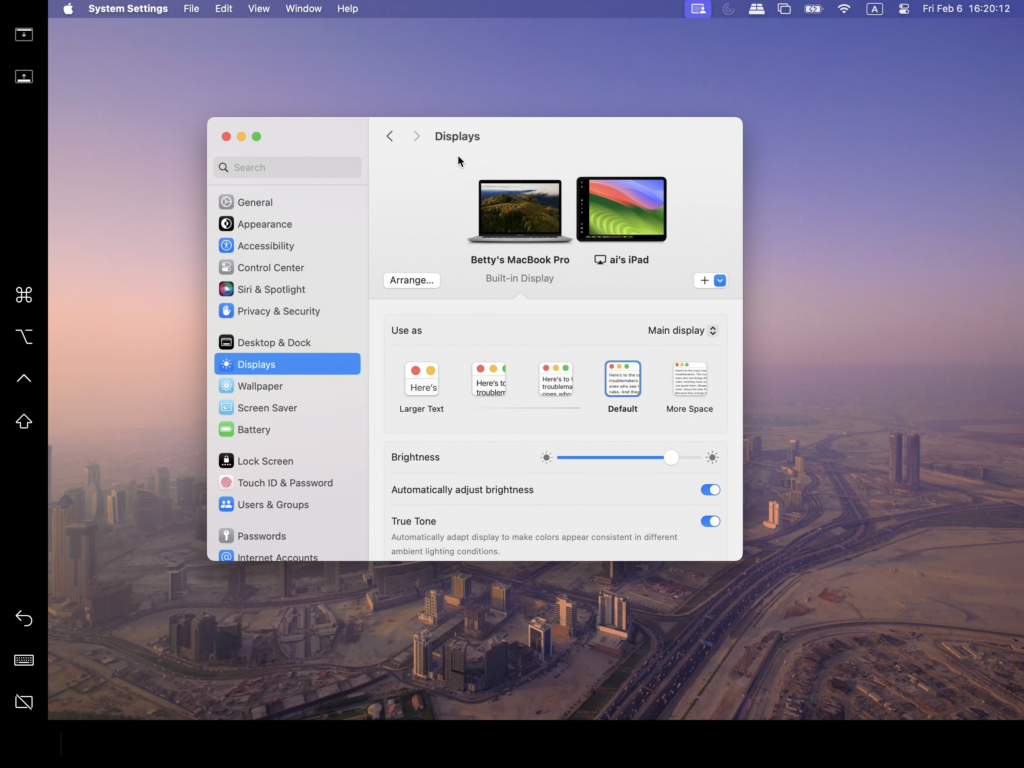
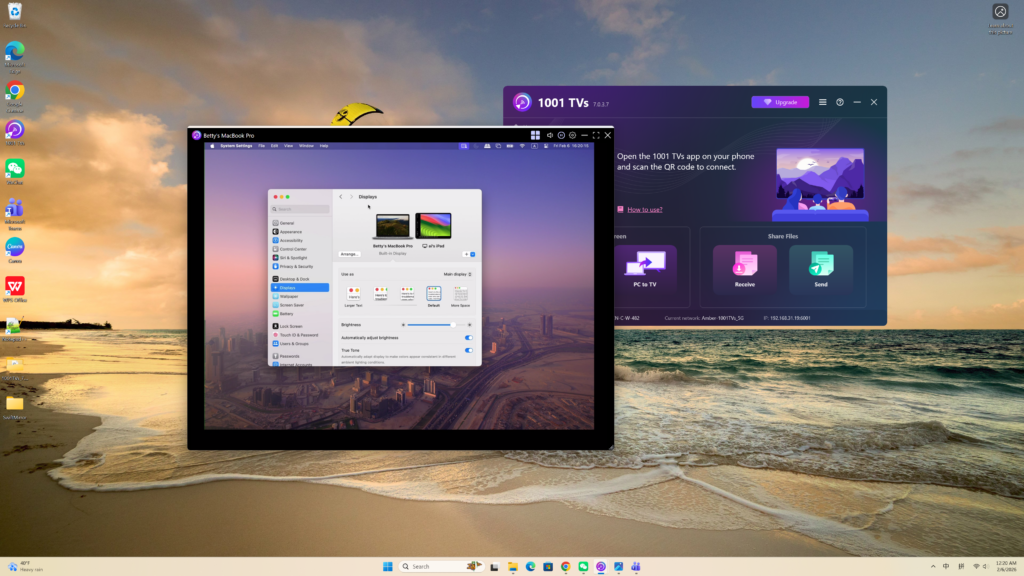
Ta konfiguracja zapewnia rozszerzony pulpit, umożliwiając przenoszenie okien między komputerem Mac a głównym rozszerzonym ekranem, przy jednoczesnym zachowaniu prywatności zawartości ekranu głównego.