Jak poprawić jakość dublowania ekranu: Dostosowywanie ustawień rozdzielczości
Jeśli korzystasz z dublowania ekranu 1001 TVs, a jakość wyświetlania wydaje się rozmyta lub mniej wyraźna niż oczekiwano, możesz poprawić jakość obrazu, dostosowując ustawienia rozdzielczości w opcjach zaawansowanych. W tym przewodniku opisano, jak dostosować parametry maksymalnej szerokości i maksymalnej wysokości, aby uzyskać ostrzejszy i bardziej szczegółowy obraz.
Szczegółowe kroki konfiguracji
Krok 1. Przejdź do ustawień serwera lustrzanego
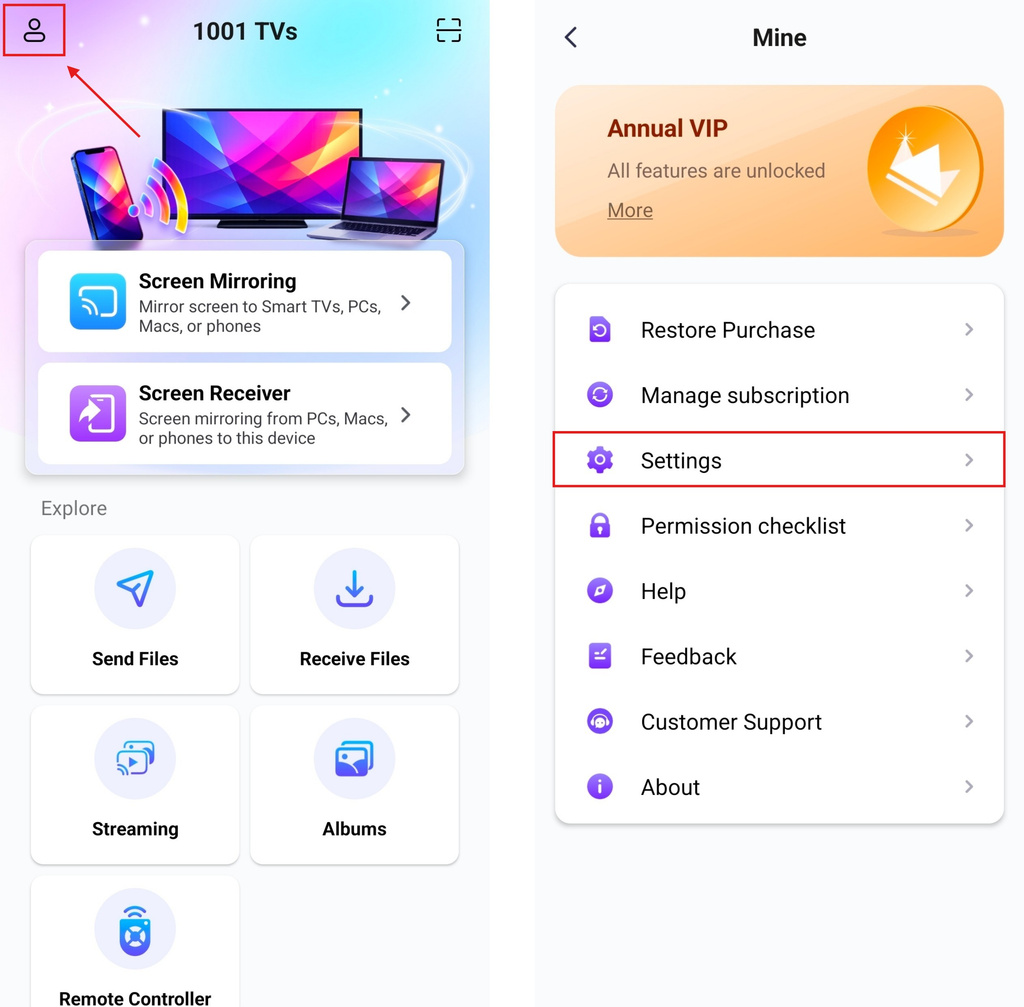
Otwórz aplikację 1001 TVs i dotknij przycisku Ikona profilu w lewym górnym rogu.
Na stronie “Moje” znajdź i stuknij ikonę Ustawienia.
Krok 2. Włącz ustawienia zaawansowane
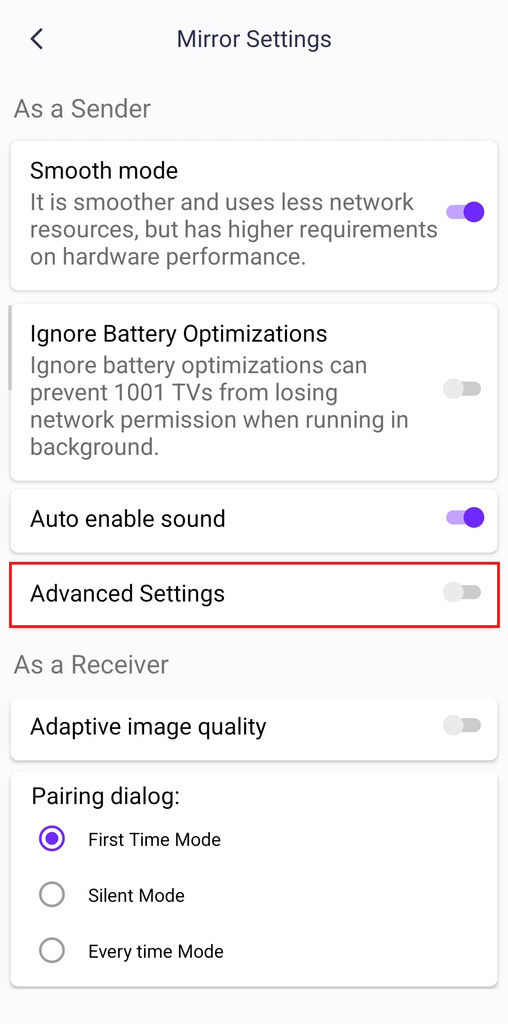
Na stronie „Ustawienia” przewiń w dół, aby znaleźć opcję Ustawienia zaawansowane opcja.
Stuknij przełącznik po prawej stronie, aby go włączyć (przełącznik zmieni kolor na fioletowy po włączeniu).
Po włączeniu poniżej pojawią się dodatkowe opcje konfiguracji.
Krok 3. Dostosuj parametry rozdzielczości
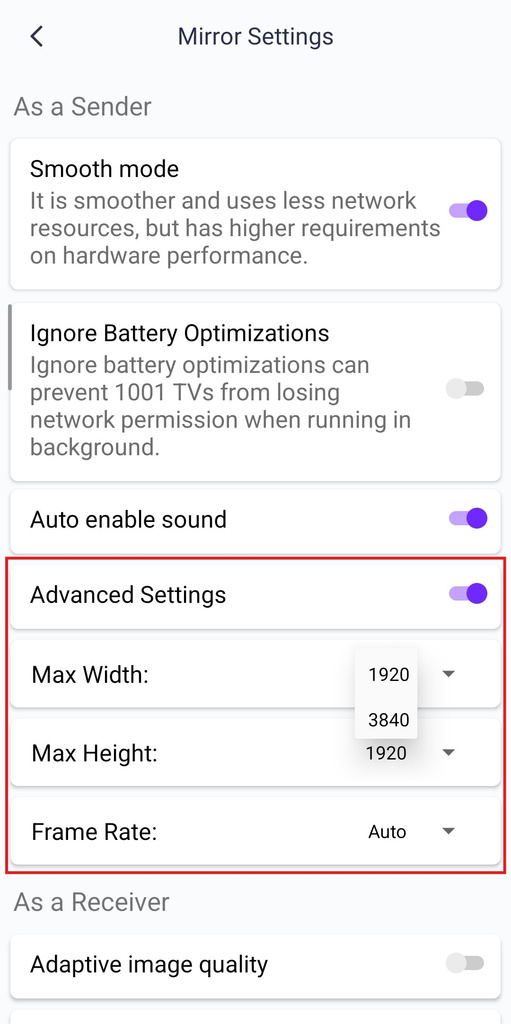
W sekcji Ustawienia zaawansowane znajdują się trzy ważne parametry. Wyższe wartości zapewniają lepszą jakość obrazu, ale wymagają większej wydajności sieci:
1. Maksymalna szerokość
- Wartość domyślna: 1920 (pikseli)
- Dostępne opcje: 1920, 3840
2. Maksymalna wysokość
- Wartość domyślna: 1920 (pikseli)
- Dostępne opcje: 1080, 1920, 3840
3. Liczba klatek na sekundę
- Wartość domyślna: Auto
- Dostępne opcje: Auto/24/30/35/45/60 klatek na sekundę
Potrzebujesz pomocy?
Jeśli napotkasz jakiekolwiek problemy podczas korzystania z aplikacji, skontaktuj się z naszym zespołem pomocy technicznej:
- Więcej samouczków: Przewodnik
- E-mail: 1001tvs@nero.com
- Strona internetowa: www.1001tvs.com

Czytaj więcej
 Nowe ustawienie: brak wyskakujących okienek po zakończeniu funkcji lustrzanego odbicia
Gdy wyświetlasz obraz z ekranu komputera na telewizorze i przerywasz sesję za pomocą pilota do telewizora, ponownie pojawia się okno 1001 TVs...
Nowe ustawienie: brak wyskakujących okienek po zakończeniu funkcji lustrzanego odbicia
Gdy wyświetlasz obraz z ekranu komputera na telewizorze i przerywasz sesję za pomocą pilota do telewizora, ponownie pojawia się okno 1001 TVs...
 Jak przechwycić dublowanie ekranu w OBS (Android i iPhone)
Chcesz nagrywać obraz z ekranu w programie OBS podczas grania na telefonie, tworzenia samouczków lub transmisji na żywo? Dzięki aplikacji 1001 TVs możesz z łatwością wyświetlać obraz z ekranu telefonu...
Jak przechwycić dublowanie ekranu w OBS (Android i iPhone)
Chcesz nagrywać obraz z ekranu w programie OBS podczas grania na telefonie, tworzenia samouczków lub transmisji na żywo? Dzięki aplikacji 1001 TVs możesz z łatwością wyświetlać obraz z ekranu telefonu...

