
iPhoneをLGテレビにミラーリングする方法:AirPlay 2とアプリを使った方法(2026年)

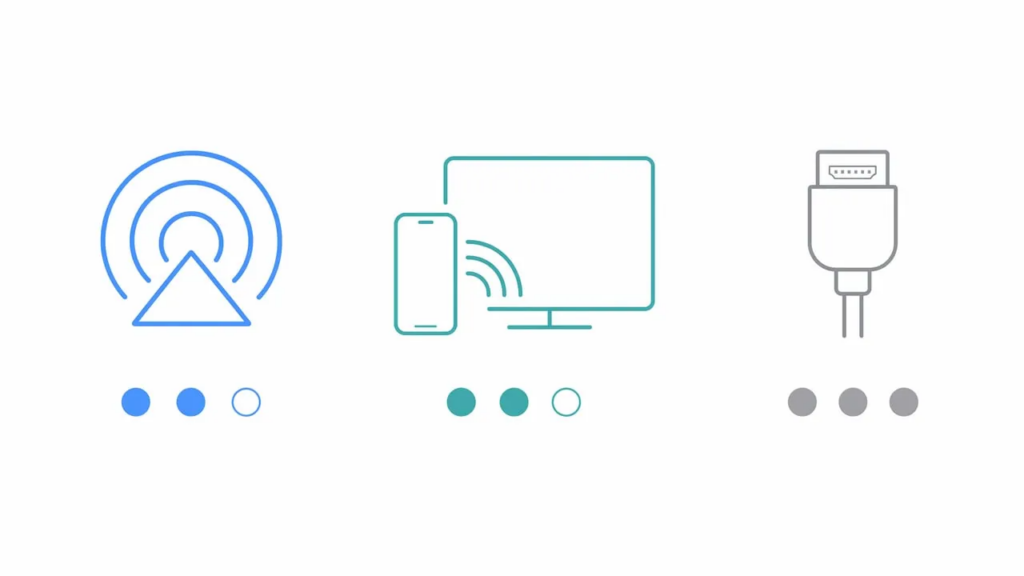
iPhoneの画面をLGのテレビにミラーリングするには、次の方法を使用します。 AirPlay 2 お使いのテレビが対応している場合(2018年以降のLG製モデル)、または 他社製スクリーンミラーリングアプリ ような 1001 TVs 旧型モデルの場合や、AirPlayが利用できない場合。iPhoneとLGテレビの両方が、 同じWi-Fiネットワーク ワイヤレスミラーリングが機能するためには。.
このガイドでは、AirPlay 2のネイティブ機能、サードパーティ製アプリ、有線HDMIによる代替方法など、利用可能なすべての方法を順を追って解説しています。これにより、お使いのLGテレビのモデルや環境に合わせて最適な方法をお選びいただけます。.
どのLGテレビがAirPlay 2に対応していますか?
AirPlay 2は、iPhone、iPad、またはMacから互換性のあるディスプレイへ、オーディオ、ビデオ、およびフルスクリーンミラーリングをストリーミングするための、Apple独自のワイヤレスプロトコルです。LGは、AirPlay 2を、以下のOSを搭載した同社のスマートテレビ製品群に組み込みました。 webOS 4.0 以降、, ~から 2018, 、そのため、この機能は幅広いモデルで利用可能です。.
お使いのテレビの製造年やAirPlay 2の対応状況を確認する最も手っ取り早い方法の一つは、 TVFindrのLGモデルデータベース (2019-2026) — モデル番号を確認するだけで、発売年、仕様、対応機能が一目でわかります。.
お使いのLG製テレビが2018年以前のモデルである場合、または設定メニューに「AirPlay」が表示されない場合は、次のセクションへ進んでください。 サードパーティ製アプリ 以下の方法 — Wi-Fi接続機能を備えたLG製スマートテレビであれば、基本的にどの機種でも動作します。Appleの認証は不要です。.
方法 1:AirPlay 2 を使って iPhone を LG テレビにミラーリングする
お使いのLGテレビがAirPlay 2に対応している場合、これが最も簡単な方法です。インストールするものは何もありません。この機能はiOSおよびLGのwebOSに標準搭載されています。設定手順は以下の通りです:
前提条件
- アン iOS 12.4以降を搭載したiPhone または macOS Mojave 10.14.5 以降
- アン AirPlay 2 対応の LG テレビ (2018年モデル以降)
- 両方のデバイスが 同じWi-Fiネットワーク
手順ごとの説明
- LGテレビでAirPlayを有効にしてください。. LGのリモコンの「ホーム」ボタンを押し、次の画面に移動して 「設定」→「接続」→「Apple AirPlay 設定」, 、およびAirPlayのオン/オフを切り替える について. 。(メニューの正確な名称は機種によって異なります。一部のLG製テレビでは、この設定は 一般 または ネットワーク (その代わりに。)
- iPhoneで「コントロールセンター」を開きます。. 画面の右上隅から下にスワイプします(Face ID搭載のiPhoneの場合)。または、画面の下端から上にスワイプします(ホームボタン搭載のiPhoneの場合)。.
- 「スクリーンミラーリング」アイコンをタップします。. 2つの長方形が重なっているように見えます。.
- お使いのLGテレビを選択してください 検出されたデバイスの一覧から選択してください。表示されない場合は、両方のデバイスが同じWi-Fiネットワークに接続されていること、およびテレビでAirPlayが有効になっていることを確認してください。.
- AirPlayのパスコードを入力してください テレビの画面にコードが表示されたら、そのコードをiPhoneに入力してペアリングを完了させてください。.
これで、iPhoneの画面がLGのテレビにリアルタイムで表示されるはずです。アプリ、写真、動画、ゲームなど、あらゆる操作が、ほとんど遅延なく大画面にミラーリングされます。.
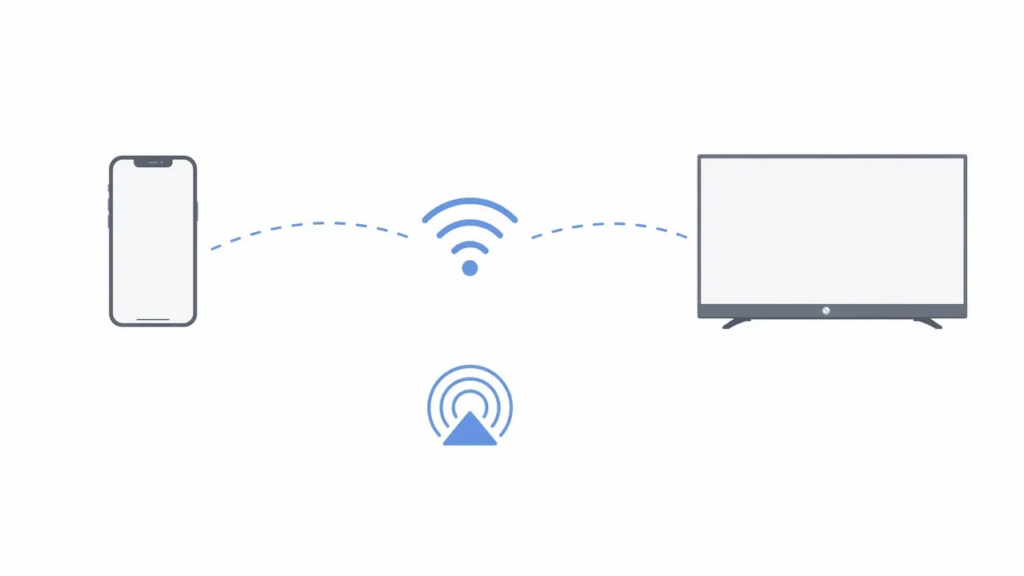
LGにおけるAirPlay 2の制限事項
AirPlay 2 はほとんどの用途で問題なく動作しますが、知っておくべきいくつかの制約があります:
- 2018年以前のLG製テレビ AirPlayにはまったく対応していません。別の方法を利用する必要があります。.
- DRMで保護されたコンテンツ 一部のストリーミングアプリでは、ミラーリングがブロックされたり、画面が真っ暗になったりする場合があります。.
- レイテンシー AirPlayはサブフレーム単位の応答性よりも安定性を優先するため、テンポの速いゲームプレイではその影響が顕著に現れることがあります。.
- クロスプラットフォームでの柔軟性がない — AirPlayはApple製デバイスとApple認定の受信機とのみ接続できるため、ご家庭にあるAndroidスマートフォンやWindows PCでは、同じ経路を利用することはできません。.
方法 2:サードパーティ製の画面ミラーリングアプリを使用する
LGのテレビが古すぎてAirPlay 2に対応していない場合や、すべてのデバイスで共通して使える単一のソリューションを求めている場合など、AirPlay 2が利用できないときは、サードパーティ製のアプリを利用するのが最も現実的な方法です。 これらのアプリはローカルWi-Fiネットワークを介して接続され、AppleのAirPlay認証に依存しないため、事実上すべてのLG製スマートテレビで動作します。.
1001 TVs:ストリーミング機能を内蔵したクロスプラットフォームミラーリング
1001 TVs iOS、Android、Windows、Macで利用可能な、クロスプラットフォーム対応の多機能スクリーンミラーリングアプリです。LG、サムスン、ソニー、ハイセンス、TCLなど、幅広いスマートテレビブランドに対応しており、基本的な画面ミラーリング以外にも、いくつかの接続モードを提供しています。.
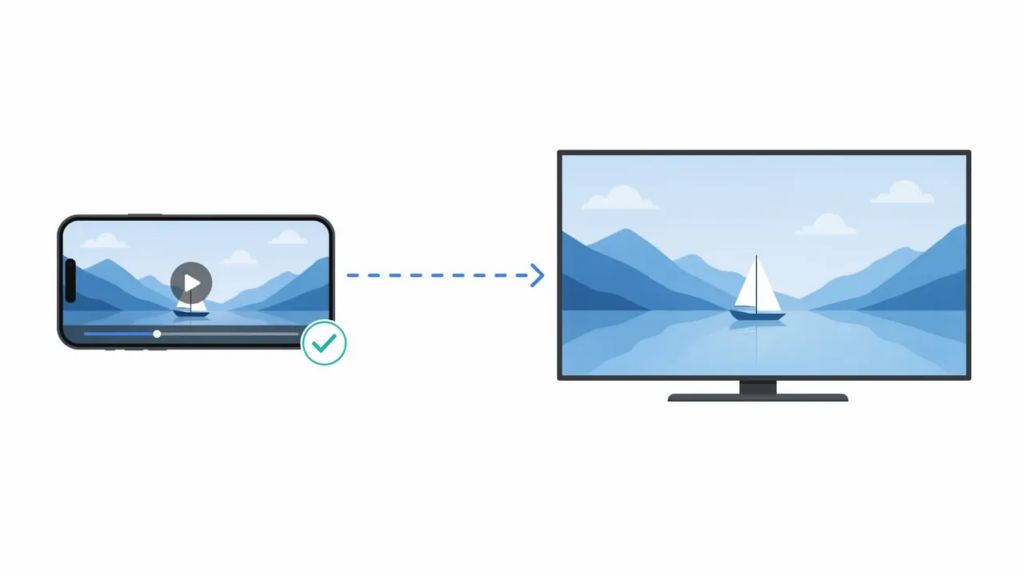
特にLGのテレビについては、 ストリーミング この機能が最も有用です。この機能を使えば、ローカルネットワークを介して、iPhoneからLGテレビへメディア(動画、音楽、写真)を直接配信できます。つまり、コンテンツが大画面で再生されている間も、スマートフォンを他の作業に使い続けることができるのです。これは、画面全体を占有してしまうフルスクリーンミラーリングとは異なります。.

設定方法は以下の通りです:
- 1001 TVsをダウンロード iPhoneのApp Storeからダウンロードし、LGテレビが同じWi-Fiネットワークに接続されていることを確認してください。.
- アプリを開く をタップし ストリーミング タブ。.
- お使いのLGテレビを選択してください 自動検出されたデバイス一覧から。.
- メディアを選択してください 再生したいもの――「写真」ライブラリにある動画、ダウンロードした動画ファイル、または音楽など。.
- ここからコンテンツが始まります LGテレビへのストリーミング すぐに再生が始まり、iPhone上で再生操作(再生、一時停止、早送り・巻き戻し)が可能です。.
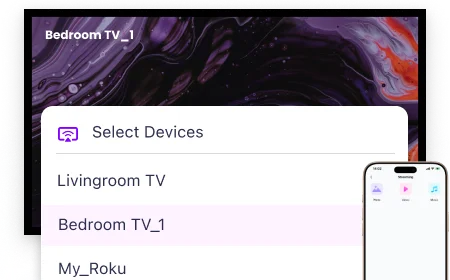
ストリーミング以外にも、1001 TVsでは以下のサービスを提供しています ブラウザベースのミラーリング — 受信側デバイスにアプリをインストールする必要はありません。LGテレビに内蔵されているウェブブラウザで生成されたURLを開くだけで、iPhoneの画面が表示されます。LGテレビはAndroidではなくwebOSを搭載しているため、Google Playストアから「1001 TVs – TV」アプリをインストールできないことから、この方法は特に便利です。.
その他の機能としては、 画面ミラーリング、ファイル転送、ファミリーアルバム そして リモコン これらの機能は、両方のデバイスで「1001 TVs」アプリが動作している場合(例:スマートフォンからAndroid TVへ)に利用可能ですが、LG製テレビには適用されません。すべてのデータはローカルネットワーク内に留まり、インターネットを経由することは一切ありません。これは、クラウドに依存する他のサービスと比較して、プライバシーの面で大きな利点となります。.
その他のサードパーティ製オプション
この分野には他にもいくつかのアプリがあり、それぞれに若干異なる長所と短所があります:
| アプリ | 最適 | 主な制限事項 |
|---|---|---|
| 1001 TVs | マルチプラットフォーム対応の家庭向け:ストリーミング+ミラーリング+ファイル転送 | プレミアム機能をご利用いただくには、3日間の無料体験期間終了後にサブスクリプションへの登録が必要です |
| AirBeamTV | AirPlay非対応のLG製テレビ;追加のハードウェアは不要 | 画面全体のみをミラーリングし、バックグラウンドでのストリーミングは行いません |
| DoCast | シンプルで軽量なミラーリング | 無料プランには厳しい時間制限があります(動画は3分、音楽は15分)。 |
どちらを選ぶべきかは、単に一度きりの簡単なミラーリングが必要なのか、それとも家庭全体をカバーする、複数のデバイスに対応した多機能なツールが必要なのかによって異なります。.
方法 3:HDMI アダプターを使用した有線接続
お使いの環境でワイヤレス接続が不安定な場合(Wi-Fiの混雑、古いテレビ、職場での厳しいネットワーク制限など)、有線のHDMI接続が最も安定した代替手段となります。.
必要なもの
- A LightningデジタルAVアダプター (Lightningポート搭載のiPhone用)または USB-C - HDMI アダプター (iPhone 15以降)
- 標準 HDMIケーブル
- 利用可能な HDMIポート LGのテレビで
接続方法
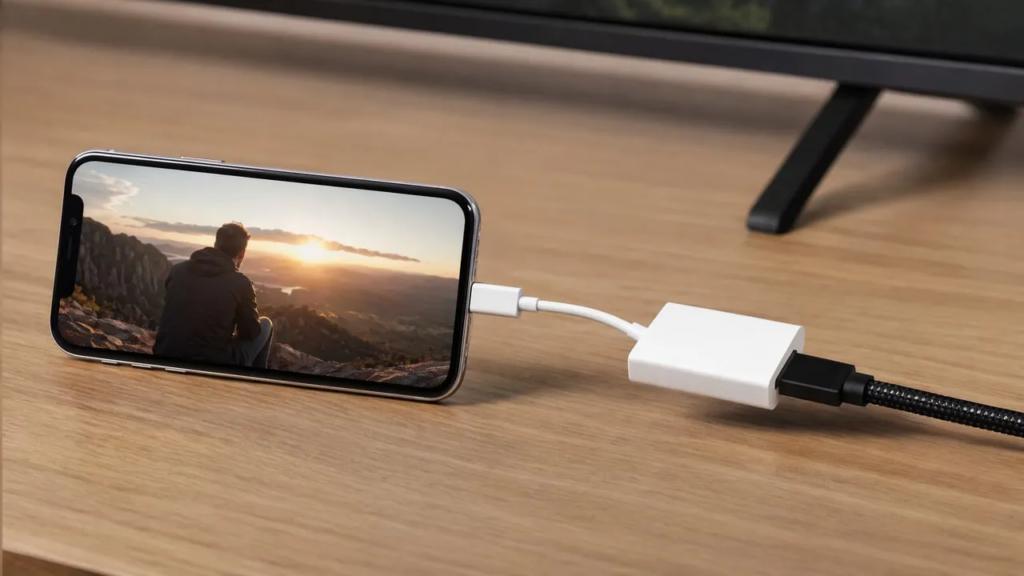
- アダプターをiPhoneに接続してください。.
- HDMIケーブルの一方の端をアダプターに接続し、もう一方の端をLGのテレビに接続してください。.
- LGのリモコンを使って、対応するチャンネルに切り替えてください。 HDMI入力.
- iPhoneの画面がテレビに瞬時に表示されます。Wi-Fiも、ペアリングも、アプリも一切必要ありません。.
この方法では、 ゼロレイテンシー また、揺るぎない安定性を備えているため、ゲームやライブプレゼンテーションに最適です。その代償として、物理的な接続が必要となります。ケーブルの長さに制限されるほか、旅行の際はアダプターを持ち歩く必要があります。.
比較:どちらの方法を選ぶべきか?
| 方法 | 最適 | セットアップの難易度 | レイテンシー | すべてのLG製テレビで動作しますか? |
|---|---|---|---|---|
| AirPlay 2 | 最新のLG製テレビ(2018年以降モデル);Apple製品のみを使用しているご家庭 | 簡単 | 低い | いいえ(2018年以降のみ) |
| 1001 TVs(ストリーミング) | クロスプラットフォーム対応のホーム画面;バックグラウンドでのメディア再生 | 簡単 | 低い | はい |
| 1001 TVs(ミラーリング) | 全画面表示;AirPlay非対応のLG製テレビ | 簡単 | 低~中 | はい |
| AirBeamTV / DoCast | AirPlay非対応のテレビでのクイックミラーリング | 簡単 | ミディアム | はい |
| HDMIアダプター | ゲーム、プレゼンテーション、不安定なWi-Fi | ミディアム | なし | はい |
2018年以降に発売されたLG製テレビをお持ちのほとんどのユーザーにとって、, AirPlay 2 これが、インストール不要で最も手っ取り早い方法です。旧型モデルや、複数のデバイスを所有しているご家庭では、, 1001 TVs 1つのアプリでストリーミング、ミラーリング、ファイル転送の機能を備えているため、最も幅広い用途に対応しています。.
トラブルシューティング:画面ミラーリングでよくある問題
AirPlayがLGのテレビに表示されない
これが最もよくある問題であり、その原因はほぼ常に同じです: iPhoneとテレビが別々のWi-Fiネットワークに接続されています. 両方が同じSSIDに接続されていることを再確認してください。ルーターによっては、2.4 GHz帯と5 GHz帯を別々の名前でブロードキャストしているものがあり、その場合、デバイスが別々のネットワークに分かれてしまうことがあります。その場合は、両方を同じ帯域に接続してください。.
また、AirPlayがオンになっているかどうかも確認してください オン LGテレビの設定で(「設定」→「接続」→「Apple AirPlay 設定」 — メニューの正確な名称は機種によって異なります)。ファームウェアのアップデートによって、この設定がリセットされることがあります。.
ミラーリングされた画面がぼやけていたり、画質が悪かったりする場合
AirPlayは、ネットワークの状況に応じて解像度を自動的に調整します。Wi-Fiの混雑が激しいと、画質が低下します。 ルーターをテレビの近くに移動させるか、5 GHz帯に切り替えるか、ネットワーク上で接続中のデバイスの数を減らしてください。1001 TVsなどのサードパーティ製アプリを使用すれば、アプリの設定でミラーリングの解像度やビットレートを調整し、より鮮明な映像を得ることができます。.
DRM対応コンテンツが黒い画面で表示される
一部のストリーミングアプリ(Netflix、Hulu、特定のスポーツアプリなど)では、画面ミラーリングをブロックするDRMが採用されています。そのため、動画が表示されるはずの場所に黒い四角が表示されます。これはバグではなく、意図的なコピー防止対策です。このような場合は、そのストリーミングアプリの LG TVのネイティブアプリ (LGコンテンツストアからダウンロードしたもの)または、画面全体をミラーリングするのではなく、アプリに組み込まれたキャストボタンを使用して直接キャストすることもできます。.
接続が断続的に切れる
通常、原因はWi-Fiの干渉です。iPhoneとLGテレビの両方を再起動し、iPhoneでWi-Fiネットワークを一度削除してから再接続し、ルーターのファームウェアが最新であることを確認してください。それでも接続が切れる場合は、有線HDMI接続に切り替えることで、この要因を完全に排除できます。.
よくある質問
Wi-Fiを使わずに、iPhoneの画面をLGのテレビにミラーリングすることはできますか?
ワイヤレスではできません。AirPlay 2 もサードパーティ製のミラーリングアプリも、データを送信するにはローカルの Wi-Fi ネットワークが必要です。ただし、 LightningまたはUSB-CからHDMIへの変換アダプター Wi-Fiを一切必要としない有線接続の場合。一部のアプリでは、 USBテザリング テレビやPCに接続して、安定した有線ミラーリングを行う。.
すべてのLG製テレビはAirPlay 2に対応していますか?
いいえ。AirPlay 2 は以下のデバイスで利用可能です。 2018年以降のLG製テレビモデル. LGはOLED、LED、QNEDの各ラインナップで異なる型番形式を採用しているため、お使いのテレビの製造年を確認する最も簡単な方法は、 TVFindrのLGモデルデータベース. 2017年以前のモデルはAirPlay 2に対応していません。.
スクリーンミラーリングとキャスティングは同じものですか?
そうとは限りません。. スクリーンミラーリング iPhoneの画面全体をリアルタイムでテレビに映し出します。スマホに表示されているものがすべてテレビに映ります。. キャスティング (またはストリーミング)により、動画、写真、音楽といった特定のメディアをテレビに送信しながら、スマートフォンを他の用途に自由に使えるようになります。1001 TVsは、フルスクリーンミラーリングと、バックグラウンド再生のためのメディアストリーミングの両方のモードに対応しています。.
1001 TVsは、特にLGのテレビでも動作しますか?
はい、ただし制限があります。LGのテレビはAndroidではなくwebOSを搭載しているため、Google Playストアから「1001 TVs TV」アプリをインストールすることはできません。つまり、 ストリーミング 機能(ローカルネットワーク経由でのメディア配信)および ブラウザベースのミラーリング (テレビに内蔵のウェブブラウザ経由)はLGテレビで利用可能です。両方のデバイスにアプリが必要な機能(フルスクリーンミラーリング、ファイル転送、ファミリーアルバム、リモコンなど)は、Android TVでは動作しますが、LGテレビでは利用できません。 LGテレビでアプリベースの完全なミラーリングを行うには、代わりにAirPlay 2またはブラウザベースのミラーリングをご利用ください。.
スクリーンミラーリングは安全で、プライバシーは守られるのでしょうか?
AirPlay や 1001 TVs を使用する場合、すべてのデータはあなたの ローカルネットワーク — インターネットへのアップロードや外部サーバーへの保存は一切行われません。1001 TVsはアカウント制を採用せず、画面データをクラウド経由で転送することもないため、個人の写真やビジネスプレゼンテーションといった機密性の高いコンテンツを扱う際に、プライバシーを重視した選択肢となります。.
概要
iPhoneをLGのテレビにミラーリングするには、3つの確実な方法があります。. AirPlay 2 2018年モデル以降向けの、手間いらずの純正オプションです。. サードパーティ製アプリ 1001 TVsのように――専用のストリーミング機能を備えたクロスプラットフォーム対応の多機能ミラーリングアプリ――、LGのあらゆるスマートテレビでその機能を利用できるようにすると同時に、ファイル転送、ブラウザのキャスト、マルチデバイス対応も追加します。そして HDMI 不安定なネットワークや遅延に敏感な利用シーンにおいては、有線接続が依然として最も確実な代替手段です。お使いのテレビやネットワーク環境、接続するデバイスの数に合わせて方法を選んでください。そうすれば、数分でiPhoneの画面を大画面に映し出すことができます。.