iOSでホワイトボード機能を使い、テレビやPCにミラーリングする方法
iPhoneやiPadからテレビやコンピュータのスクリーンに直接、アイデアをスケッチしたり、描いたり、プレゼンテーションしたりするシームレスな方法をお探しですか?この ホワイトボード機能 での 1001 TVsアプリ はあなたの完璧なツールだ。
このガイドでは、この機能の使い方を説明します。 iOSデバイスのみそして、その方法を紹介する。 テレビやPCにミラーリングする わずか数ステップで。.
ホワイトボード機能とは何ですか?
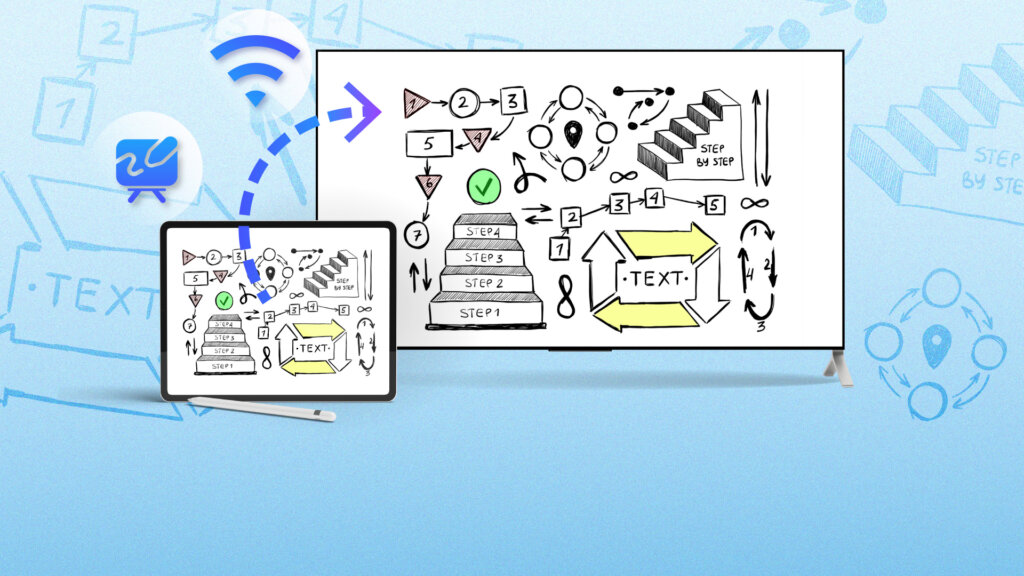
1001 TVsのホワイトボードは ドローイングツール リアルタイムで書いたり描いたりできます。こんな方に最適です:
- 指導または個別指導
- ビジネスプレゼンテーション
- ブレインストーミングのセッション
- クリエイティブなスケッチ
必要なもの
始める前に、あなたが持っていることを確認してください:
- アン アイフォン または アイパッド
- について 1001 TVsアプリ お使いのデバイスにインストールされています
- A テレビ、Windows PC、Mac、またはその他のデバイス スクリーンミラーリング用ディスプレイとして
- 両方のデバイスが 同じWi-Fiネットワーク
🧭 ステップ・バイ・ステップ:ホワイトボードと鏡の使い方
ステップ1: 1001 TVsアプリを開く
を立ち上げる。 1001 TVs アプリをiPhoneまたはiPadにインストールしてください。
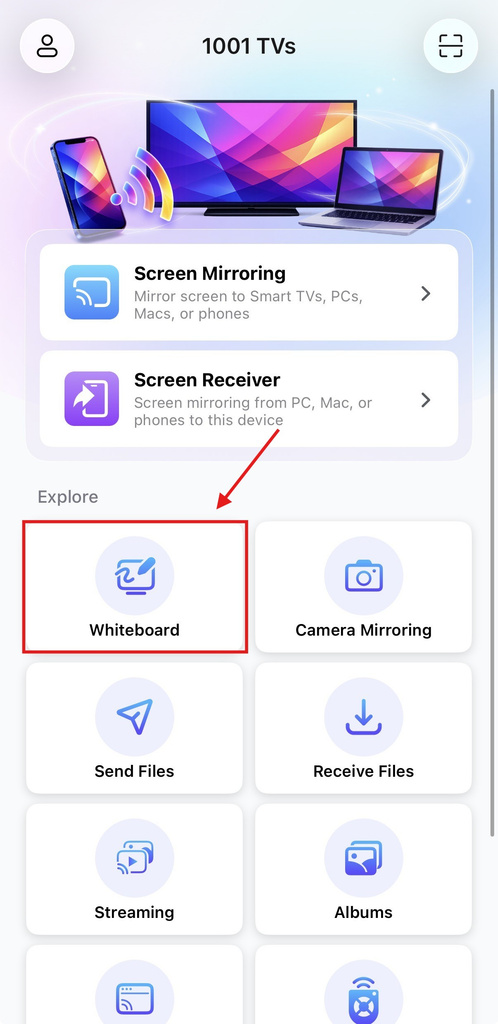
ステップ2:"ホワイトボード "をタップする
メインメニューから 「ホワイトボード ボタンをクリックする。
ホーム画面の左下にある。.
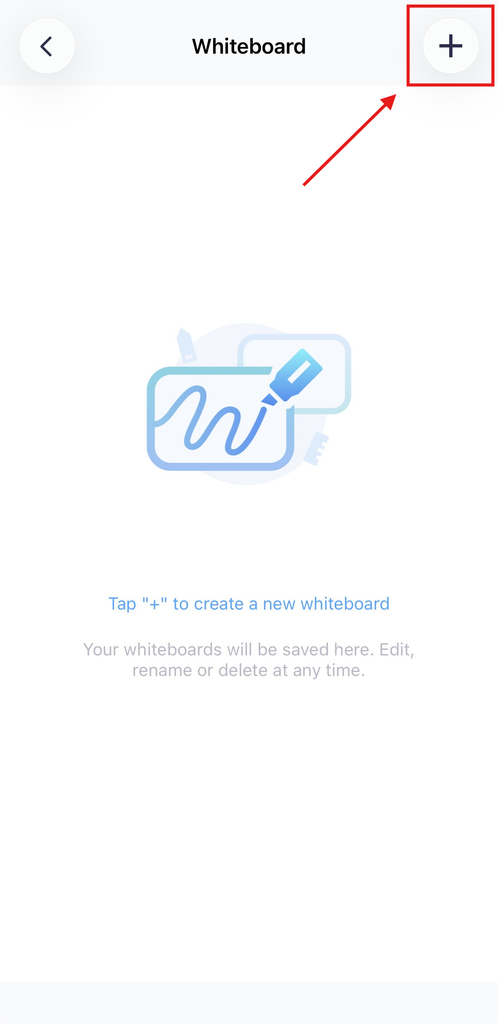
ステップ3:新しいホワイトボードを作成する
「」をタップして“+”右上隅にある「」アイコンをクリックして、新しいホワイトボードを作成します。.
ステップ4:ドローイング開始
ペン、マーカー、蛍光ペン、消しゴムなど、下にあるツールを使って、書いたり、スケッチしたり、描いたりする。
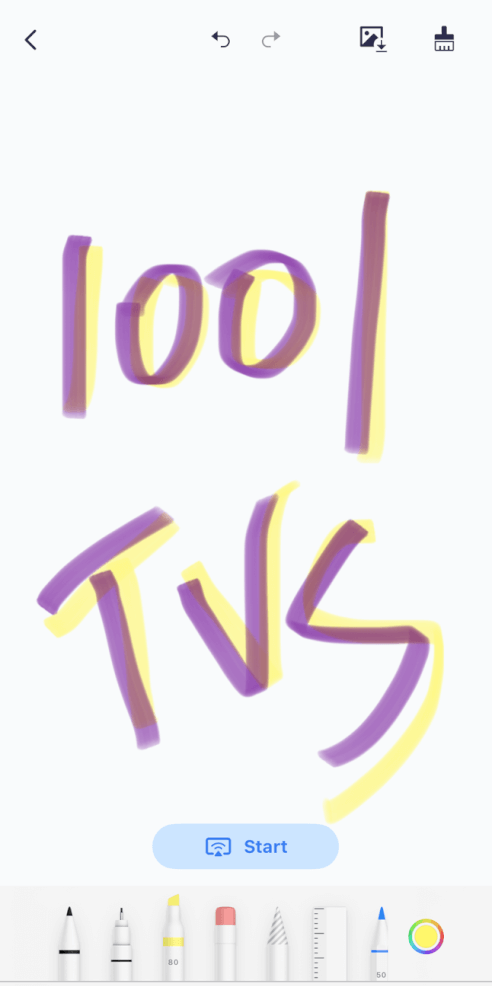
ステップ5:「開始」をタップしてミラーリングを開始する
プレゼンの準備ができたら
- をタップする。 「スタート ボタンをクリックする。
- このアプリで スクリーン ミラーリング セクションを参照されたい。
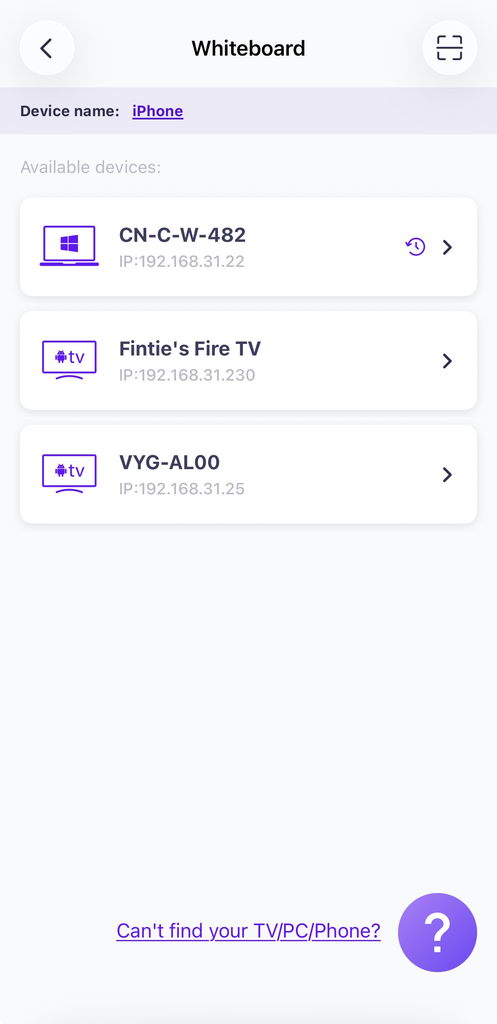
ステップ6:ミラーリングするデバイスを選択する
利用可能なデバイス(例:Windows PC、Mac、Apple TV、スマートテレビなど)から選択してください。.
対象のデバイスがオンライン状態で、同じWi-Fiに接続されていることを確認してください。.
初めて接続する場合は、表示されるペアリング手順に従ってください。
ステップ7:プレゼンテーションの開始
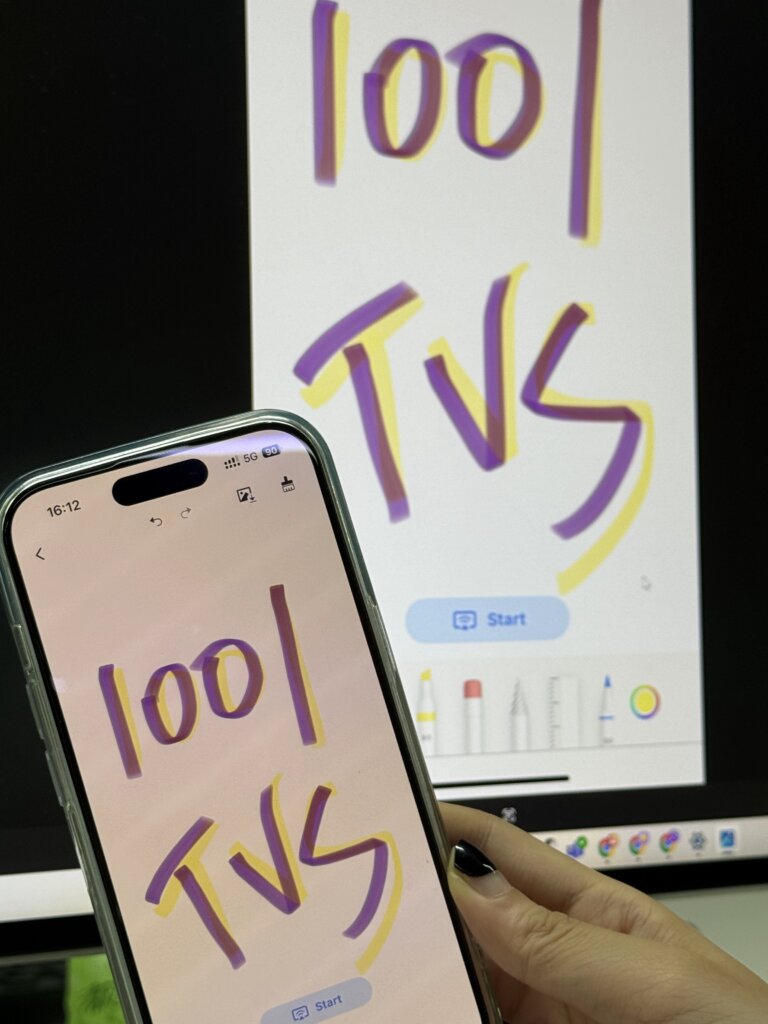
デバイスを選択すると、ホワイトボードは次のようになります。 テレビやパソコンの画面に即座に映し出される。.
今なら リアルタイム・ドローライブ指導やプレゼンテーション、会議でのアイデア共有に最適です。
📸 実際の例:
💡 最良の使用のためのヒント
- を使用する。 アップルペンシル (iPadの場合)でより正確に描画する。
- お使いのデバイスが 更新済み 最適なパフォーマンスのために。
- を使用する。 消しゴムまたは取り消しボタン 簡単に修正できる。
- あなたは 図面を保存する ダウンロードアイコンを使用してください。
なぜ1001 TVsホワイトボードを選ぶのか?
- リアルタイムミラーリング 滞りなく
- クリーンで直感的なUI
- 個人用にも業務用にも最適
- 作品 テレビ、PC、Mac
📌 プレゼンテーションの準備はできましたか?
あなたが教師であろうと、プレゼンターであろうと、クリエイティブな思想家であろうと。 1001 TVsのホワイトボード機能 は、あなたのiOSデバイスをダイナミックなプレゼンテーションツールに変身させます。数回タップするだけで、あなたのドローイングやメモを大画面で放映できます。
さあ、1001 TVsアプリをダウンロードして、ホワイトボードを開き、創作を始めよう!




