Jak korzystać z funkcji Whiteboard na iOS i kopiować ją na TV lub PC?
Szukasz płynnego sposobu na szkicowanie, rysowanie i prezentowanie pomysłów bezpośrednio z iPhone'a lub iPada na ekranie telewizora lub komputera? The Funkcja tablicy w Aplikacja 1001 TVs to idealne narzędzie.
W tym przewodniku pokażemy, jak korzystać z tej funkcji wyłącznie na urządzeniach z systemem iOSi pokazać, jak lustrzane odbicie na telewizorze lub komputerze w zaledwie kilku prostych krokach.
👉 Pobierz 1001 TVs na swoje urządzenie z systemem iOS
Czym jest funkcja Whiteboard?
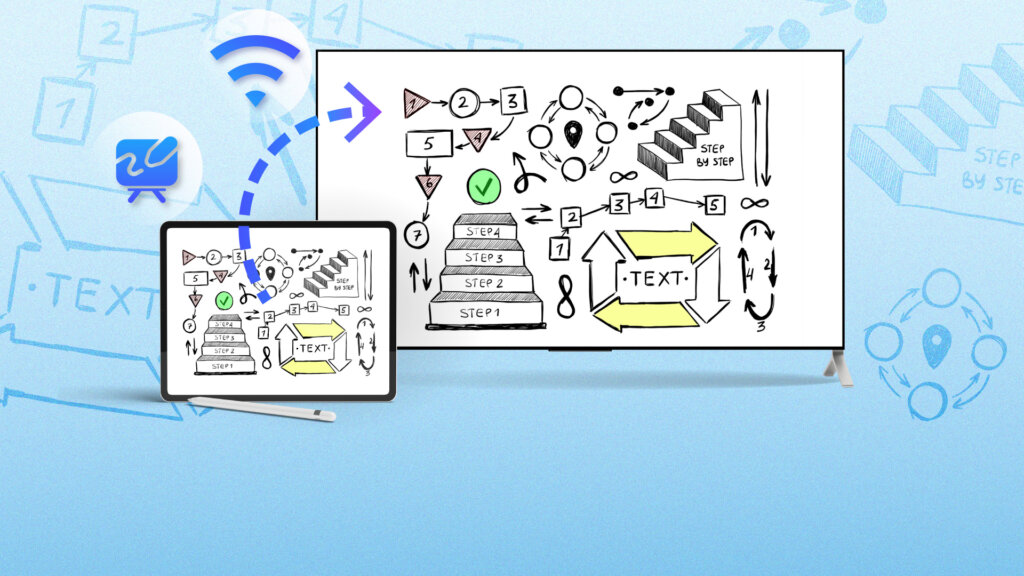
Biała tablica w 1001 TVs to narzędzie do rysowania która umożliwia pisanie lub rysowanie w czasie rzeczywistym. Jest idealny dla:
- Nauczanie lub korepetycje
- Prezentacje biznesowe
- Sesje burzy mózgów
- Kreatywne szkicowanie
Czego potrzebujesz
Zanim zaczniemy, upewnij się, że posiadasz:
- An iPhone lub iPad
- The Aplikacja 1001 TVs zainstalowane na waszych urządzeniach
- A Telewizor, komputer z systemem Windows, komputer Mac lub inne urządzenia jako wyświetlacz do dublowania ekranu
- Oba urządzenia podłączone do ta sama sieć Wi-Fi
Krok po kroku: Jak korzystać z białej tablicy i odbić lustrzanych?
Krok 1: Otwórz aplikację 1001 TVs
Uruchomienie 1001 TVs na iPhonie lub iPadzie.
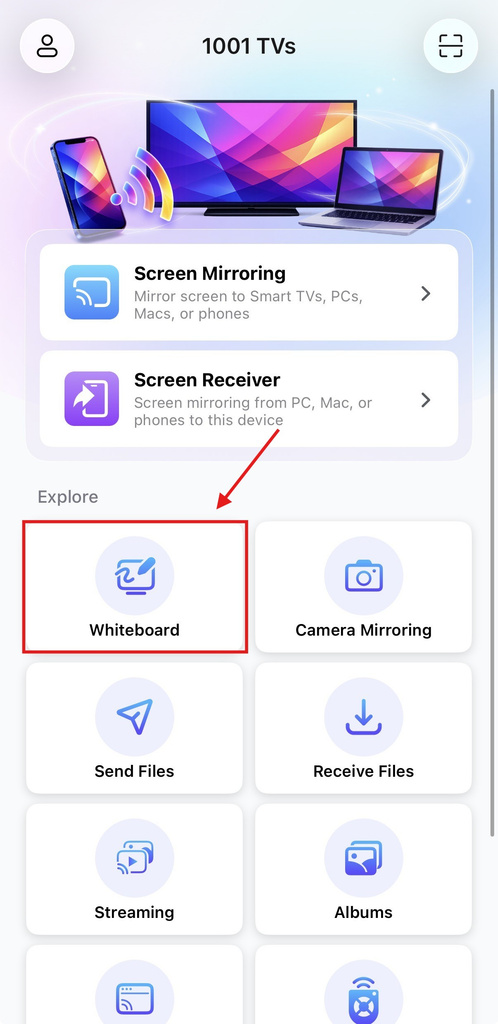
Krok 2: Stuknij w "Whiteboard"
W menu głównym stuknij ikonę "Whiteboard" przycisk.
Znajduje się on w lewym dolnym rogu ekranu głównego.
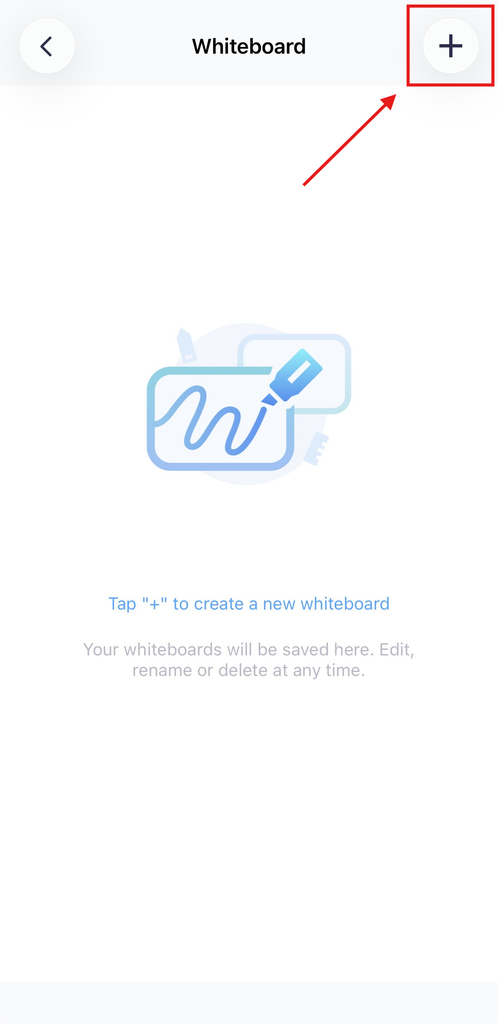
Krok 3: Utwórz nową tablicę
Naciśnij przycisk “+”Kliknij ikonę ” w prawym górnym rogu, aby utworzyć nową tablicę.
Krok 4: Rozpocznij rysowanie
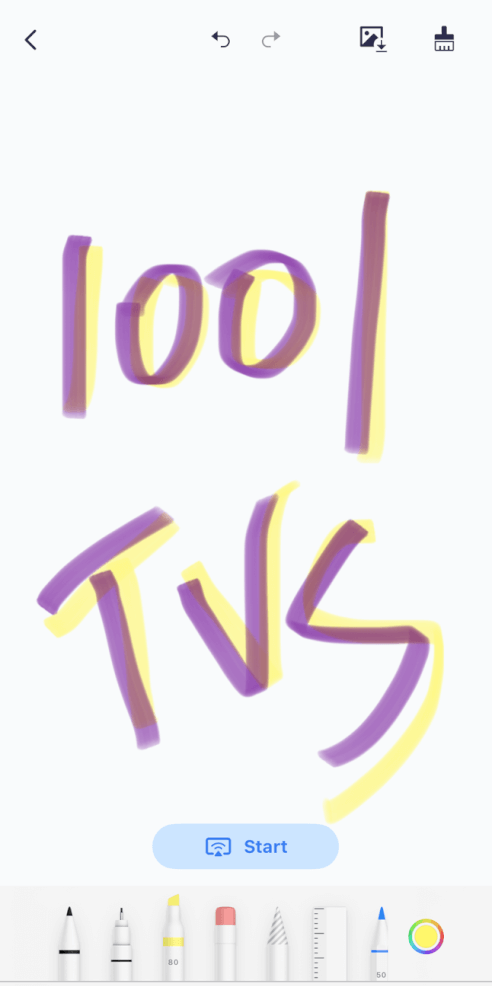
Do pisania, szkicowania lub rysowania używaj dostępnych na dole narzędzi - pióra, markera, zakreślacza, gumki itp.
Krok 5: Stuknij "Start", aby rozpocząć dublowanie
Gdy będziesz gotowy do prezentacji:
- Stuknij przycisk "Start" w dolnej środkowej części ekranu.
- Aplikacja przeniesie Cię do Screen Mirroring sekcja.
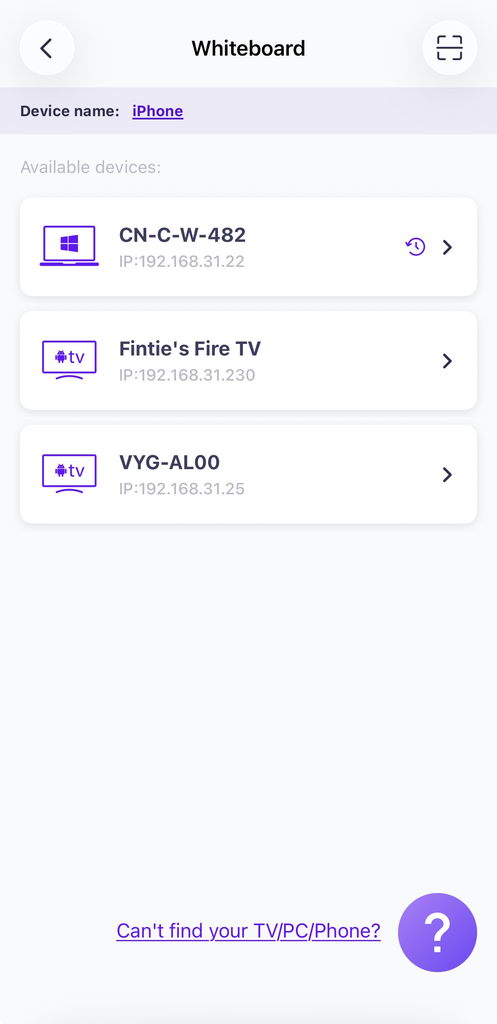
Krok 6: Wybierz urządzenie, na które chcesz wykonać kopię lustrzaną
Wybierz jedno z dostępnych urządzeń (np. komputer z systemem Windows, komputer Mac, Apple TV, telewizor Smart TV).
Upewnij się, że urządzenie docelowe jest podłączone do Internetu i znajduje się w tej samej sieci Wi-Fi.
Jeśli łączysz się po raz pierwszy, postępuj zgodnie z wyświetlanymi instrukcjami parowania.
Krok 7: Rozpocznij prezentację
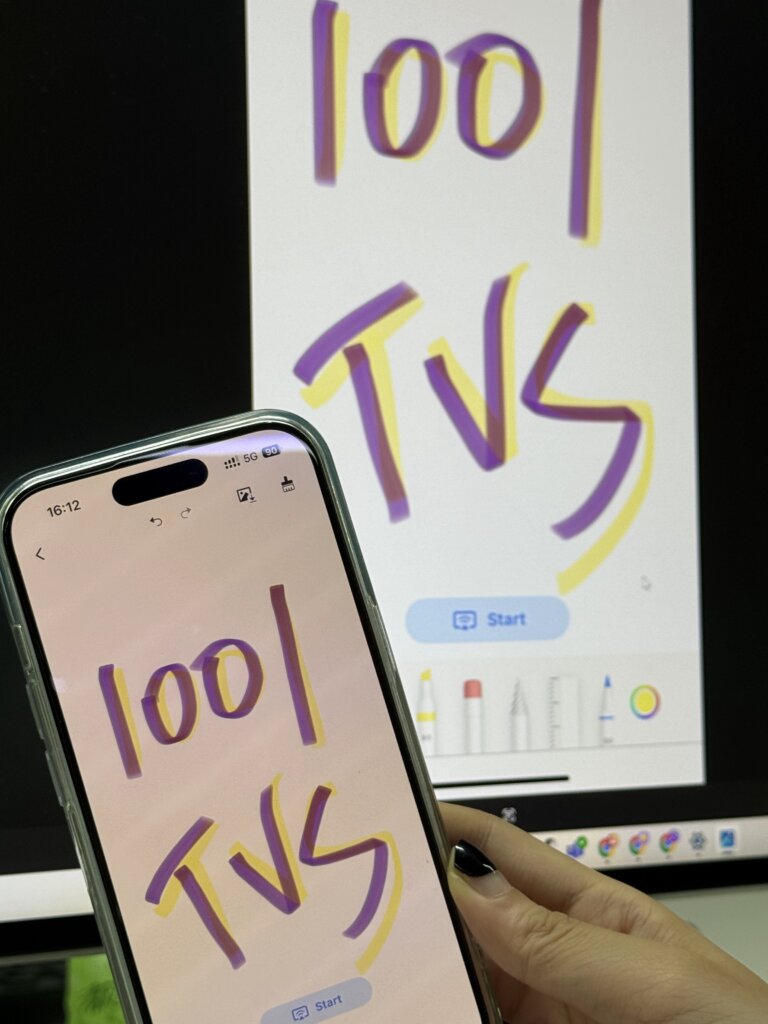
Po wybraniu urządzenia tablica natychmiast pojawiają się na ekranie telewizora lub komputera.
Możesz teraz rysowanie w czasie rzeczywistymKażde pociągnięcie będzie wyświetlane na większym ekranie - idealne do nauczania na żywo, prezentacji lub dzielenia się pomysłami podczas spotkań.
Przykład w działaniu:
Wskazówki dotyczące najlepszego użytkowania
- Użyj Apple Pencil (jeśli na iPadzie) dla bardziej precyzyjnego rysowania.
- Upewnij się, że Twoje urządzenia są zaktualizowany dla optymalnej wydajności.
- Użyj gumka lub przycisk cofania dla łatwych korekt.
- Możesz zapisywanie rysunków za pomocą ikony pobierania.
Dlaczego warto wybrać tablicę 1001 TVs?
- Kopia lustrzana w czasie rzeczywistym bez opóźnień
- Przejrzysty i intuicyjny interfejs użytkownika
- Idealny zarówno do użytku osobistego, jak i profesjonalnego
- Działa w różnych obszarach Telewizory, komputery PC i Mac
👉 Pobierz 1001 TVs na swoje urządzenie z systemem iOS
📌 Gotowy do prezentacji?
Niezależnie od tego, czy jesteś nauczycielem, prezenterem, czy kreatywnym myślicielem Funkcja tablicy w 1001 TVs przekształca urządzenie z systemem iOS w dynamiczne narzędzie do prezentacji. Wystarczy kilka dotknięć, aby wyświetlić rysunki lub notatki na dowolnym dużym ekranie.
Śmiało - pobierz aplikację 1001 TVs, otwórz tablicę i zacznij tworzyć!

Czytaj więcej
 Nowe ustawienie: brak wyskakujących okienek po zakończeniu funkcji lustrzanego odbicia
Gdy wyświetlasz obraz z ekranu komputera na telewizorze i przerywasz sesję za pomocą pilota do telewizora, ponownie pojawia się okno 1001 TVs...
Nowe ustawienie: brak wyskakujących okienek po zakończeniu funkcji lustrzanego odbicia
Gdy wyświetlasz obraz z ekranu komputera na telewizorze i przerywasz sesję za pomocą pilota do telewizora, ponownie pojawia się okno 1001 TVs...
 Jak przechwycić dublowanie ekranu w OBS (Android i iPhone)
Chcesz nagrywać obraz z ekranu w programie OBS podczas grania na telefonie, tworzenia samouczków lub transmisji na żywo? Dzięki aplikacji 1001 TVs możesz z łatwością wyświetlać obraz z ekranu telefonu...
Jak przechwycić dublowanie ekranu w OBS (Android i iPhone)
Chcesz nagrywać obraz z ekranu w programie OBS podczas grania na telefonie, tworzenia samouczków lub transmisji na żywo? Dzięki aplikacji 1001 TVs możesz z łatwością wyświetlać obraz z ekranu telefonu...

