Cómo usar la función de pizarra en iOS y reflejarla en la TV o el PC
¿Busca una forma sencilla de esbozar, dibujar y presentar ideas directamente desde su iPhone o iPad en la pantalla del televisor o del ordenador? En Pizarra blanca en el Aplicación 1001 TVs es su herramienta perfecta.
En esta guía te explicamos cómo utilizar esta función exclusivamente en dispositivos iOSy le mostrará cómo reprodúcelo en tu televisor o PC en unos sencillos pasos.
👉 Descarga 1001 TVs en tu dispositivo iOS
✨ ¿Qué es la función de pizarra?
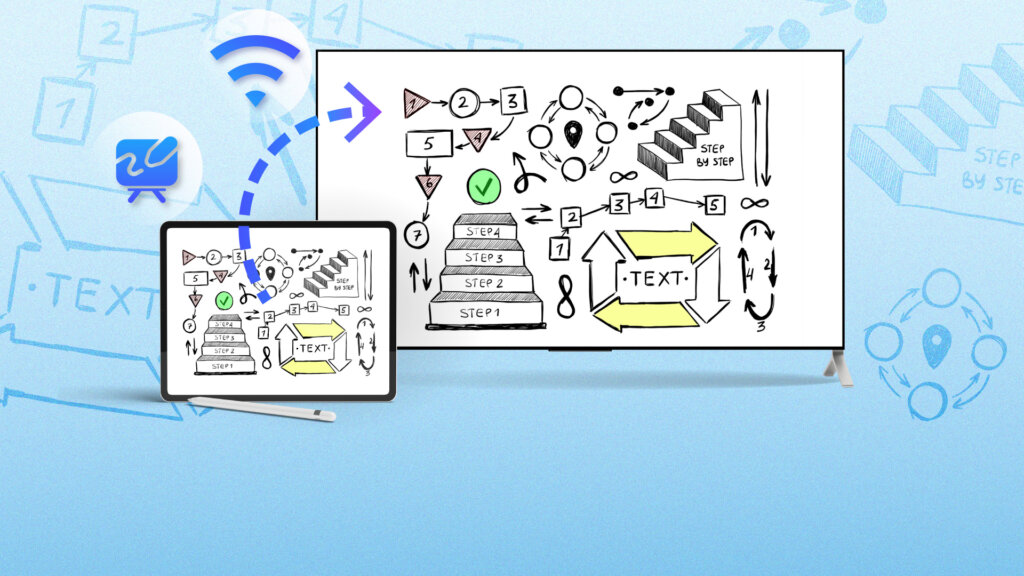
La Pizarra en 1001 TVs es un herramienta de dibujo que te permite escribir o dibujar en tiempo real. Es perfecto para:
- Docencia o clases particulares
- Presentaciones empresariales
- Sesiones de lluvia de ideas
- Dibujo creativo
✅ Lo que necesitas
Antes de empezar, asegúrate de que tienes:
- En iPhone o iPad
- En Aplicación 1001 TVs instaladas en tus dispositivos
- A Televisión, ordenador con Windows, Mac u otros dispositivos como pantalla para la duplicación de pantalla
- Ambos dispositivos conectados al misma red Wi-Fi
🧭 Paso a paso: cómo usar la pizarra y el espejo
Paso 1: Abrir la aplicación 1001 TVs
Inicie el 1001 TVs en tu iPhone o iPad.
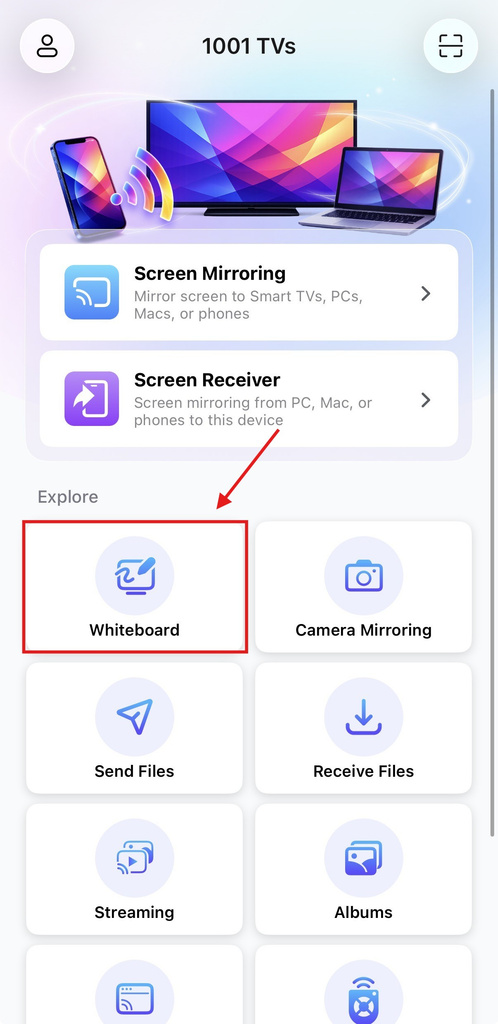
Paso 2: Pulse sobre "Pizarra".
En el menú principal, pulse el botón "Pizarra blanca" botón.
Se encuentra en la zona inferior izquierda de la pantalla de inicio.
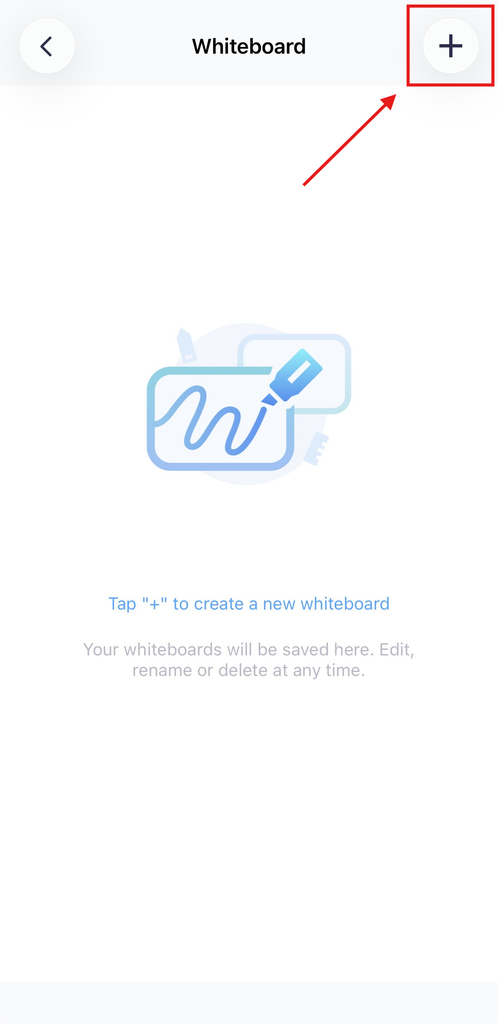
Paso 3: Crear una nueva pizarra
Pulsa en el botón “+”El icono «» situado en la esquina superior derecha para crear una nueva pizarra.
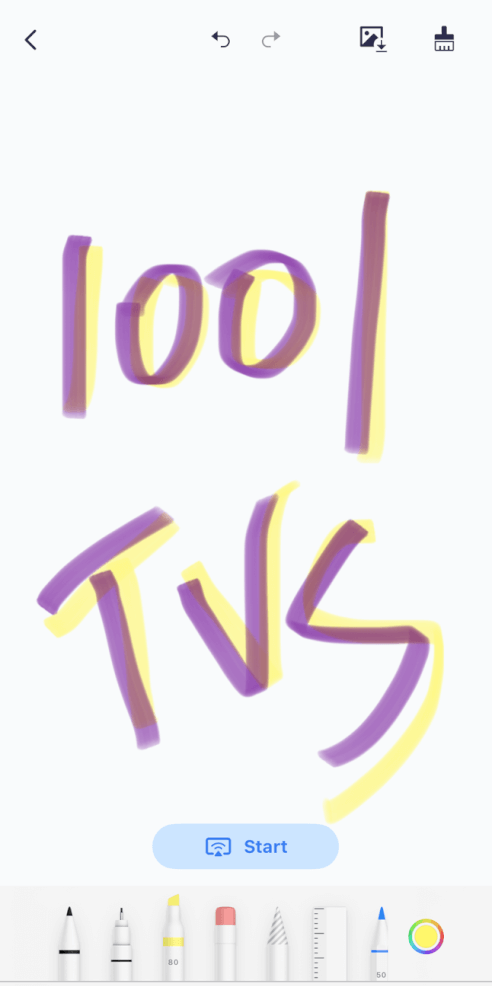
Paso 4: Empezar a dibujar
Utiliza las herramientas disponibles en la parte inferior -bolígrafo, rotulador, subrayador, goma de borrar, etc.- para escribir, esbozar o dibujar.
Paso 5: Pulsa "Inicio" para comenzar la duplicación
Una vez que estés listo para presentar:
- Pulse el botón "Inicio" en la parte inferior central.
- La aplicación le llevará a la Espejar pantalla sección.
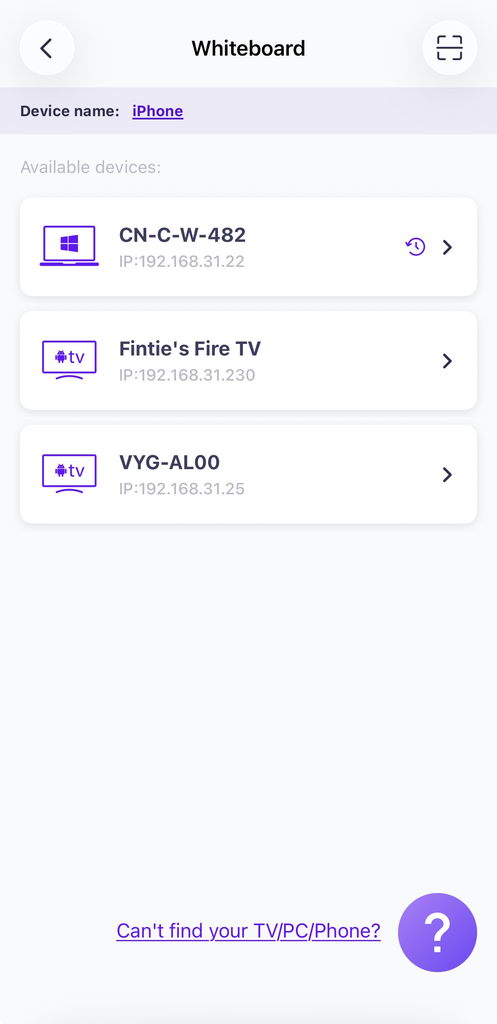
Paso 6: Elija un dispositivo para reflejar a
Selecciona uno de los dispositivos disponibles (por ejemplo, un ordenador con Windows, un Mac, un Apple TV o un Smart TV).
Asegúrate de que el dispositivo de destino esté conectado a Internet y a la misma red Wi-Fi.
Si es la primera vez que te conectas, sigue las instrucciones de emparejamiento que se muestran.
Paso 7: Empezar a presentar
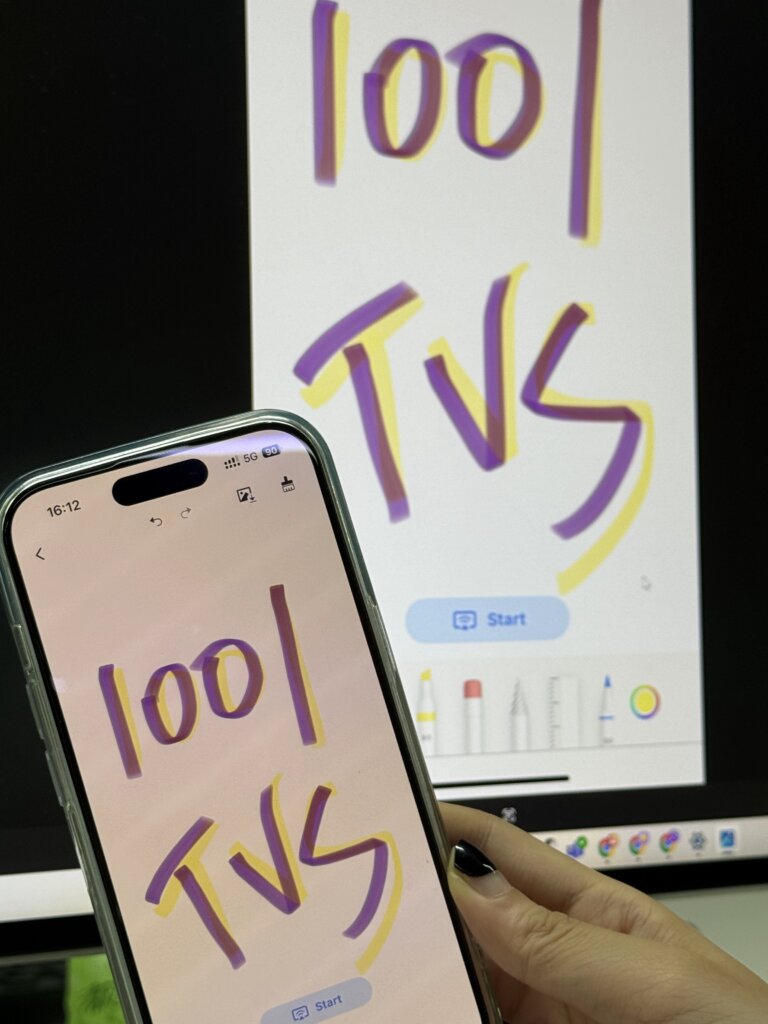
Después de seleccionar un dispositivo, su pizarra aparecen instantáneamente en la pantalla del televisor o del ordenador.
Ahora puede dibujar en tiempo realy cada trazo se mostrará en la pantalla más grande: ideal para enseñar en directo, hacer presentaciones o compartir ideas en reuniones.
📸 Ejemplo en acción:
💡 Consejos para un mejor uso
- Utilice un Apple Pencil (si está en el iPad) para un dibujo más preciso.
- Asegúrese de que sus dispositivos actualizado para un rendimiento óptimo.
- Utilice la botón borrar o deshacer para facilitar las correcciones.
- Puede guarda tus dibujos mediante el icono de descarga.
🔁 ¿Por qué elegir la pizarra 1001 TVs?
- Replicación en tiempo real sin demora
- Interfaz de usuario limpia e intuitiva
- Perfecto tanto para uso personal como profesional
- Trabaja en Televisores, PC y Mac
👉 Descarga 1001 TVs en tu dispositivo iOS
📌 ¿Listo para la presentación?
Tanto si es usted profesor, presentador o pensador creativo, el Pizarra blanca en 1001 TVs transforma tu dispositivo iOS en una dinámica herramienta de presentación. Con unos pocos toques, puedes retransmitir tus dibujos o notas en cualquier pantalla grande.
Descargue la aplicación 1001 TVs, abra la pizarra y empiece a crear.

Leer más
 Nueva configuración: ya no aparecerán ventanas emergentes al finalizar la duplicación de pantalla
Cuando duplicas la pantalla de tu ordenador en un televisor y detienes la sesión con el mando a distancia del televisor, vuelve a aparecer la ventana de 1001 TVs...
Nueva configuración: ya no aparecerán ventanas emergentes al finalizar la duplicación de pantalla
Cuando duplicas la pantalla de tu ordenador en un televisor y detienes la sesión con el mando a distancia del televisor, vuelve a aparecer la ventana de 1001 TVs...
 Cómo capturar Screen Mirroring en OBS (Android y iPhone)
¿Quieres grabar la pantalla de tu móvil en OBS para partidas, tutoriales o contenido en directo? Con 1001 TVs, puedes duplicar fácilmente la pantalla de tu móvil...
Cómo capturar Screen Mirroring en OBS (Android y iPhone)
¿Quieres grabar la pantalla de tu móvil en OBS para partidas, tutoriales o contenido en directo? Con 1001 TVs, puedes duplicar fácilmente la pantalla de tu móvil...

