Hur man använder whiteboardfunktionen på iOS och speglar den till TV eller PC
Letar du efter ett smidigt sätt att skissa, rita och presentera idéer direkt från din iPhone eller iPad till en TV- eller datorskärm? Den Whiteboard-funktion i 1001 TVs app är ditt perfekta verktyg.
I den här guiden går vi igenom hur du använder den här funktionen exklusivt på iOS-enheteroch visar dig hur du spegla den till din TV eller PC med bara några enkla steg.
👉 Ladda ner 1001 TVs på din iOS-enhet
✨ Vad är Whiteboard-funktionen?
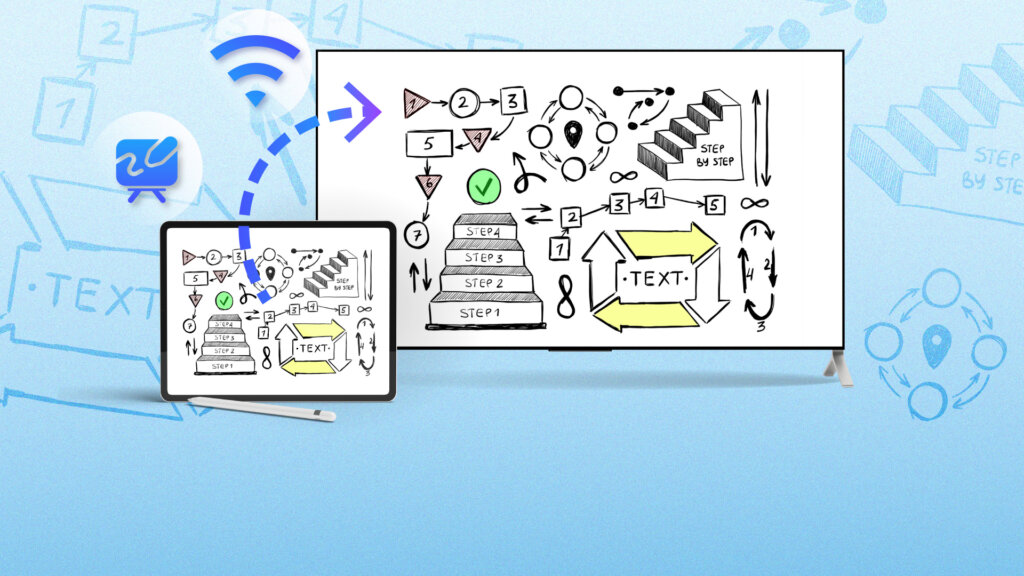
Whiteboardtavlan i 1001 TVs är en ritverktyg som gör att du kan skriva eller rita i realtid. Den är perfekt för:
- Undervisning eller privatundervisning
- Företagspresentationer
- Brainstormingsessioner
- Kreativ skissning
✅ Vad du behöver
Innan vi börjar, se till att du har:
- En iPhone eller iPad
- Den 1001 TVs app installerade på dina enheter
- A TV, Windows-dator, Mac eller andra enheter som display för skärmspegling
- Båda enheterna är anslutna till samma Wi-Fi-nätverk
🧭 Steg för steg: Så här använder du whiteboardtavlan och speglar den
Steg 1: Öppna appen 1001 TVs
Lansera 1001 TVs app på din iPhone eller iPad.
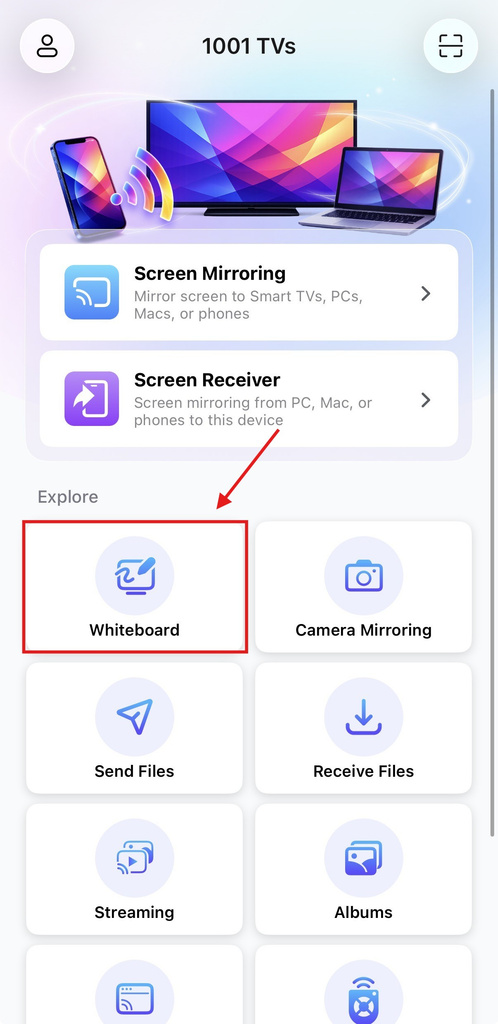
Steg 2: Tryck på "Whiteboard"
Från huvudmenyn trycker du på "Whiteboard" knapp.
Den finns i det nedre vänstra området på startskärmen.
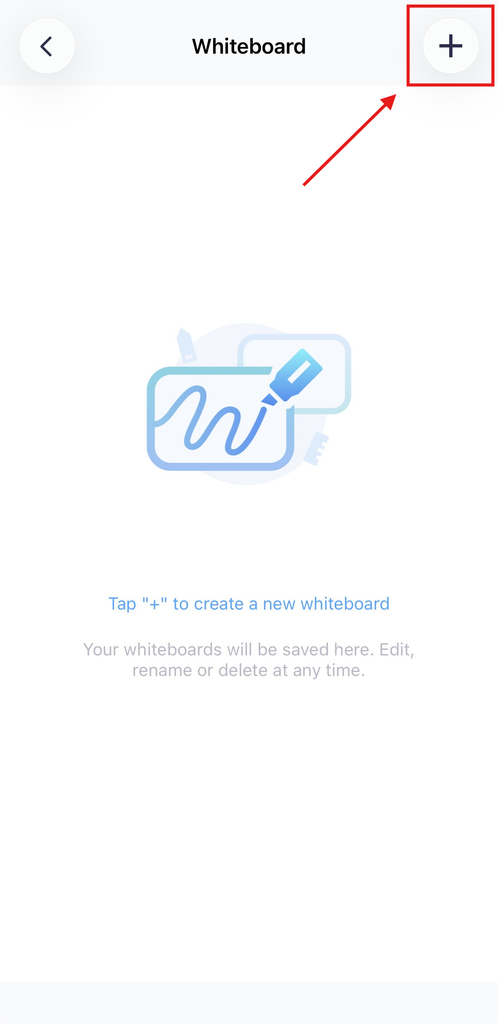
Steg 3: Skapa en ny whiteboard
Tryck på “+” -ikonen i det övre högra hörnet för att skapa en ny whiteboard.
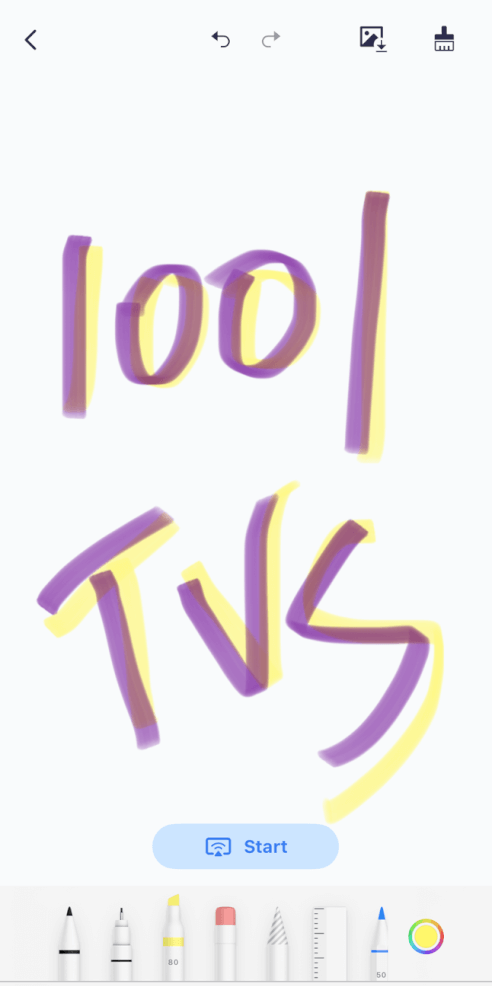
Steg 4: Börja rita
Använd de tillgängliga verktygen längst ned - penna, markör, överstrykningspenna, radergummi etc. - för att skriva, skissa eller rita.
Steg 5: Tryck på "Start" för att påbörja speglingen
När du är redo att presentera:
- Tryck på "Start" knappen längst ner i mitten.
- Appen kommer att ta dig till Spegling av skärm avsnitt.
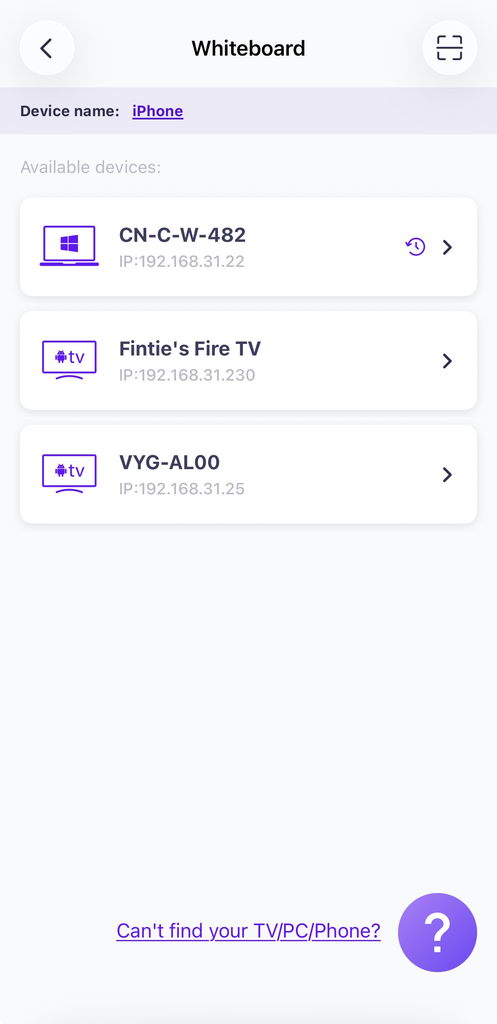
Steg 6: Välj en enhet att spegla till
Välj bland tillgängliga enheter (t.ex. Windows-dator, Mac, Apple TV, Smart TV).
Se till att målenheten är uppkopplad och ansluten till samma Wi-Fi-nätverk.
Om det är första gången du ansluter, följ instruktionerna för parkoppling som visas.
Steg 7: Börja presentera
När du har valt en enhet kommer din whiteboard att visas direkt på TV- eller datorskärmen.
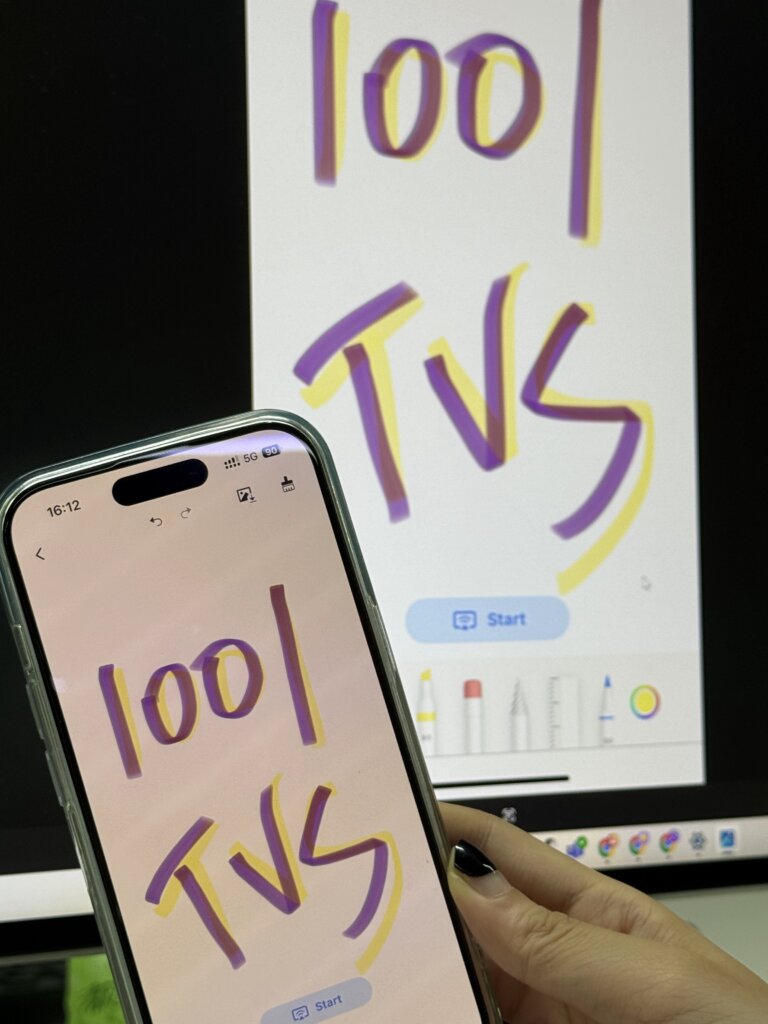
Du kan nu rita i realtidoch varje slag kommer att visas på den större skärmen - perfekt för liveundervisning, presentationer eller för att dela med sig av idéer på möten.
📸 Exempel i handling:
💡 Tips för bästa användning
- Använd en Apple Pencil (om du använder iPad) för mer exakt ritning.
- Se till att dina enheter är uppdaterad för optimal prestanda.
- Använd suddgummi eller ångra-knapp för enkla korrigeringar.
- Du kan spara dina ritningar med hjälp av nedladdningsikonen.
🔁 Varför välja 1001 TVs Whiteboard?
- Spegling i realtid utan dröjsmål
- Rent och intuitivt användargränssnitt
- Perfekt för både privat och professionellt bruk
- Arbetar över TV-apparater, PC- och Mac-datorer
👉 Ladda ner 1001 TVs på din iOS-enhet
📌 Är du redo att hålla presentationen?
Oavsett om du är lärare, presentatör eller kreativ tänkare, är Whiteboardfunktion i 1001 TVs förvandlar din iOS-enhet till ett dynamiskt presentationsverktyg. Med bara några tryckningar kan du visa dina teckningar eller anteckningar på vilken stor skärm som helst.
Så sätt igång - ladda ner 1001 TVs-appen, öppna whiteboarden och börja skapa!

Läs mer
 Ny inställning: Inga fler popup-fönster när speglingen avslutas
När du speglar din datorskärm till en TV och avslutar sessionen med TV:ns fjärrkontroll, dyker 1001 TVs-fönstret upp igen...
Ny inställning: Inga fler popup-fönster när speglingen avslutas
När du speglar din datorskärm till en TV och avslutar sessionen med TV:ns fjärrkontroll, dyker 1001 TVs-fönstret upp igen...
 Hur man fångar skärmspegling i OBS (Android & iPhone)
Vill du spela in skärmspegling i OBS för mobilspel, handledningar eller liveinnehåll? Med 1001 TVs kan du enkelt spegla din mobilskärm...
Hur man fångar skärmspegling i OBS (Android & iPhone)
Vill du spela in skärmspegling i OBS för mobilspel, handledningar eller liveinnehåll? Med 1001 TVs kan du enkelt spegla din mobilskärm...

