Como usar o recurso de quadro branco no iOS e espelhá-lo na TV ou no PC
Está procurando uma maneira perfeita de esboçar, desenhar e apresentar ideias diretamente do seu iPhone ou iPad para uma TV ou tela de computador? O Recurso de quadro branco no Aplicativo 1001 TVs é sua ferramenta perfeita.
Neste guia, vamos orientá-lo sobre como usar esse recurso exclusivamente em dispositivos iOSe mostrar a você como espelhe-o em sua TV ou PC em apenas algumas etapas simples.
👉 Faça o download do 1001 TVs em seu dispositivo iOS
O que é o recurso de quadro branco?
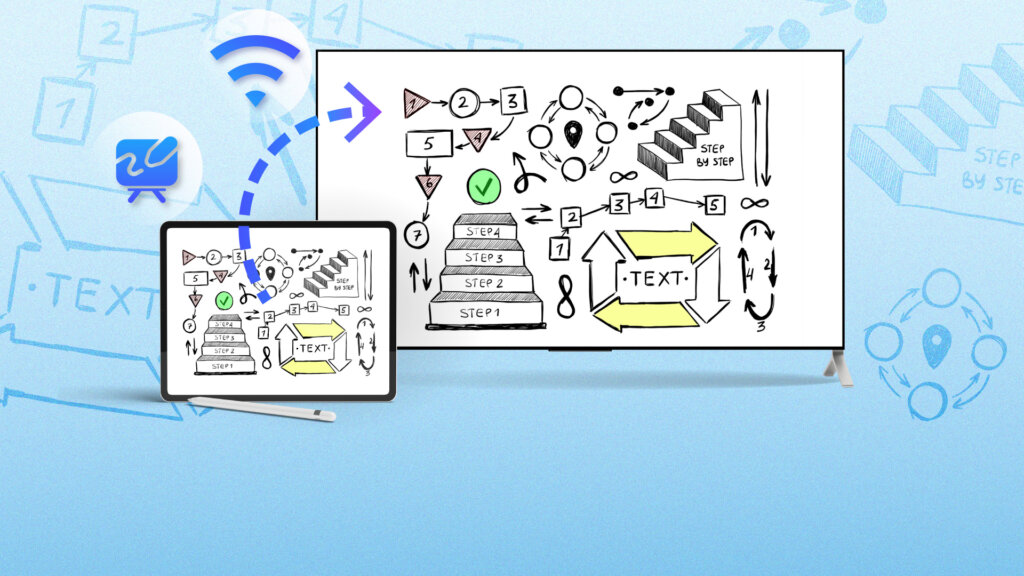
O quadro branco no 1001 TVs é um ferramenta de desenho que permite que você escreva ou desenhe em tempo real. É perfeito para:
- Ensino ou aulas particulares
- Apresentações empresariais
- Sessões de brainstorming
- Esboço criativo
O que você precisa
Antes de começarmos, verifique se você tem:
- Um iPhone ou iPad
- O Aplicativo 1001 TVs instalados em seus dispositivos
- A TV, PC com Windows, Mac ou outros dispositivos como a tela para espelhamento de tela
- Ambos os dispositivos conectados ao mesma rede Wi-Fi
🧭 Passo a passo: Como usar o quadro branco e espelhá-lo
Etapa 1: Abra o aplicativo 1001 TVs
Inicie o 1001 TVs em seu iPhone ou iPad.
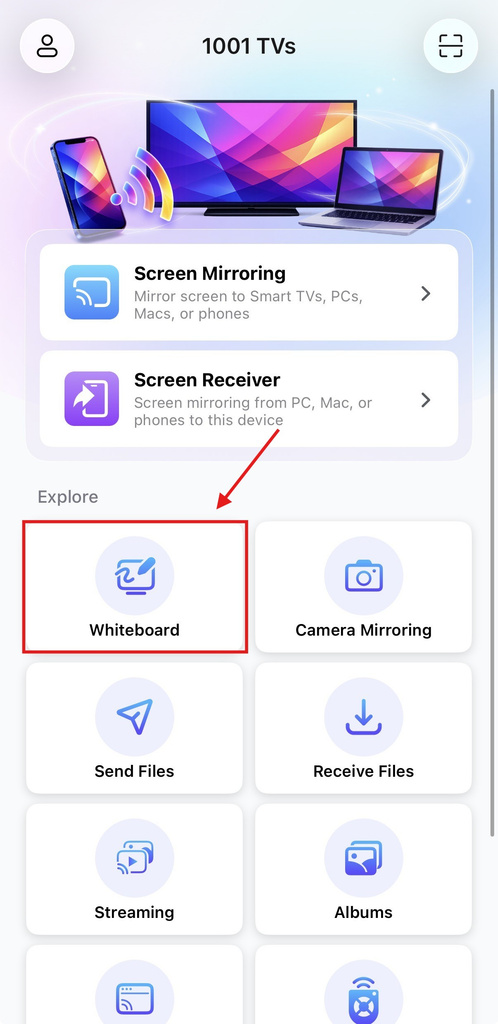
Etapa 2: Toque em "Whiteboard" (Quadro branco)
No menu principal, toque no botão "Quadro branco" botão.
Ele está localizado na área inferior esquerda da tela inicial.
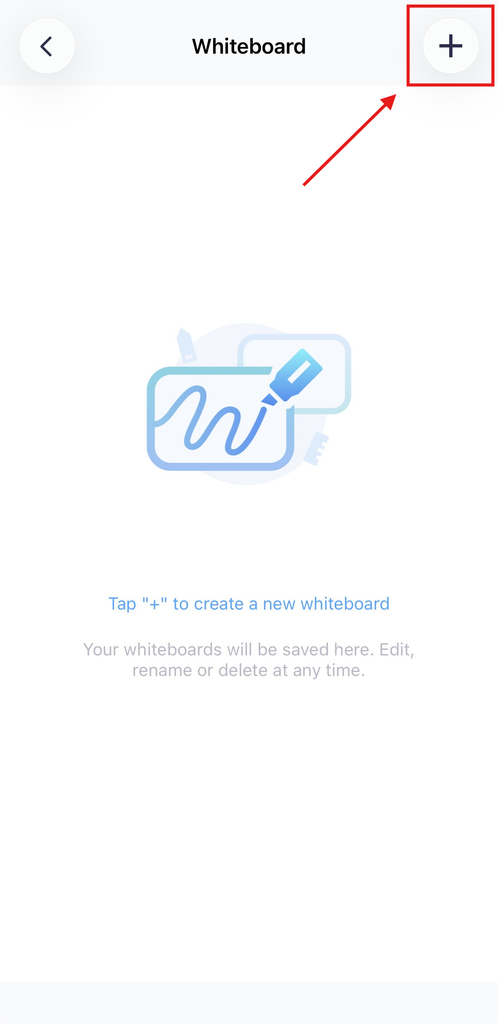
Etapa 3: Criar um novo quadro branco
Toque em “+”O ícone ” no canto superior direito para criar um novo quadro branco.
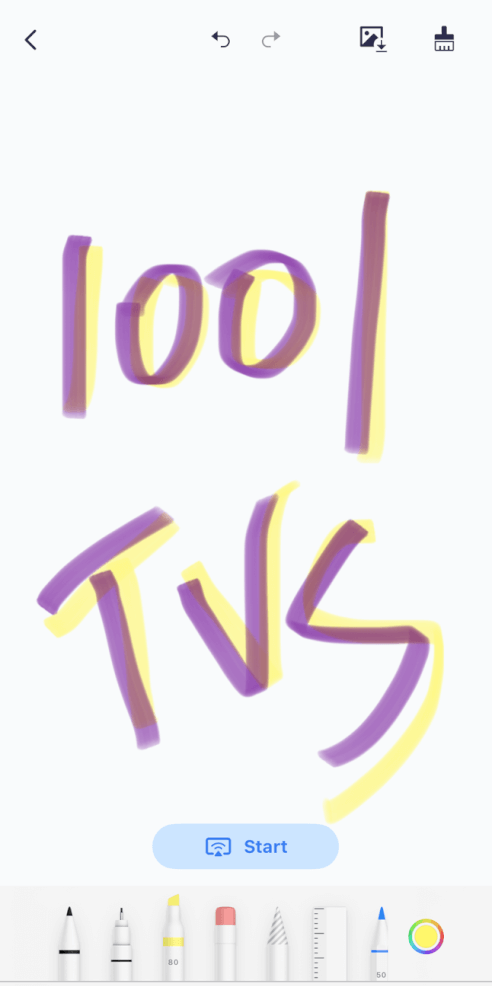
Etapa 4: Comece a desenhar
Use as ferramentas disponíveis na parte inferior - caneta, marcador, marcador de texto, borracha, etc. - para escrever, esboçar ou desenhar.
Etapa 5: Toque em "Start" para iniciar o espelhamento
Quando você estiver pronto para apresentar:
- Toque no botão "Iniciar" na parte inferior central.
- O aplicativo o levará para o Espelhar tela seção.
Etapa 6: Escolha um dispositivo para espelhar
Escolha entre os dispositivos disponíveis (por exemplo, PC com Windows, Mac, Apple TV, Smart TV).
Certifique-se de que o dispositivo de destino esteja online e conectado à mesma rede Wi-Fi.
Se for a primeira vez que você se conecta, siga as instruções de emparelhamento mostradas.
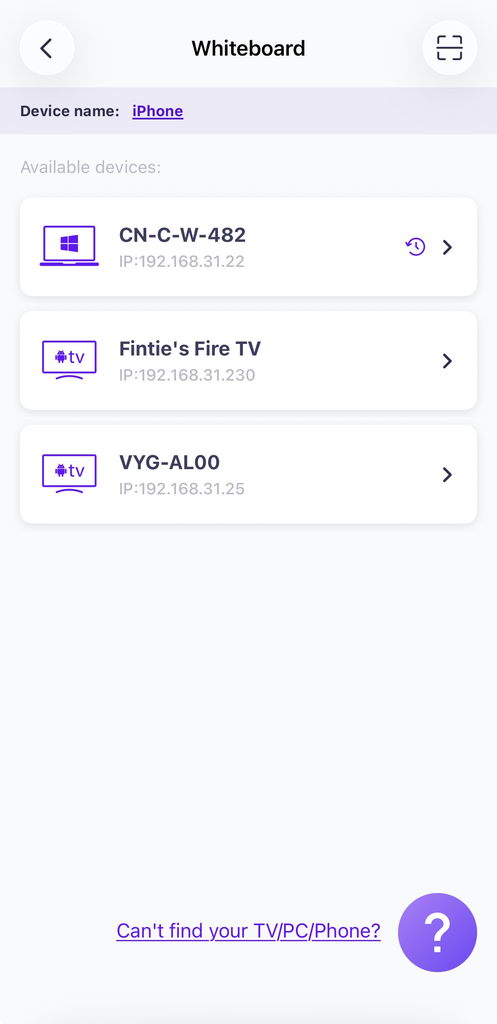
Etapa 7: Iniciar a apresentação
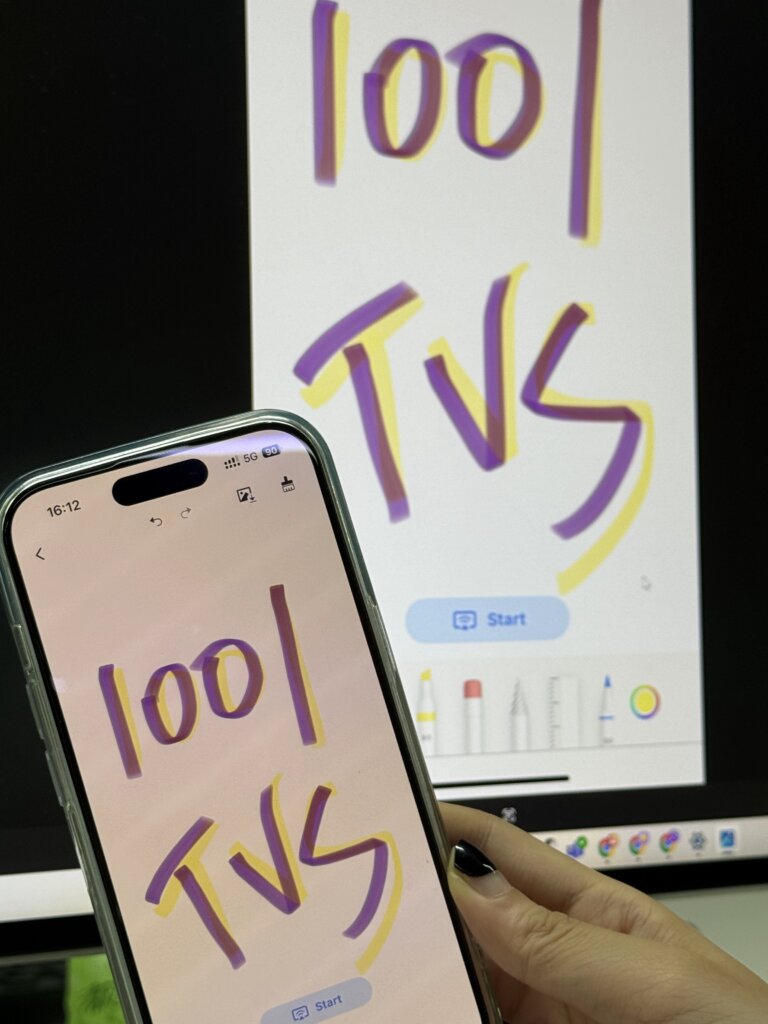
Depois de selecionar um dispositivo, seu quadro branco aparecem instantaneamente na tela da TV ou do computador.
Agora você pode desenhar em tempo reale todas as batidas serão exibidas na tela maior, o que é ótimo para ensino ao vivo, apresentações ou compartilhamento de ideias em reuniões.
Exemplo em ação:
💡 Dicas para melhor uso
- Use um Lápis da Apple (se estiver no iPad) para obter um desenho mais preciso.
- Certifique-se de que seus dispositivos estejam atualizado para um desempenho ideal.
- Use o botão de apagar ou desfazer para facilitar as correções.
- Você pode salvar seus desenhos usando o ícone de download.
Por que escolher o quadro branco 1001 TVs?
- Espelhamento em tempo real sem atrasos
- Interface de usuário limpa e intuitiva
- Perfeito para uso pessoal e profissional
- Trabalha em TVs, PCs e Macs
👉 Faça o download do 1001 TVs em seu dispositivo iOS
📌 Pronto para a apresentação?
Se você é um professor, apresentador ou pensador criativo, o Recurso de quadro branco no 1001 TVs transforma seu dispositivo iOS em uma ferramenta de apresentação dinâmica. Com apenas alguns toques, você pode transmitir seus desenhos ou anotações em qualquer tela grande.
Portanto, vá em frente - faça o download do aplicativo 1001 TVs, abra o quadro branco e comece a criar!

Leia mais
 Nova configuração: não aparecem mais janelas pop-up quando o espelhamento termina
Quando você espelha a tela do PC na TV e encerra a sessão usando o controle remoto da TV, a janela do 1001 TVs reaparece...
Nova configuração: não aparecem mais janelas pop-up quando o espelhamento termina
Quando você espelha a tela do PC na TV e encerra a sessão usando o controle remoto da TV, a janela do 1001 TVs reaparece...
 Como capturar o espelhamento de tela no OBS (Android e iPhone)
Quer gravar a transmissão da tela no OBS para jogos em dispositivos móveis, tutoriais ou conteúdo ao vivo? Com o 1001 TVs, você pode espelhar facilmente a tela do seu celular...
Como capturar o espelhamento de tela no OBS (Android e iPhone)
Quer gravar a transmissão da tela no OBS para jogos em dispositivos móveis, tutoriais ou conteúdo ao vivo? Com o 1001 TVs, você pode espelhar facilmente a tela do seu celular...

