Hoe de Whiteboard-functie op iOS gebruiken en spiegelen naar tv of pc
Ben je op zoek naar een naadloze manier om te schetsen, tekenen en ideeën direct vanaf je iPhone of iPad op een tv- of computerscherm te presenteren? De Whiteboard-functie in de 1001 TVs-app is je perfecte hulpmiddel.
In deze handleiding laten we je zien hoe je deze functie kunt gebruiken exclusief op iOS-apparatenen laten zien hoe je spiegelen naar je tv of pc in slechts een paar eenvoudige stappen.
👉 Download 1001 TVs op je iOS-apparaat
Wat is de functie Whiteboard?
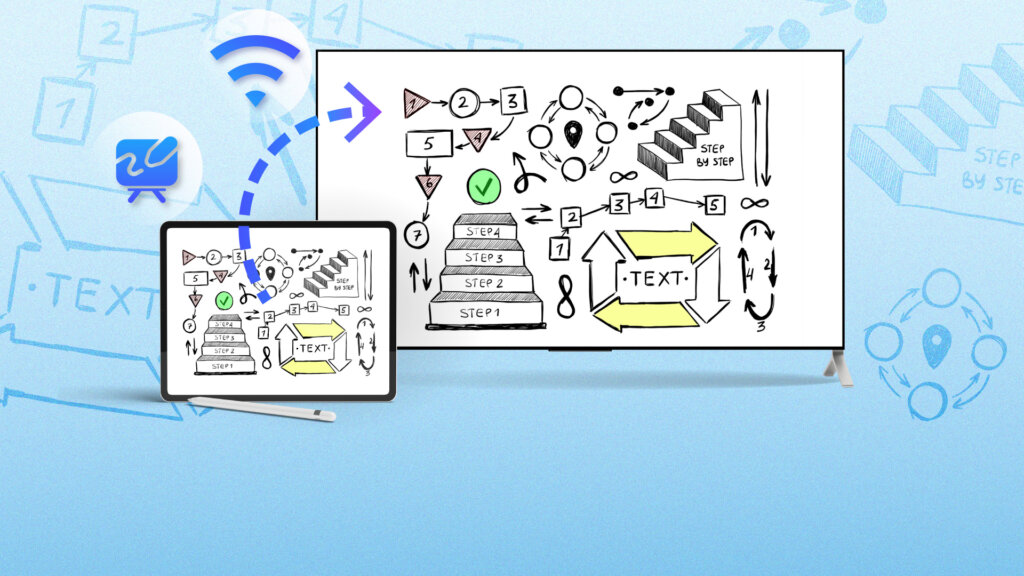
Het Whiteboard in 1001 TVs is een tekengereedschap waarmee je in realtime kunt schrijven of tekenen. Het is perfect voor:
- Lesgeven of bijles geven
- Zakelijke presentaties
- Brainstormsessies
- Creatief schetsen
Wat je nodig hebt
Voordat we beginnen, moet je ervoor zorgen dat je:
- Een iPhone of iPad
- De 1001 TVs-app geïnstalleerd op uw apparaten
- A tv, Windows-pc, Mac of andere apparaten als scherm voor scherm spiegelen
- Beide apparaten zijn aangesloten op de hetzelfde Wi-Fi-netwerk
🧭 Stap voor stap: Het whiteboard gebruiken en spiegelen
Stap 1: Open de 1001 TVs App
Start de 1001 TVs app op je iPhone of iPad.
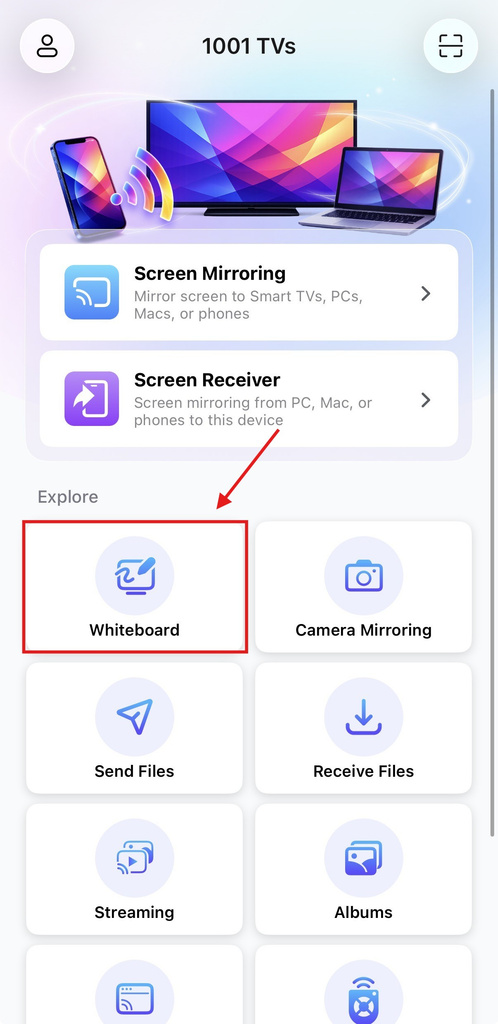
Stap 2: Tik op "Whiteboard".
Tik in het hoofdmenu op de knop "Whiteboard" knop.
Deze bevindt zich linksonder op het startscherm.
Stap 3: Maak een nieuw Whiteboard
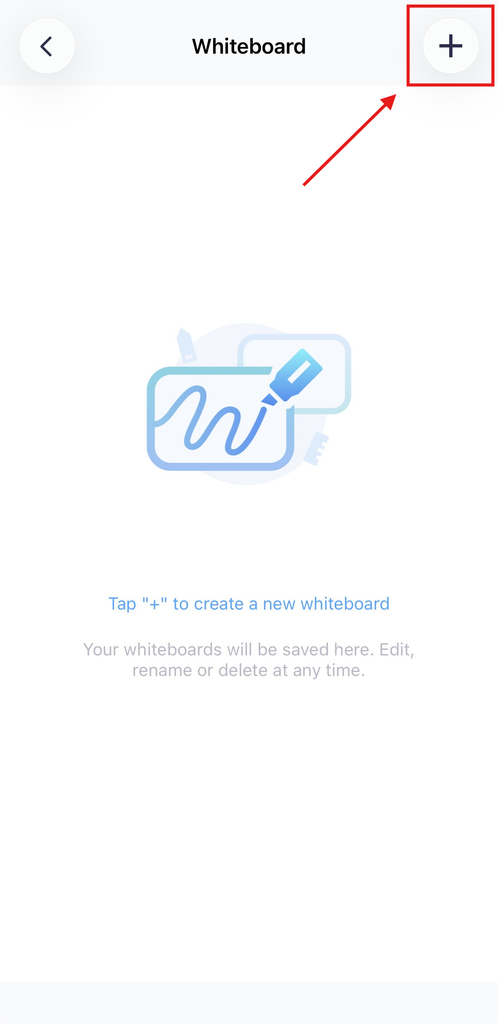
Tik op de “+”Klik op het ”-pictogram in de rechterbovenhoek om een nieuw whiteboard te openen.
Stap 4: Begin met tekenen
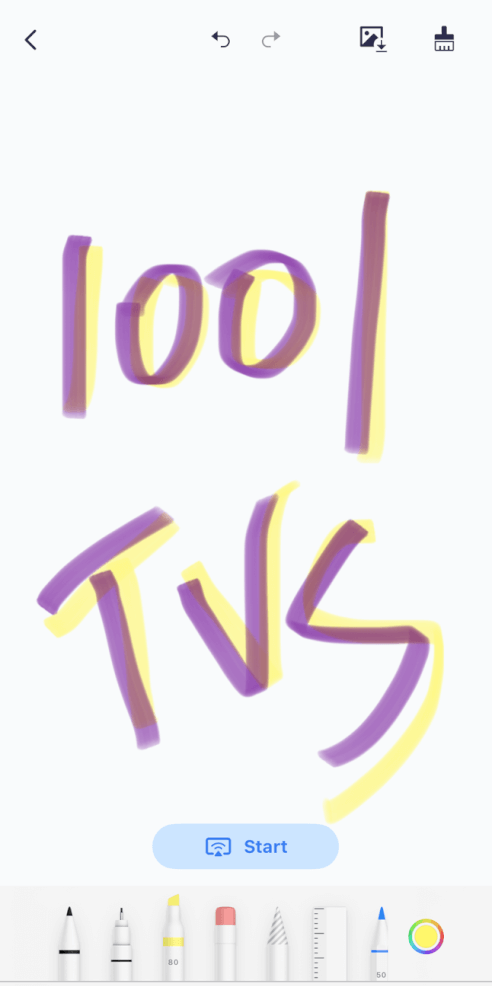
Gebruik de beschikbare gereedschappen onderaan - pen, marker, markeerstift, gum, enz. - om te schrijven, schetsen of tekenen.
Stap 5: Tik op "Start" om te beginnen met spiegelen
Als je klaar bent om te presenteren:
- Tik op de "Starten" knop in het midden onderaan.
- De app brengt je naar de Scherm spiegelen sectie.
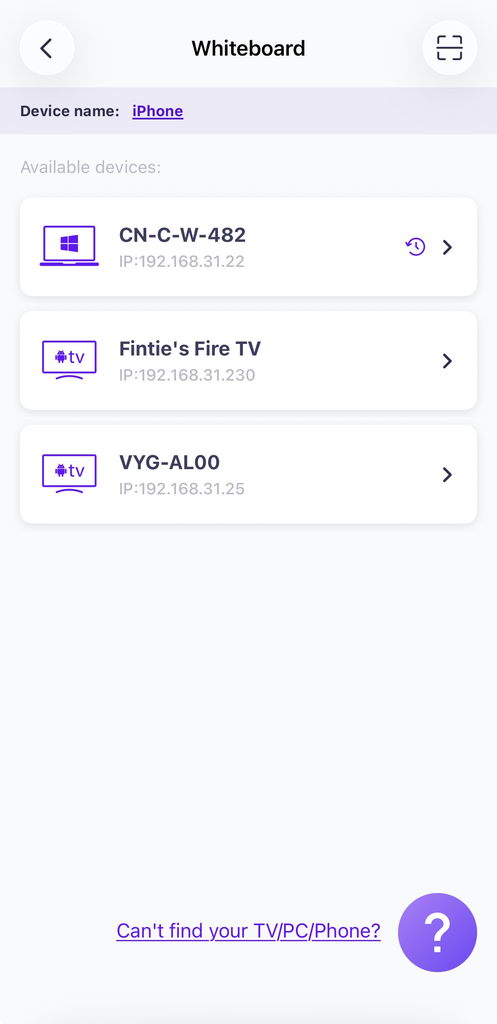
Stap 6: Kies een apparaat om naartoe te spiegelen
Kies uit de beschikbare apparaten (bijv. Windows-pc, Mac, Apple TV, smart-tv).
Zorg ervoor dat het doelapparaat online is en verbonden is met hetzelfde wifi-netwerk.
Als het de eerste keer is dat je verbinding maakt, volg dan de koppelingsinstructies op het scherm.
Stap 7: Presenteren
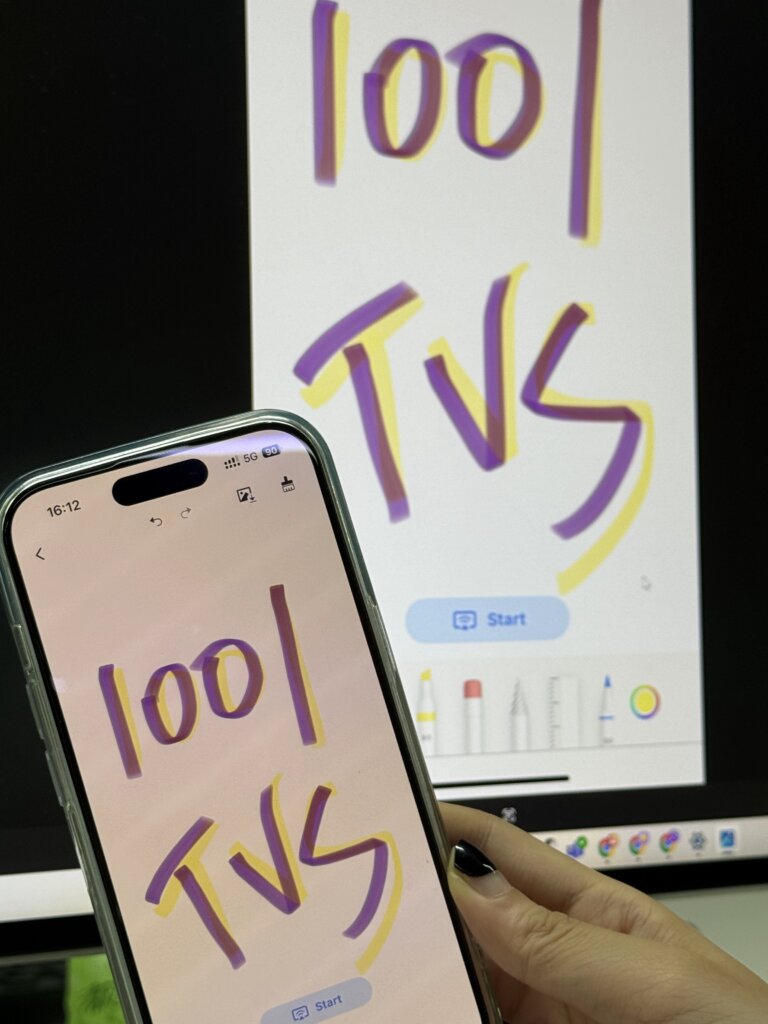
Nadat je een apparaat hebt geselecteerd, zal je whiteboard verschijnen onmiddellijk op het tv- of computerscherm.
U kunt nu in realtime tekenenen elke beweging wordt weergegeven op het grotere scherm - geweldig voor live onderwijs, presentaties of het delen van ideeën tijdens vergaderingen.
Voorbeeld in actie:
Tips voor optimaal gebruik
- Gebruik een Apple pen (indien op iPad) om nauwkeuriger te tekenen.
- Zorg ervoor dat uw apparaten bijgewerkt voor optimale prestaties.
- Gebruik de gum- of ongedaanmakingsknop voor eenvoudige correcties.
- U kunt je tekeningen opslaan met behulp van het downloadpictogram.
Waarom kiezen voor 1001 TVs Whiteboard?
- Spiegelen in realtime zonder vertraging
- Schone en intuïtieve gebruikersinterface
- Perfect voor zowel persoonlijk als professioneel gebruik
- Werkt overal TV's, pc's en Macs
👉 Download 1001 TVs op je iOS-apparaat
📌 Klaar om te presenteren?
Of je nu een leraar, presentator of creatieve denker bent, de Whiteboard-functie in 1001 TVs verandert je iOS-apparaat in een dynamische presentatietool. Met een paar tikjes zend je je tekeningen of notities uit op een groot scherm.
Dus ga je gang - download de 1001 TVs app, open het whiteboard en begin met creëren!

Lees meer
 Nieuwe instelling: geen pop-ups meer wanneer het spiegelen wordt beëindigd
Als je het scherm van je pc naar een tv spiegelt en de sessie met de afstandsbediening van de tv beëindigt, verschijnt het 1001 TVs-venster weer...
Nieuwe instelling: geen pop-ups meer wanneer het spiegelen wordt beëindigd
Als je het scherm van je pc naar een tv spiegelt en de sessie met de afstandsbediening van de tv beëindigt, verschijnt het 1001 TVs-venster weer...
 Hoe scherm spiegeling vastleggen in OBS (Android & iPhone)
Wil je schermspiegeling opnemen in OBS voor mobiele gameplay, tutorials of live-content? Met 1001 TVs kun je het scherm van je telefoon eenvoudig spiegelen...
Hoe scherm spiegeling vastleggen in OBS (Android & iPhone)
Wil je schermspiegeling opnemen in OBS voor mobiele gameplay, tutorials of live-content? Met 1001 TVs kun je het scherm van je telefoon eenvoudig spiegelen...

