So verwenden Sie die Whiteboard-Funktion auf iOS und spiegeln sie auf TV oder PC
Suchen Sie nach einer nahtlosen Möglichkeit, Ideen direkt von Ihrem iPhone oder iPad auf einem Fernseh- oder Computerbildschirm zu skizzieren, zu zeichnen und zu präsentieren? Die Whiteboard-Funktion im 1001 TVs-Anwendung ist Ihr perfektes Werkzeug.
In dieser Anleitung zeigen wir Ihnen, wie Sie diese Funktion nutzen können ausschließlich auf iOS-Gerätenund zeigen Ihnen, wie Sie Spiegeln Sie es auf Ihren Fernseher oder PC in nur wenigen einfachen Schritten.
👉 Laden Sie 1001 TVs auf Ihr iOS-Gerät herunter
✨ Was ist die Whiteboard-Funktion?
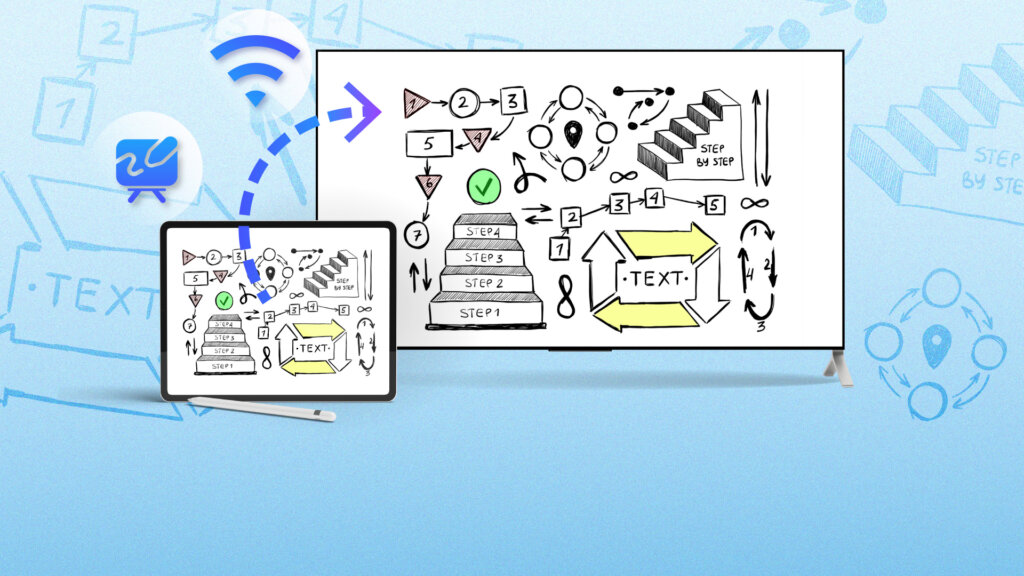
Das Whiteboard in 1001 TVs ist ein Zeichenwerkzeug mit dem Sie in Echtzeit schreiben oder zeichnen können. Es ist perfekt für:
- Unterricht oder Nachhilfe
- Geschäftspräsentationen
- Brainstorming-Sitzungen
- Kreatives Skizzieren
✅ Was Sie brauchen
Bevor wir beginnen, vergewissern Sie sich, dass Sie alles haben:
- Eine iPhone oder iPad
- Die 1001 TVs-Anwendung auf Ihren Geräten installiert
- A Fernseher, Windows-PC, Mac oder andere Geräte als Display für die Bildschirmspiegelung
- Beide Geräte, die an das dasselbe Wi-Fi-Netzwerk
🧭 Schritt für Schritt: So verwenden Sie das Whiteboard und spiegeln es
Schritt 1: Öffnen Sie die 1001 TVs-App
Starten Sie die Nero 1001 TVs App auf Ihrem iPhone oder iPad.
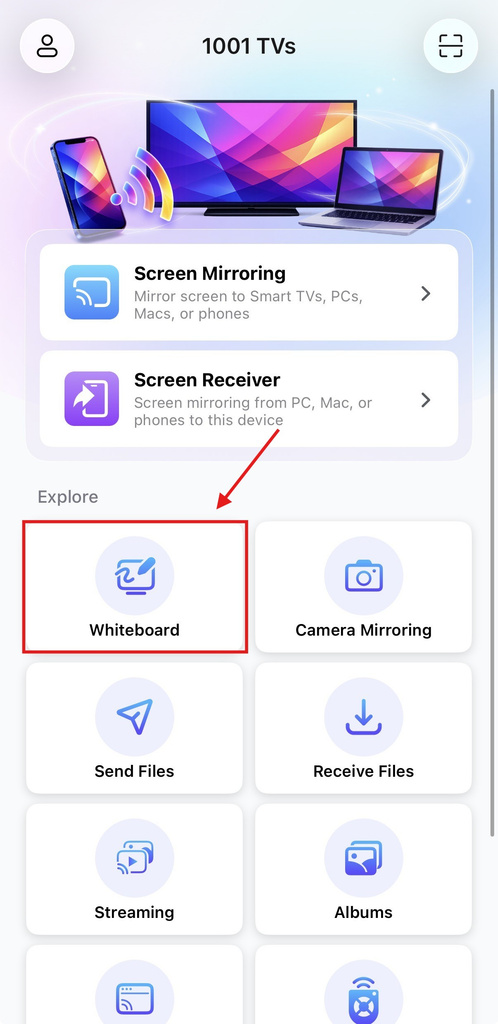
Schritt 2: Tippen Sie auf "Whiteboard".
Tippen Sie im Hauptmenü auf die Schaltfläche "Whiteboard" Taste.
Es befindet sich im unteren linken Bereich des Startbildschirms.
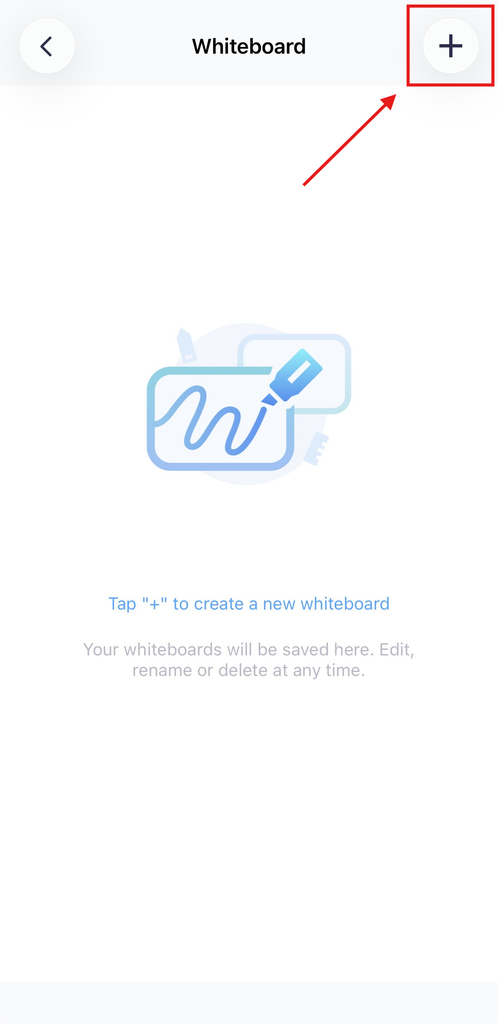
Schritt 3: Ein neues Whiteboard erstellen
Tippen Sie auf “+”Klicken Sie auf das Symbol „“ in der oberen rechten Ecke, um ein neues Whiteboard zu erstellen.
Schritt 4: Mit dem Zeichnen beginnen
Verwenden Sie die verfügbaren Werkzeuge am unteren Rand - Stift, Marker, Textmarker, Radiergummi usw. - zum Schreiben, Skizzieren oder Zeichnen.
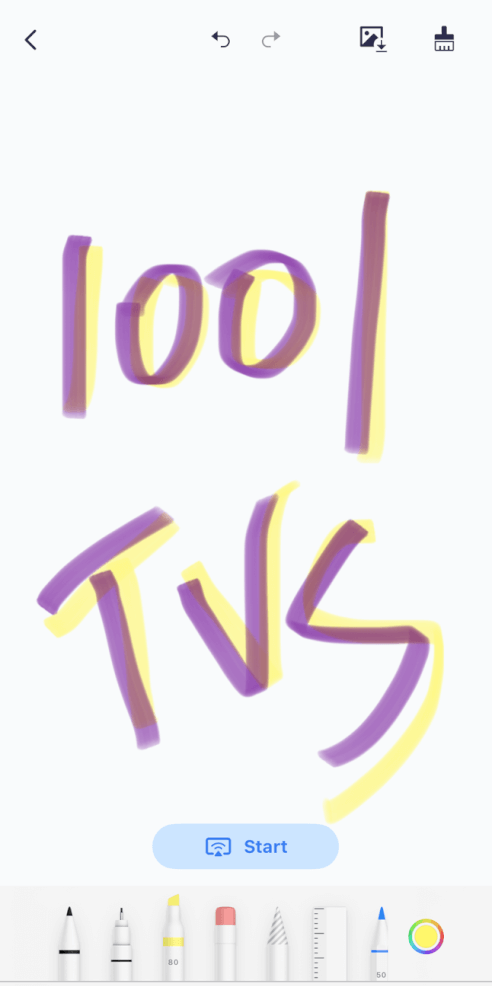
Schritt 5: Tippen Sie auf "Start", um die Spiegelung zu starten.
Sobald Sie bereit sind, zu präsentieren:
- Tippen Sie auf die "Start" in der unteren Mitte.
- Die App führt Sie zu den Bildschirm spiegeln Abschnitt.
Schritt 6: Wählen Sie ein Gerät, auf das gespiegelt werden soll
Wählen Sie aus den verfügbaren Geräten aus (z. B. Windows-PC, Mac, Apple TV, Smart-TV).
Stellen Sie sicher, dass das Zielgerät online ist und mit demselben WLAN verbunden ist.
Wenn Sie zum ersten Mal eine Verbindung herstellen, befolgen Sie die Anweisungen zum Koppeln.
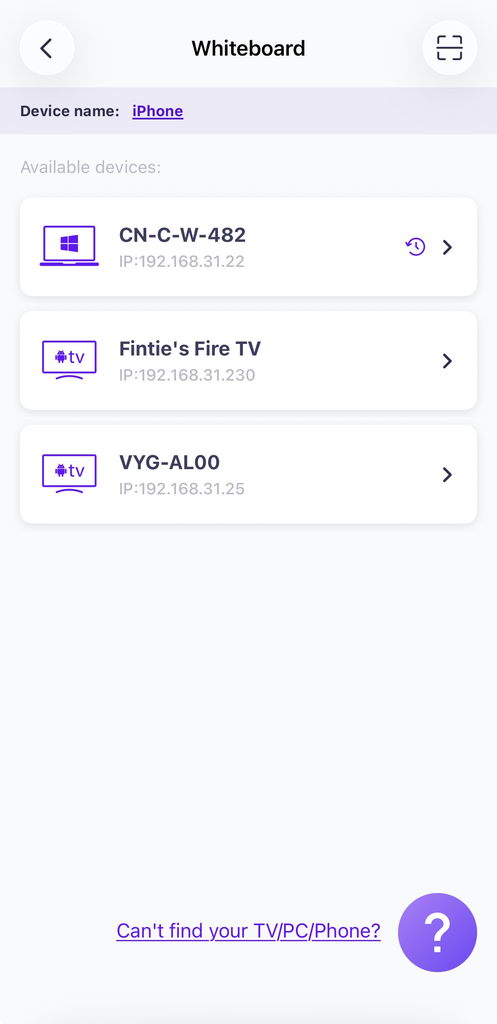
Schritt 7: Mit dem Präsentieren beginnen
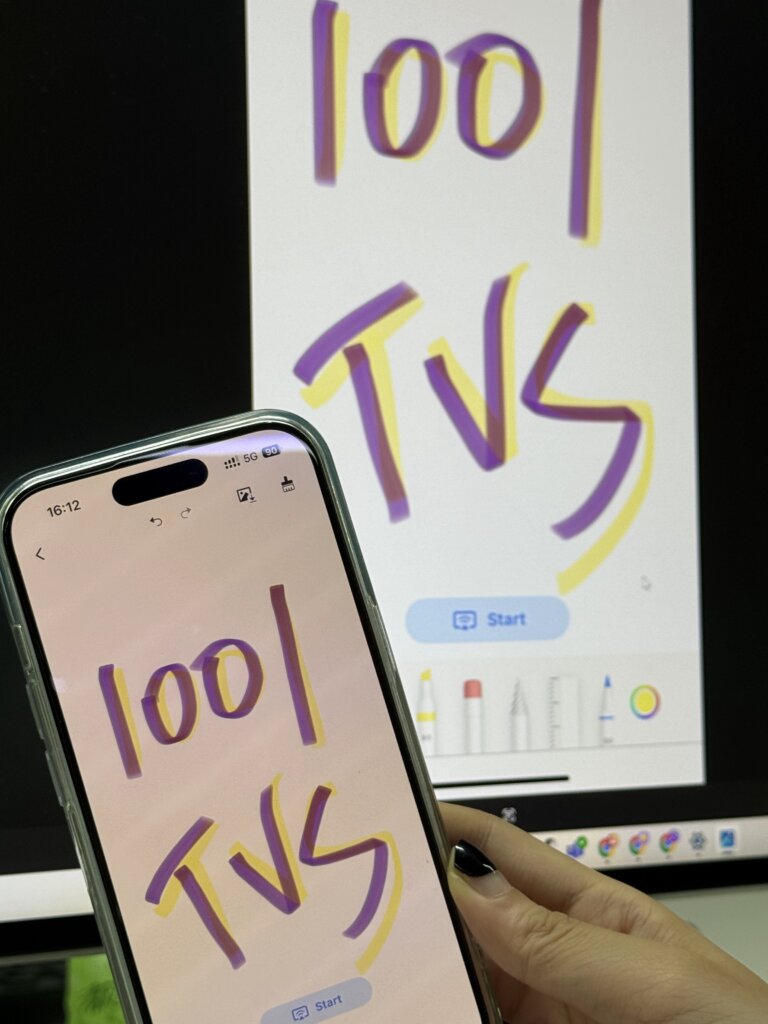
Nachdem Sie ein Gerät ausgewählt haben, wird Ihr Whiteboard sofort auf dem Fernseh- oder Computerbildschirm erscheinen.
Sie können jetzt in Echtzeit zeichnenund jeder Strich wird auf dem größeren Bildschirm angezeigt - ideal für Live-Unterricht, Präsentationen oder den Austausch von Ideen in Meetings.
📸 Beispiel in Aktion:
💡 Tipps zur optimalen Nutzung
- Verwenden Sie eine Apple Pencil (falls auf dem iPad), um genauer zu zeichnen.
- Stellen Sie sicher, dass Ihre Geräte aktualisiert für optimale Leistung.
- Verwenden Sie die Radiergummi oder Rückgängig-Taste für einfache Korrekturen.
- Sie können Speichern Sie Ihre Zeichnungen über das Download-Symbol.
🔁 Warum 1001 TVs Whiteboard wählen?
- Spiegelung in Echtzeit ohne Verzögerung
- Saubere und intuitive Benutzeroberfläche
- Perfekt für den privaten und beruflichen Gebrauch
- Arbeiten über TV-Geräte, PCs und Macs
👉 Laden Sie 1001 TVs auf Ihr iOS-Gerät herunter
📌 Bist du bereit für die Präsentation?
Ob Sie nun Lehrer, Moderator oder kreativer Denker sind, die Whiteboard-Funktion in 1001 TVs verwandelt Ihr iOS-Gerät in ein dynamisches Präsentationstool. Mit nur wenigen Fingertipps können Sie Ihre Zeichnungen oder Notizen auf einen großen Bildschirm übertragen.
Also los - laden Sie die 1001 TVs-App herunter, öffnen Sie das Whiteboard und beginnen Sie mit der Arbeit!

Weiterlesen
 Neue Einstellung: Keine Pop-ups mehr nach Beendigung der Bildschirmspiegelung
Wenn Sie den Bildschirm Ihres PCs auf einen Fernseher spiegeln und die Sitzung mit der Fernbedienung des Fernsehers beenden, erscheint das 1001 TVs-Fenster wieder...
Neue Einstellung: Keine Pop-ups mehr nach Beendigung der Bildschirmspiegelung
Wenn Sie den Bildschirm Ihres PCs auf einen Fernseher spiegeln und die Sitzung mit der Fernbedienung des Fernsehers beenden, erscheint das 1001 TVs-Fenster wieder...
 Bildschirmspiegelung in OBS erfassen (Android & iPhone)
Möchten Sie mit OBS die Bildschirmspiegelung für Mobile-Gaming, Tutorials oder Live-Inhalte aufzeichnen? Mit 1001 TVs können Sie den Bildschirm Ihres Smartphones ganz einfach spiegeln...
Bildschirmspiegelung in OBS erfassen (Android & iPhone)
Möchten Sie mit OBS die Bildschirmspiegelung für Mobile-Gaming, Tutorials oder Live-Inhalte aufzeichnen? Mit 1001 TVs können Sie den Bildschirm Ihres Smartphones ganz einfach spiegeln...

