Hogyan tükrözheti iPhone készülékét egy Mac számítógépre: Egyszerű vezetékes és vezeték nélküli módszerek
A képernyőtükrözés egy praktikus eszköz az iPhone-ról a Mac számítógépre történő tartalommegosztáshoz, legyen szó ötletek bemutatásáról, fényképek megosztásáról vagy videók lejátszásáról nagyobb képernyőn.
Az egyik kiemelkedő alkalmazás erre a célra a 1001 TVs, egy sokoldalú tükrözési alkalmazás. Ebben az útmutatóban összehasonlítjuk a különböző módszereket, amelyekkel iPhone készülékét vezetékes és vezeték nélküli módon is tükrözheti Mac számítógépére, és minden módszert a használhatóság, az egyszerűség és a funkciók alapján értékelünk.
iPhone tükrözése Mac-re - kábellel
1. QuickTime Player ⭐ 3.5/5
QuickTime lejátszó beépített megoldást kínál az iPhone képernyőjének tükrözésére egy Mac számítógépre egy Lightning-kábel segítségével.
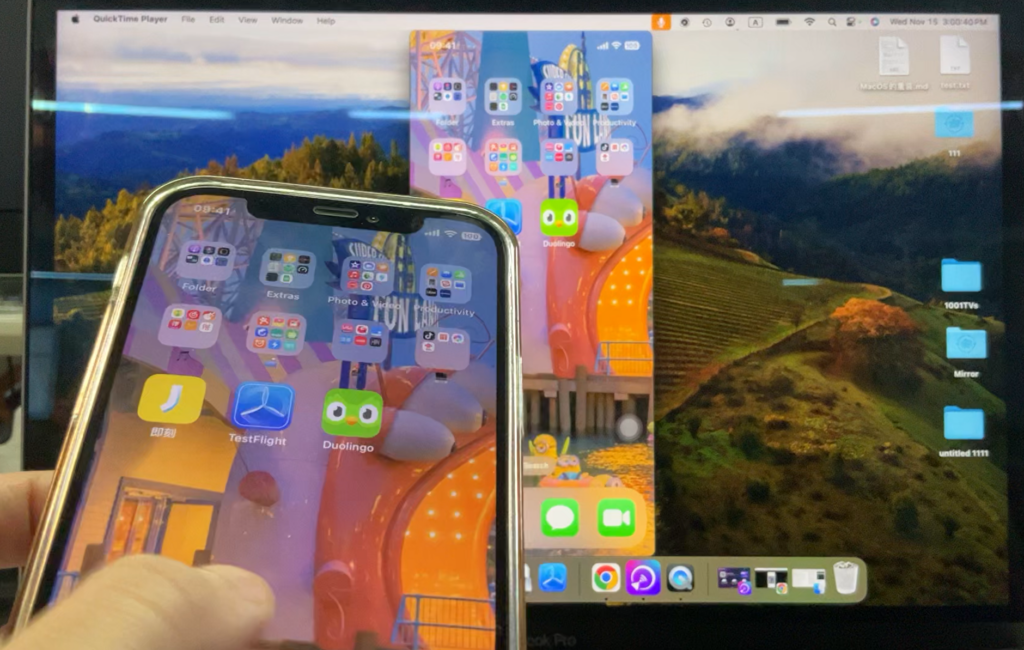
Lépések:
- Csatlakoztassa iPhone készülékét a Mac számítógépéhez egy Lightning-kábelen keresztül.
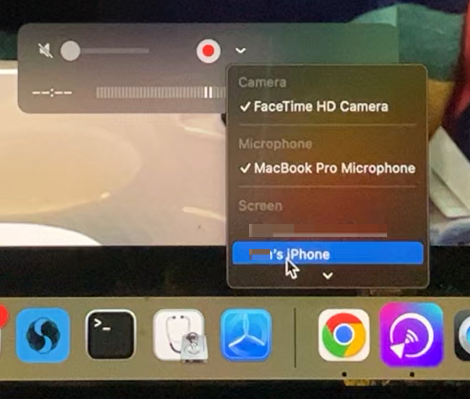
- Nyissa meg a QuickTime Playert a Macen.
- Navigáljon a
Fájl > Új filmfelvétel. - Kattintson a felvétel gomb melletti legördülő menüre, és válassza ki az iPhone-t bemeneti forrásként.
👍Pros:
- Natív macOS alkalmazás
👎Cons:
- Komplex beállítás
- Lehetséges csatlakozási problémák
2. iOS 18 Tükrözés ⭐ 4/5
Az Apple legújabb iOS 18 bemutatja a honlapot. iPhone tükrözés, zökkenőmentesen integrálva a macOS Sequoia ha kábelen keresztül csatlakozik. Ez az új funkció javítja a platformok közötti interakciókat, lehetővé téve, hogy az iPhone-t közvetlenül a Mac-ről vezérelje az iPhone kijelzőjének a Mac-re való tükrözésével.
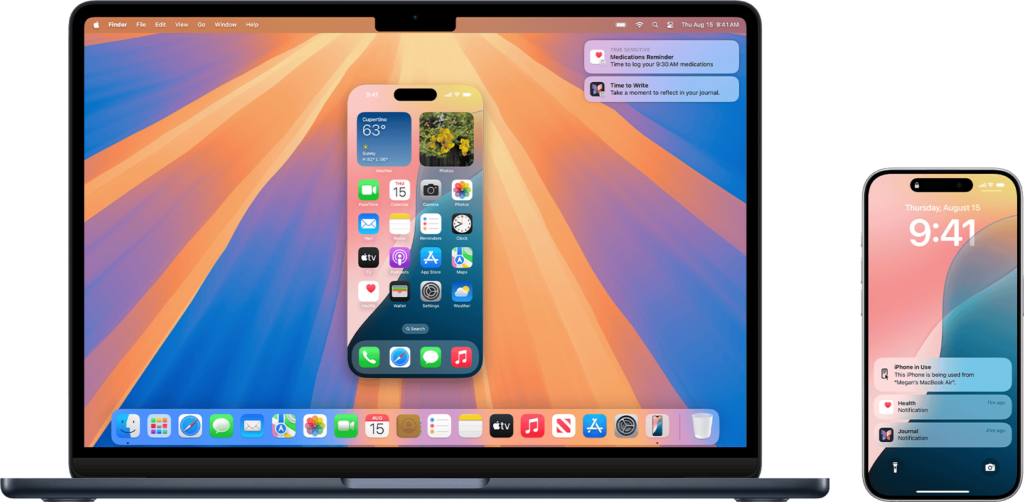
Lépések:
- Nyissa meg az iPhone Mirroring alkalmazást a Mac dokkjában.
- Kattintson a címre. Folytatás amikor megjelenik az információs képernyő.
- Válassza ki az iPhone készülékét, ha több is van.
- Az iPhone-od feloldása a jelszavaddal.
- Kattintson a címre. Kezdje el.
- Hitelesítse magát a Mac számítógépén a Touch ID segítségével, vagy adja meg jelszavát.
👍Pros:
- Counter Control: Az iPhone-t a Macről vezérelheti.
- Bennszülött program
- Egyszerű beállítás
👎Cons:
- Rendszerkövetelmény: Csak iOS 18.0 és macOS Sequoia és újabb operációs rendszerekkel működik.
- Screen-Off korlátozás: Leállítja a tükrözést, amikor az iPhone képernyője kikapcsol.
- Csak ablak nézet: Ez nem támogatja a teljes képernyős vagy elforgatott nézeteket.
3. 1001 TVs USB tükrözés ⭐ 4.5/5
Más lehetőségekkel összehasonlítva a 1001 TVs alkalmazás zökkenőmentes USB-tükrözést biztosít az iPhone-felhasználók számára, fejlett operációs rendszerek vagy bonyolult beállítások nélkül.
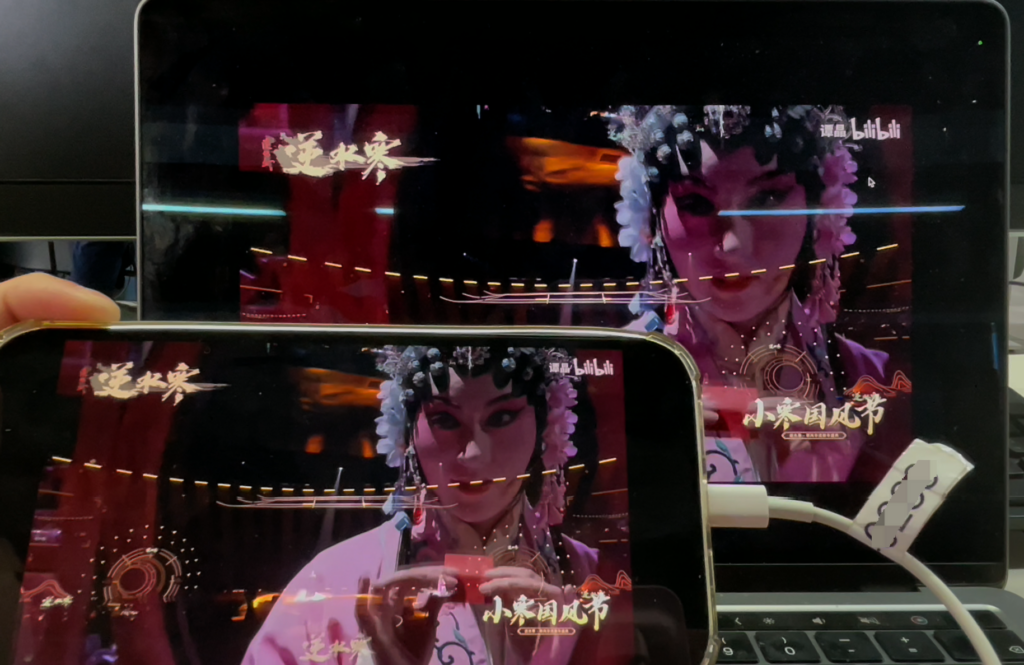
Lépések:
- Telepítse a 1001 TVs a Mac számítógépén, és indítsa el.
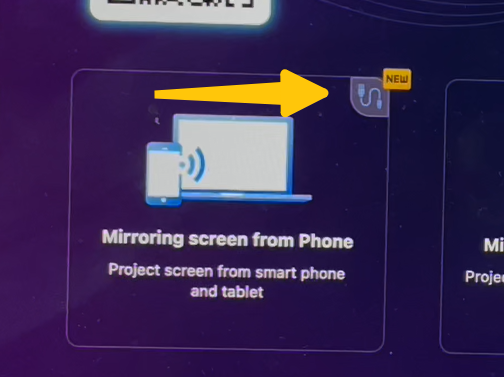
- Válassza ki a USB tükrözés ikon az alábbiak szerint.
- Csatlakoztassa az iPhone-t a Mac számítógéphez egy Lightning-kábellel.
- Bízzon meg az iPhone készülékében, amikor erre felszólítják.
- Ha a kapcsolat nem indul azonnal, húzza ki és csatlakoztassa újra a kábelt.
👍Pros:
- Rugalmas nézetek: Támogatja a teljes képernyős, ablakos és elforgatott megjelenítést.
- Könnyű használat
👎Cons:
- App követelmény: A következő program letöltése és telepítése szükséges 1001 TVs app.
iPhone tükrözése Mac-re - vezeték nélkül
1. AirPlay ⭐ 4/5
Az Apple AirPlay lehetővé teszi a vezeték nélküli tükrözést egy iPhone-ról egy Mac számítógépre ugyanazon a WiFi hálózaton keresztül.
Lépések:
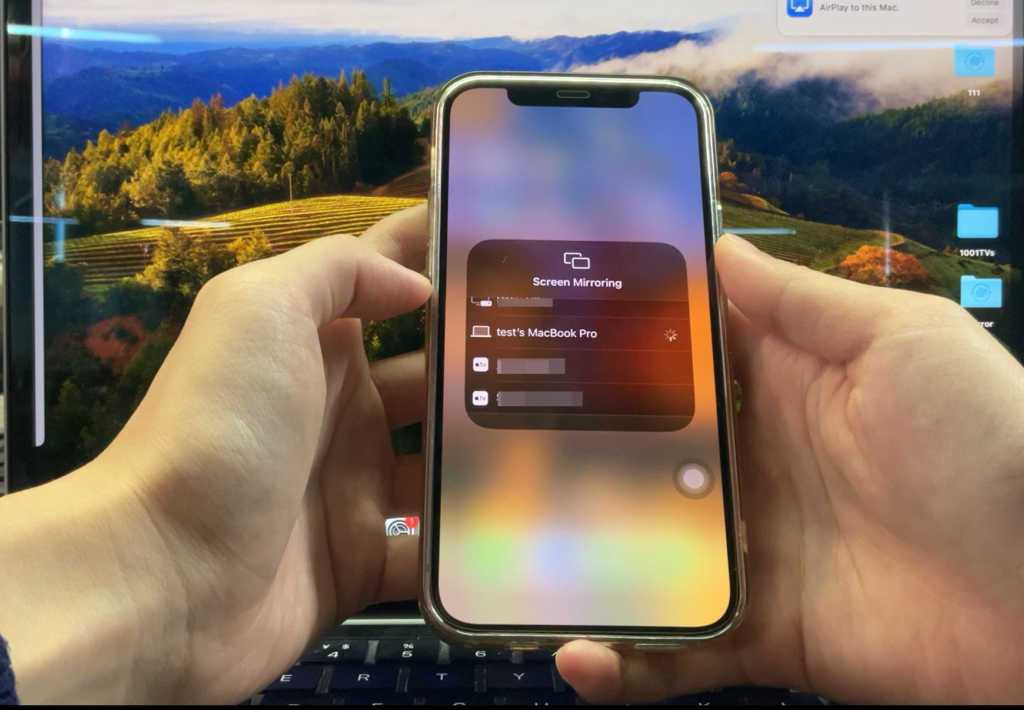
- Csatlakoztassa az iPhone-t és a Mac számítógépet ugyanahhoz a WiFi hálózathoz.
- Az iPhone készülékén nyissa meg a Vezérlőközpontot, és koppintson a Képernyőtükrözés ikonra.
- Válassza ki a Mac számítógépet az elérhető eszközök listájából.
👍Pros:
- Nincs szükség telepítésre: Kihasználja a beépített AirPlay funkciót.
- Egyszerűség: Minimális konfigurációt igényel.
👎Cons:
- Korlátozott megjelenítési lehetőségek: Csak a teljes képernyős tükrözést támogatja.
- Alkalmi késés: A teljesítmény a WiFi stabilitásától függően változhat.
2. 1001 TVs vezeték nélküli tükrözés ⭐ 5/5
Az 1001 TVs egy másik jó választás, amely vezeték nélküli tükrözési lehetőséget kínál, és további kompatibilitást biztosít az eszközök között.
Lépések:
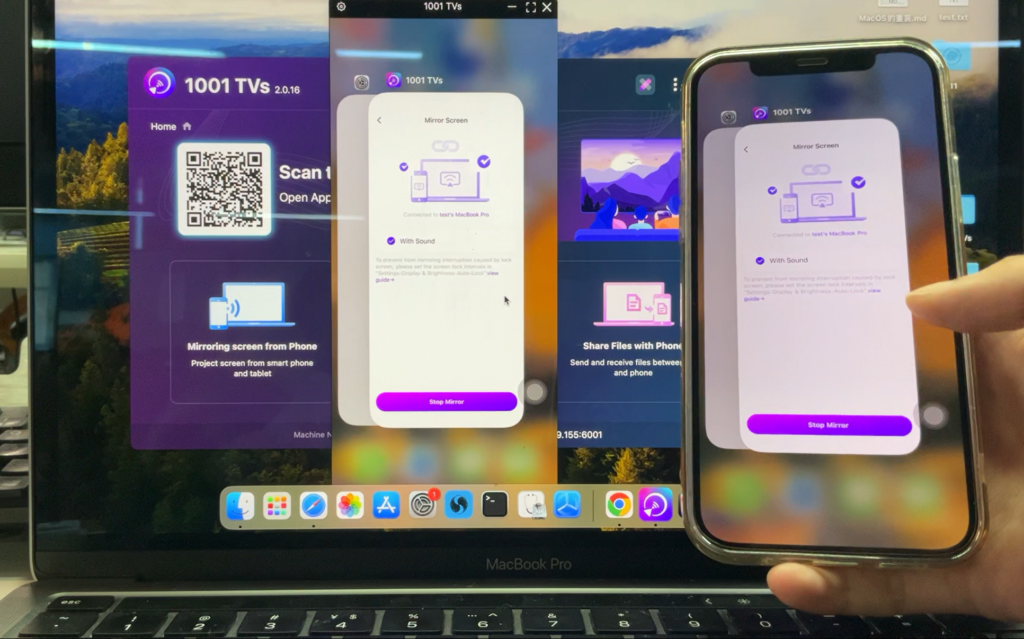
- Telepítse és nyissa meg 1001 TVs az iPhone-on és a Mac számítógépen egyaránt.
- Győződjön meg róla, hogy mindkét eszköz ugyanahhoz a WiFi hálózathoz csatlakozik.
- iPhone készülékén az alkalmazáson belüli leolvasóval szkennelje be a QR-kódot, amely a 1001 TVs alkalmazás a Mac számítógépén.
👍Pros:
- Sokoldalúság: Többféle készüléktípust támogat, beleértve az Androidot és a Windowst is.
- Stabilitás: Megbízható kapcsolatot biztosít minimális késleltetéssel.
- Továbbfejlesztett funkciók: Lehetővé teszi a teljes képernyős és az ablakos megjelenítést is.
👎Cons:
- App követelmény: A következők telepítését igényli 1001 TVs mindkét eszközön.
Következtetés
Az iPhone készülék tükrözése a Mac számítógépre még soha nem volt ilyen egyszerű a rendelkezésre álló eszközök széles választékával. A teljesen natív élményért, iOS 18 Tükrözés és AirPlay kiváló választás, bár bizonyos korlátozásokkal.
További rugalmasság, megbízhatóság és fejlett megjelenítési lehetőségek, 1001 TVs a legjobb megoldás a vezetékes és vezeték nélküli tükrözéshez. USB-s tükrözési funkciója az egyszerűséget robusztus funkcionalitással ötvözi, míg a vezeték nélküli opció sokoldalúságával és könnyű használhatóságával tündököl.
Ajánlások:
- A legjobb összességében👑: 1001 TVs vezeték nélküli tükrözés (⭐ 5/5)
- Legjobb natív opció📱: iOS 18 Tükrözés (⭐ 4/5)
- A legjobb az alapvető szükségletekre💡: AirPlay (⭐ 4/5)

További információk
 How to Cast Photos from Your Phone to a TV
You can cast phone photos to a compatible TV using AirPlay on iPhone, Google Photos with Chromecast, or 1001 TVs Streaming and Albums. The...
How to Cast Photos from Your Phone to a TV
You can cast phone photos to a compatible TV using AirPlay on iPhone, Google Photos with Chromecast, or 1001 TVs Streaming and Albums. The...
 How to Turn On AirPlay on iPhone in iOS 26 (Screen Mirroring Guide)
To turn on AirPlay screen mirroring in iOS 26, open Control Center, tap the Screen Mirroring button (two overlapping rectangles), and choose your TV...
How to Turn On AirPlay on iPhone in iOS 26 (Screen Mirroring Guide)
To turn on AirPlay screen mirroring in iOS 26, open Control Center, tap the Screen Mirroring button (two overlapping rectangles), and choose your TV...

