Nem működik a Fire TV Casting? Gyors megoldások és mit érdemes még kipróbálni

Ha a Fire TV-d nem jelenik meg, amikor megpróbálsz tartalmat továbbítani, vagy a kapcsolat megszakad, a probléma általában két lehetséges ok egyikére vezethető vissza: vagy az eszközök nem találják egymást a Wi-Fi-hálózaton, vagy a Fire TV-d nem támogatja azt a továbbítási módot, amelyet a telefonod vagy a számítógéped használ. Az első probléma könnyen megoldható. A második nem oldható meg a beállításokban, de vannak más módszerek is arra, hogy a képernyődet a tévére tükrözd.
A rövid válasz: Csatlakoztasd a telefonodat és a Fire TV-t ugyanahhoz a Wi-Fi-hálózathoz, indítsd újra mindkét eszközt és az útválasztót, majd próbáld meg újra. Ha még így sem működik, ellenőrizd, hogy a Fire TV támogatja-e az eszközödet: az iPhone-ok, a Google Pixel telefonok és számos Fire TV Stick alapértelmezés szerint nem működnek együtt.
Először próbáld ki ezeket a gyors megoldásokat
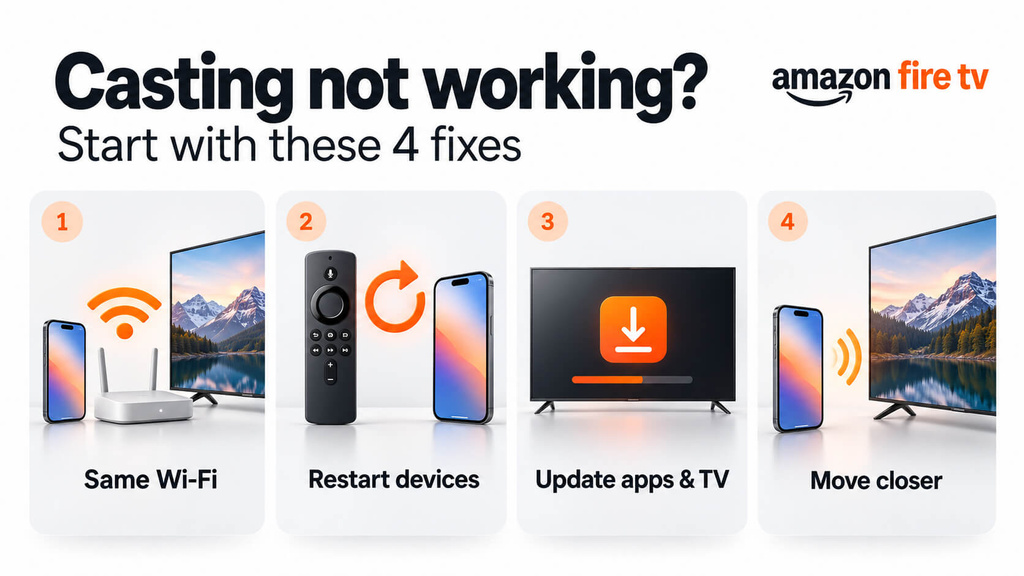
Próbálja meg újra a lefordítást minden egyes lépés után. A legtöbb probléma az első két lépéssel megoldódik.
- Használjátok ugyanazt a Wi-Fi-hálózatot. A telefonodnak és a Fire TV-nek ugyanazon a hálózaton kell lennie. Kapcsold ki a mobiladat-szolgáltatást és az esetleges VPN-kapcsolatot a telefonodon, és ne használj vendéghálózatot. A Fire TV hálózatát itt tekintheted meg: Beállítások > Hálózat.
- Indítsd újra az egészet. Indítsa újra a Fire TV-t (Beállítások > Saját Fire TV > Újraindítás), a telefonodat vagy a számítógépedet, valamint az útválasztódat. Az útválasztót húzd ki a konnektorból körülbelül egy percre, majd dugd vissza.
- Frissítse a Fire TV-t és az alkalmazást. A Fire TV-n lépj a következő menüpontra: Beállítások > Saját Fire TV > Információk > Frissítések keresése. Frissítsd a telefonodon is azt az alkalmazást, amelyből a tartalmat közvetíted.
- Gyere közelebb!. Az Amazon azt javasolja, hogy a képernyő tükrözése közben a telefonod legyen a Fire TV-től legfeljebb 30 láb (10 méter) távolságon belül.
Ha a Fire TV-d most megjelenik, akkor kész is vagy. Ha nem, akkor az alábbiak közül válaszd ki a helyzetedet.
Még mindig nem működik? Keresse meg a helyzetét!
Az alkalmazás „Cast” gombja nem jeleníti meg a Fire TV-t
Csak bizonyos alkalmazások képesek tartalmat továbbítani a Fire TV-re, például a YouTube és a Prime Video. Számos alkalmazás kizárólag Chromecast- vagy Google TV-eszközökre tud tartalmat továbbítani, ezért a Fire TV-d soha nem fog megjelenni ezekben.
Ha az alkalmazás támogatja a Fire TV-t:
- Először nyisd meg ugyanazt az alkalmazást a Fire TV-n, és jelentkezz be.
- A Prime Video használatához jelentkezz be a telefonos alkalmazásba ugyanazzal az Amazon-fiókkal, mint a Fire TV-n.
- A YouTube esetében párosítsd egy kóddal: a Fire TV YouTube-alkalmazásában nyisd meg Beállítások > TV-kóddal való összekapcsolás, majd érintse meg a telefonján a „Cast” gombot, és válassza ki Link a TV-kóddal, majd írja be a kódot.
Netflix már nem támogatja az átalakítást a telefonoktól kezdve a legtöbb tévéig és streaming-eszközig. Ehelyett nyisd meg a Netflix-alkalmazást a Fire TV-n.
Az Android-telefonod nem találja a Fire TV-t a képernyőtükrözéshez
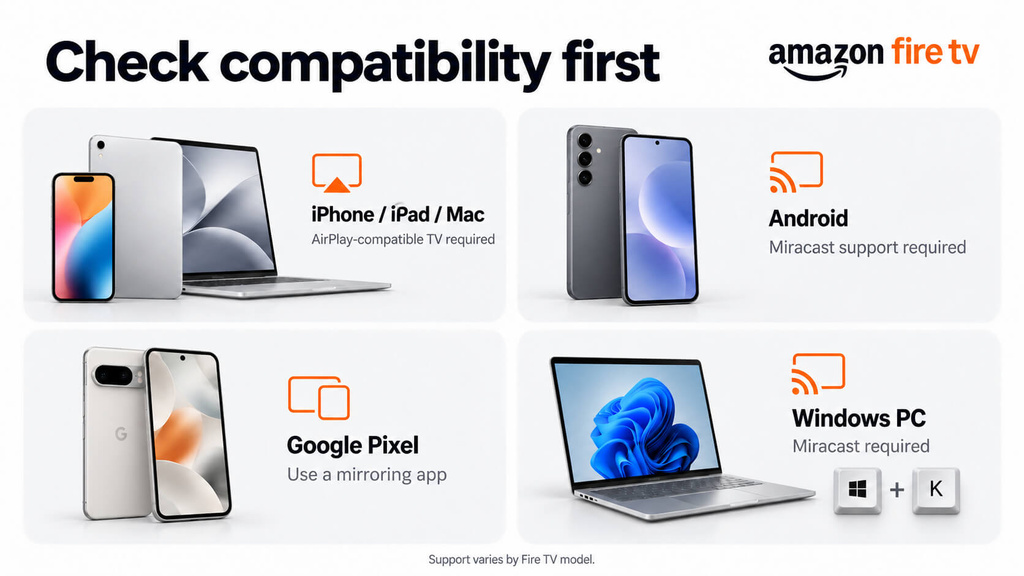
Először is kapcsolja be a tükörképernyő-funkciót a Fire TV-n. Lépjen a Beállítások > Kijelző és hangok > Kijelzőtükrözés engedélyezése (egyes modellek ezt így jelölik) Kijelző és hang). Hagyja nyitva azt az ablakot, mert a Fire TV csak akkor fogadja el a kapcsolatot, amíg az ablak látható.
Ezután nyisd meg a telefonod képernyőmegosztási funkcióját. A funkció neve a gyártótól függ, például Intelligens nézet a Samsung készüléken vagy Cast, Képernyőfelvétel, vagy Vezeték nélküli kijelző más telefonokon. Válassza ki a Fire TV-jét a listából.
Két dolog miatt előfordulhat, hogy ez egyáltalán nem működik:
- A „Képernyőtükrözés engedélyezése” opció nem szerepel a menüben. Az Amazon szerint ez azt jelenti, hogy a Fire TV-d nem támogatja a képernyő-tükrözést.
- Van egy Google Pixel telefonod. A Pixel-telefonok a Fire TV-től eltérő módszert alkalmaznak, ezért nem tudnak közvetlenül tükrözni rá.
Az iPhone, iPad vagy Mac készüléked nem találja a Fire TV-t
Az iPhone-ok, iPad-ek és Mac-ek az AirPlay-t használják, amelyet a legtöbb Fire TV-eszköz – beleértve a legtöbb Fire TV Stick-et is – nem támogat. Csak néhány Fire TV okos-TV támogatja.
Az ellenőrzéshez nyisd meg a Fire TV beállításait, és keressd meg a Apple AirPlay és HomeKit. Ha ott van, kapcsold be az AirPlay-t, majd nyisd meg a Vezérlőközpont az Apple-készülékén érintse meg a Képernyő tükrözés, majd válaszd ki a Fire TV-t. Ha a beállítás nem szerepel a listában, akkor a Fire TV-d nem képes fogadni az AirPlay-jeleket. Lásd az alábbi lehetőségeket.
A Windows-alapú számítógép nem tud csatlakozni
Kapcsolja be Képernyő-tükrözés engedélyezése a Fire TV-n, majd nyomja meg a Win + K a számítógépén, majd válassza ki a Fire TV-t. Ha nem jelenik meg, vagy a csatlakozás folyamatosan meghiúsul, frissítse a számítógép Wi-Fi- és grafikus illesztőprogramjait a gyártó weboldaláról. Munkahelyi vagy iskolai hálózatokon előfordulhat, hogy ezt a fajta csatlakozást blokkolják.
Kapcsolat van, de a kép fekete
Ha hallod a hangot, de fekete képernyőt látsz, az azt jelenti, hogy a streaming-szolgáltató a tartalmának védelme érdekében letiltja a képernyőmegosztást. A Netflix és a Disney+ is így jár el, és ezt egyetlen átviteli módszerrel sem lehet megkerülni. Használd a szolgáltatás saját alkalmazását a Fire TV-n.
Ha a Fire TV nem támogatja az eszközödet
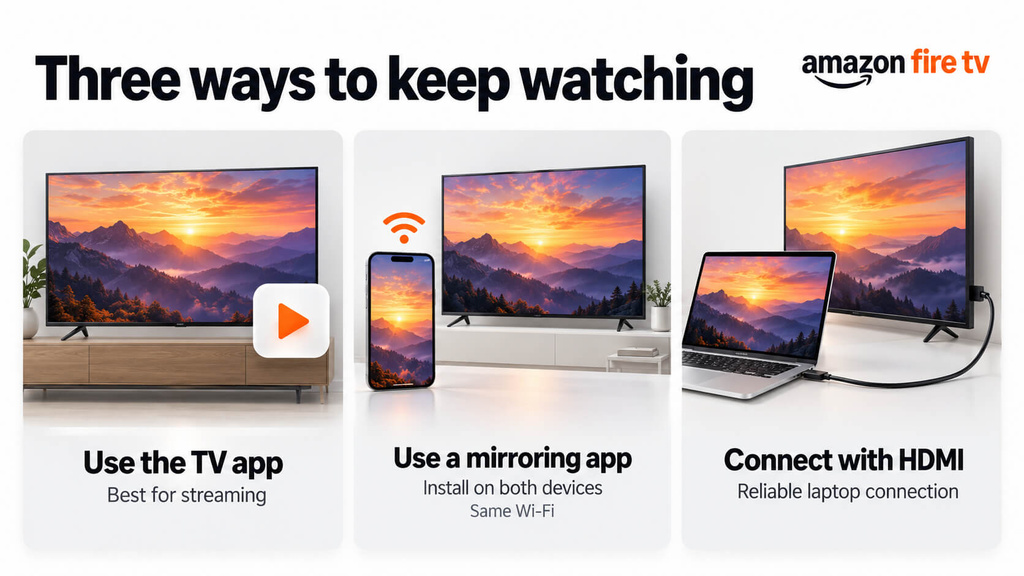
Ha az eszközök esetében egyik beépített módszer sem működik, három lehetőséged van:
- Használd az alkalmazást a Fire TV-n. A Netflix, a Prime Video, a YouTube és más streaming-szolgáltatások esetében általában a Fire TV alkalmazás biztosítja a legjobb képminőséget.
- Használj képernyő-tükröző alkalmazást. Olyan alkalmazások, mint például 1001 TVs mind a Fire TV-re, mind a telefonodra vagy számítógépedre telepítve vannak, így akkor is működnek, ha a két eszköz nem rendelkezik közös beépített megoldással. Ez hasznos lehet például egy iPhone vagy Pixel telefon és egy Fire TV Stick esetében. Letöltheted a 1001 TVs letöltési oldal. Mindkét eszköznek továbbra is ugyanazon a Wi-Fi-hálózaton kell lennie. A beállítás lépésről lépésre történő leírását lásd Hogyan lehet bármilyen eszközről képernyőt tükrözni az Amazon Fire TV-re.
- Használjon HDMI-kábelt. Laptop esetén a tévébe közvetlenül csatlakoztatott kábel a legmegbízhatóbb megoldás, és nincs késleltetés.
Ha az eszközeid ugyanazon a Wi-Fi-hálózaton vannak, egymással kompatibilisek, de mégsem tudnak csatlakozni, akkor a probléma valószínűleg az útválasztó beállításaiban rejlik. A további lépésekről a [[belső link: otthoni hálózat hibaelhárítási útmutató]] című dokumentumban találsz információkat.
Gyakran ismételt kérdések
Miért nem tudom a telefonomat a Firestickre közvetíteni?
Ez általában azért van, mert a telefon és a Firestick különböző Wi-Fi-hálózatokra van csatlakoztatva, vagy mert a telefon olyan tartalomtovábbítási módszert használ, amelyet a Firestick nem támogat. Az iPhone-ok és a Google Pixel telefonok a legtöbb Firestick-hez nem tudnak képernyőt tükrözni külön alkalmazás nélkül.
Támogatja-e a Fire TV a Chromecastot?
Nem. Azok az alkalmazások, amelyek kizárólag a Chromecastra tudnak tartalmat továbbítani, nem jelenítik meg a Fire TV-t. Bizonyos alkalmazások, például a YouTube és a Prime Video, továbbra is közvetlenül a Fire TV-re tudnak tartalmat továbbítani.
Lehet-e az iPhone-ról a Fire TV Stickre továbbítani a tartalmat?
A beépített eszközökkel nem, mivel a legtöbb Fire TV Stick nem támogatja az AirPlay-t. A Fire TV-t támogató alkalmazásokból, például a YouTube-ból, továbbíthatod a tartalmat, vagy használhatsz egy olyan képernyőtükröző alkalmazást, amely mindkét eszközre telepítve van.
Szükségem van internetre a Fire TV-re történő streameléshez?
A képernyőtükrözéshez elegendő, ha a két eszköz ugyanazon a Wi-Fi-hálózaton van. Az alkalmazásból származó online videók közvetítéséhez a Fire TV-nek internetkapcsolatra is szüksége van.

További információk
 Képernyőtükrözés és tartalomvetítés: Mi a különbség?
A képernyőtükrözés és a tartalomtovábbítás egyaránt azt jelenti, hogy tartalmat továbbítunk a telefonunkról vagy a számítógépünkről a tévére, és sok készülékgyártó a két kifejezést szinonimaként használja....
Képernyőtükrözés és tartalomvetítés: Mi a különbség?
A képernyőtükrözés és a tartalomtovábbítás egyaránt azt jelenti, hogy tartalmat továbbítunk a telefonunkról vagy a számítógépünkről a tévére, és sok készülékgyártó a két kifejezést szinonimaként használja....
 Hogyan lehet az NBA-t tévében nézni az Egyesült Államokban
Az Egyesült Államokban a legegyszerűbb módja az NBA-meccsek tévén való nézésének, ha két döntést hozol a következő sorrendben: először is, győződj meg arról, hogy melyik hivatalos szolgáltató közvetíti...
Hogyan lehet az NBA-t tévében nézni az Egyesült Államokban
Az Egyesült Államokban a legegyszerűbb módja az NBA-meccsek tévén való nézésének, ha két döntést hozol a következő sorrendben: először is, győződj meg arról, hogy melyik hivatalos szolgáltató közvetíti...

