[Windows] Windows PC:n näytön peilaaminen Mac/Windows PC:lle
1. Yhdistä samaan Wi-Fi-yhteyteen
Varmista, että sekä PC ja vastaanottolaite (Mac/PC) ovat yhteydessä samaan Wi-Fi-verkkoon.
Parhaan suorituskyvyn saat käyttämällä 5 GHz:n Wi-Fi-verkko vähentää viivettä ja parantaa vakautta.
2. Asenna ja avaa 1001 TVs
Varmista, että sinulla on 1001 TVs sovellus asennettuna molempiin laitteisiisi.
📥 Mac App: Lataa App Storesta
📥 PC-sovellus: Lataa osoitteesta Microsoft Store
Yksityiskohtaiset vaiheet löytyvät PC-asennusopas
3. Aloita peilaus
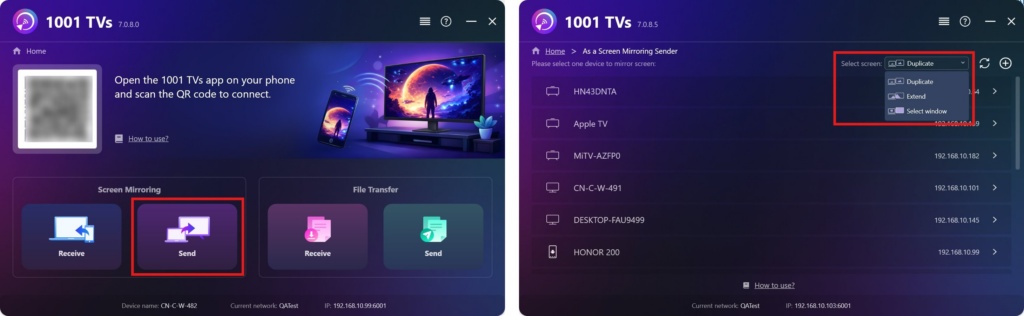
Napsauta tietokoneessa “Lähetä”, ja valitse sitten näyttötila: “Duplicate”, “Extend” tai “Valitse ikkuna”.
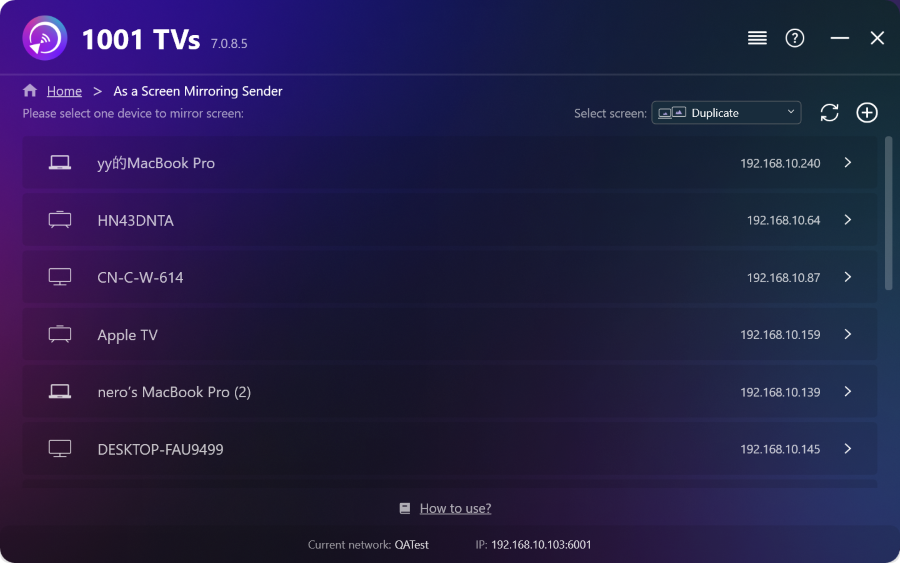
Sovellus tunnistaa automaattisesti samaan Wi-Fi-verkkoon liitetyt laitteet.
Valitse laite, johon haluat peilata.
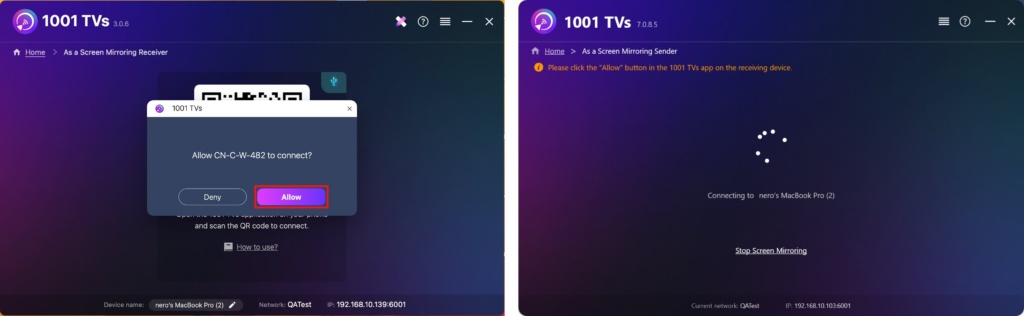
Valitse vastaanottavassa laitteessa "Salli" vahvistaaksesi yhteyden.
4. Kun yhteys on muodostettu, voit aloittaa näytön peilaamisen Windows PC/Maciin välittömästi! ✨
Hanki 1001 TVs nyt!
📥 Mac App: Lataa App Storesta
📥 PC-sovellus: Lataa osoitteesta Microsoft Store
Yksityiskohtaiset vaiheet löytyvät PC-asennusopas

Lue lisää
 Uusi asetus: Ei enää ponnahdusikkunoita peilauksen päättyessä
Kun peilaat tietokoneen näytön televisioon ja lopetat istunnon television kaukosäätimellä, 1001 TVs-ikkuna avautuu jälleen...
Uusi asetus: Ei enää ponnahdusikkunoita peilauksen päättyessä
Kun peilaat tietokoneen näytön televisioon ja lopetat istunnon television kaukosäätimellä, 1001 TVs-ikkuna avautuu jälleen...
 Näytön peilauksen tallentaminen OBS:ssä (Android & iPhone)
Haluatko tallentaa näytön peilauskuvaa OBS:llä mobiilipelejä, opetusvideoita tai suoratoistosisältöä varten? 1001 TVs:n avulla voit helposti peilata puhelimesi näytön...
Näytön peilauksen tallentaminen OBS:ssä (Android & iPhone)
Haluatko tallentaa näytön peilauskuvaa OBS:llä mobiilipelejä, opetusvideoita tai suoratoistosisältöä varten? 1001 TVs:n avulla voit helposti peilata puhelimesi näytön...

