Cómo duplicar la pantalla de un iPhone, un dispositivo Android o un ordenador en un televisor Hisense
Para duplicar la pantalla en un televisor Hisense, identifica primero su sistema operativo y, a continuación, elige un método compatible con ambos dispositivos. Utiliza AirPlay si tienes un iPhone y un televisor compatible con AirPlay, Google Cast si quieres conectar un dispositivo Android a un televisor Google TV, o Miracast si ambos dispositivos lo admiten.
Si las opciones integradas no coinciden, 1001 TVs puede ofrecer otra opción en los dispositivos receptores compatibles.
Los televisores Hisense utilizan diferentes plataformas de software, entre las que se incluyen Google TV, Android TV, Roku TV, VIDAA y Fire TV. Es posible que un método que funcione en un modelo de Hisense no esté disponible en otro. Consulta Descripción general de la plataforma de Hisense Para más información.
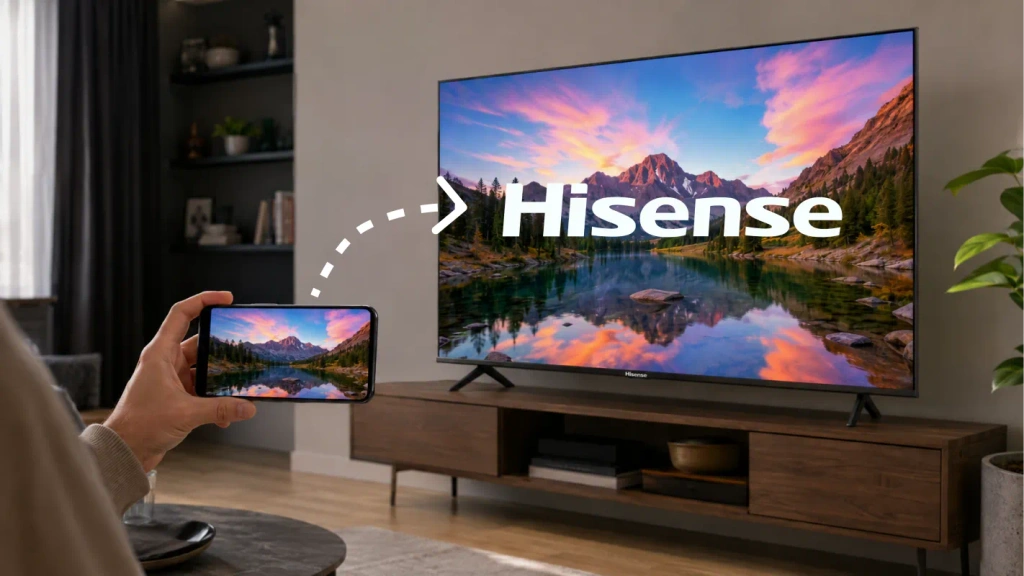
1. Identifica el sistema operativo de tu televisor Hisense
Pulse Inicio en el mando a distancia y busca las marcas Google TV, Roku TV, VIDAA o Fire TV.
Si tienes dudas, sigue estos pasos:
- Abrir Ajustes.
- Busca Sistema, Acerca de, Preferencias del dispositivo o Asistencia.
- Busca la información del software y el número de modelo.
- Consulta el manual del modelo si aún tienes dudas sobre el sistema operativo.
Los nombres de los menús varían según el modelo y la región. Si hay un dispositivo de streaming conectado, pulsa el botón «Inicio» en el Mando a distancia de Hisense para comprobar el sistema del propio televisor en lugar del del dispositivo.
Utiliza esta tabla como punto de partida:
| Sistema de televisión Hisense | Desde un iPhone o un iPad | Desde Android |
|---|---|---|
| Google TV / Android TV | AirPlay, si está incluido (Lista de televisores compatibles con AirPlay 2); en caso contrario, una aplicación receptora compatible | Google Cast |
| Roku TV | AirPlay activado modelos compatibles | Compatible con Miracast duplicación de pantalla |
| VIDAA | AirPlay, si está incluido en tu modelo | Compartir pantalla, siempre que ambos dispositivos lo admitan |
| Fire TV | AirPlay en los modelos compatibles; en caso contrario, una aplicación receptora compatible | Duplicación de pantalla, si está disponible |
| Otro sistema o uno más antiguo | Consulta el manual del modelo o utiliza un receptor externo | Consulta el manual del modelo o utiliza un receptor externo |
2. Comprueba estos ajustes antes de conectarte
Antes de utilizar AirPlay, Google Cast o cualquier método de duplicación de pantalla a través de una aplicación:
- Conecta el televisor y el dispositivo emisor a la misma red Wi-Fi doméstica.
- Evita las redes para invitados que aíslan los dispositivos conectados.
- Mantén el televisor encendido y activa su función de recepción o de compartir pantalla.
- Acepta los permisos solicitados para acceder a la red local y compartir pantalla.
- Actualiza el software del televisor y la aplicación que tengas pensado utilizar.
Una VPN que bloquee el acceso a la red local puede impedir que se vea la televisión. Desconéctala temporalmente mientras resuelves el problema.
Decide también si necesitas duplicación de pantalla o casting en vídeo. La función de duplicación de pantalla muestra toda la pantalla de tu móvil u ordenador. La función de transmisión envía el contenido seleccionado de una aplicación a un receptor compatible. Si solo quieres ver un vídeo, puede que te baste con el botón «Transmitir» o «AirPlay» de la aplicación.
3. Cómo duplicar la pantalla del iPhone en un televisor Hisense
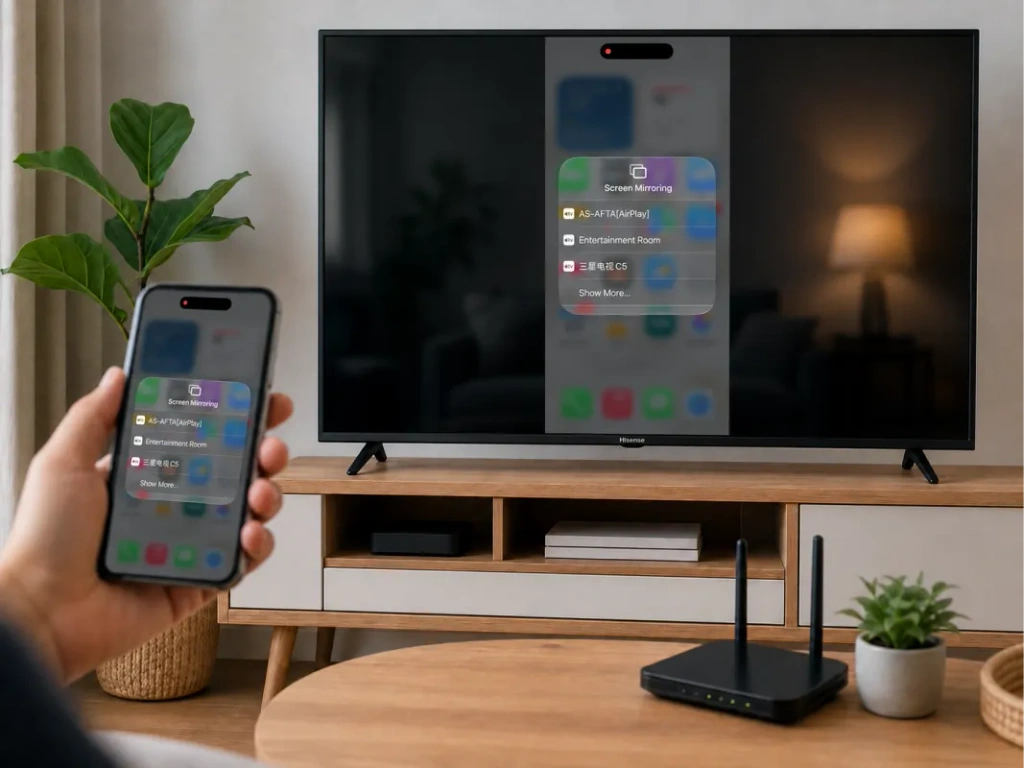
Utiliza AirPlay si tu televisor es compatible con esta función
Busca en los ajustes del televisor o en la lista de entradas: AirPlay o Apple AirPlay y HomeKit. Hisense indica que los modelos compatibles admiten AirPlay, pero la disponibilidad varía según el modelo y la región. Consulta Instrucciones de Hisense para AirPlay.
Para conectar tu iPhone:
- Activa AirPlay en el televisor.
- Conecta el iPhone y el televisor a la misma red Wi-Fi.
- Abrir Centro de control en el iPhone.
- Toque Espejar pantalla.
- Selecciona tu televisor Hisense.
- Introduce el código que aparece en la televisión, si se te solicita.
Para detener la duplicación, abre Espejar pantalla otra vez y pulsa Dejar de duplicar. El mismo proceso funciona en el iPad. Consulta Guía de Apple sobre la duplicación de pantalla.
Si tu televisor Hisense no dispone de la opción AirPlay
Un menú de «Compartir pantalla» que no sea el adecuado no permitirá conectar el iPhone. La función de recepción del televisor debe ser compatible con el método utilizado por el iPhone.
En un modelo compatible con Google TV o Android TV, comprueba si puedes instalar 1001 TVs. En el caso de Roku o VIDAA, no des por hecho que se pueda instalar la aplicación de Android TV. Si es necesario, utiliza un receptor externo compatible.
4. Cómo duplicar la pantalla de un dispositivo Android en un televisor Hisense
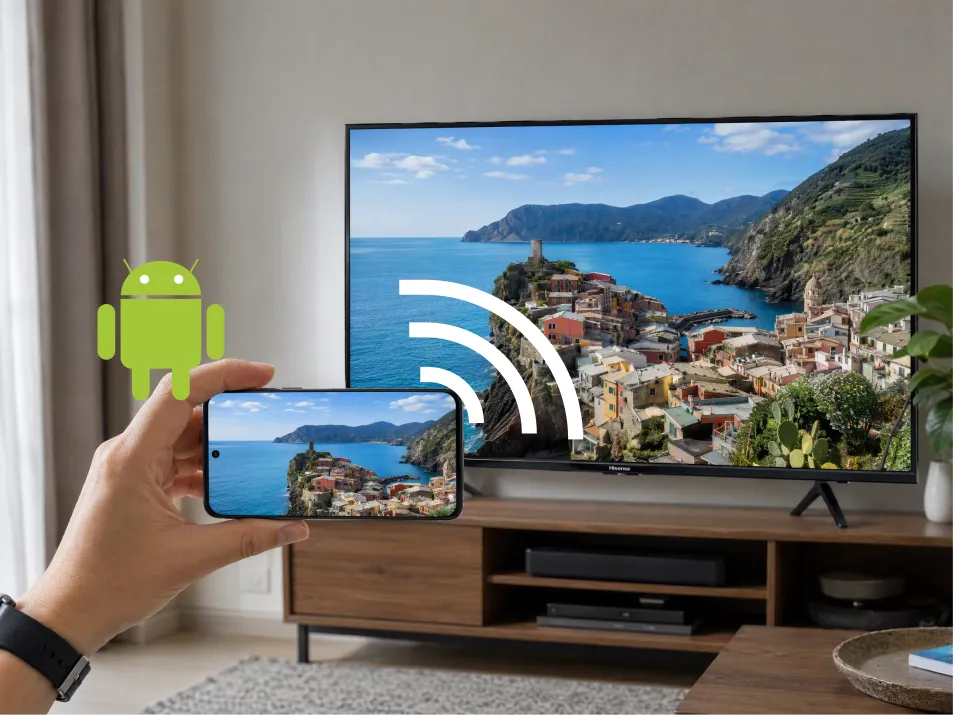
Google TV o Android TV: utiliza Google Cast
Para un televisor Hisense con Google Cast:
- Conecta el teléfono Android y el televisor a la misma red Wi-Fi.
- Abrir Google Home.
- Busca y selecciona el mosaico del televisor.
- Busca Proyectar mi pantalla o el control de grabación de pantalla.
- Sigue las instrucciones para compartir la pantalla o una aplicación seleccionada.
La redacción puede variar según la aplicación y la versión de Android. Las instrucciones actuales de Google se refieren a Android 8.0 y versiones posteriores. Consulta Instrucciones para transmitir contenido con Google Home.
Roku, VIDAA o Fire TV: comprueba primero el receptor
En los modelos compatibles, busca estos ajustes:
- Roku TV: Ajustes → Sistema → Duplicación de pantalla.
- VIDAA: «Compartir pantalla», que suele encontrarse en la sección «Entradas» o «Aplicaciones».
- Fire TV: Ajustes → Pantalla y sonidos → Activar duplicación de pantalla.
A continuación, abre la aplicación de control de pantalla inalámbrica compatible en tu teléfono, selecciona el televisor y confirma la conexión.
Es posible que los teléfonos Samsung den a esta función el nombre de Vista inteligente. Otros teléfonos utilizan nombres diferentes, y un botón con la etiqueta “Cast” no siempre emplea la misma tecnología. Roku señala que los teléfonos Google Pixel no son compatibles con su método estándar de duplicación de pantalla en Android. Consulta el Guía de compatibilidad con Roku.
En Fire TV, Amazon afirma que si Activar la duplicación de pantalla si falta, el método nativo no está disponible. Véase Guía de compatibilidad de Amazon.
5. Cómo duplicar la pantalla de un portátil en un televisor Hisense
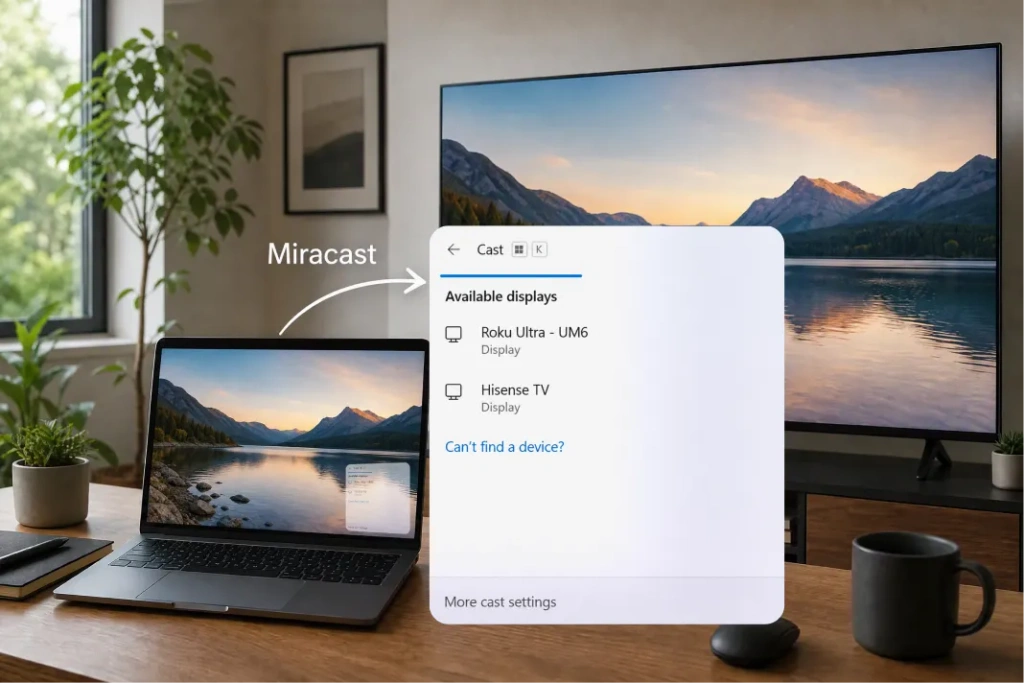
Para un Portátil con Windows, pulsa Windows + K cuando tanto el ordenador como el televisor sean compatibles con Miracast. Selecciona el televisor y confirma la conexión. Si es necesario, pulsa Windows + P y elige Duplicar.
Un receptor de Google Cast no aparece automáticamente en Windows + K. Si tienes un televisor compatible con Google Cast, utiliza la función de transmisión independiente de Chrome.
Para un Mac, utiliza Centro de control → Duplicación de pantalla si el televisor Hisense es compatible con AirPlay. De lo contrario, plantéate utilizar una aplicación de recepción compatible o una conexión HDMI.
6. Cuándo utilizar 1001 TVs
1001 TVs puede ser de ayuda cuando tu móvil y tu televisor no comparten un método nativo de duplicación de pantalla; por ejemplo, cuando un iPhone se conecta a un Android TV compatible sin AirPlay.
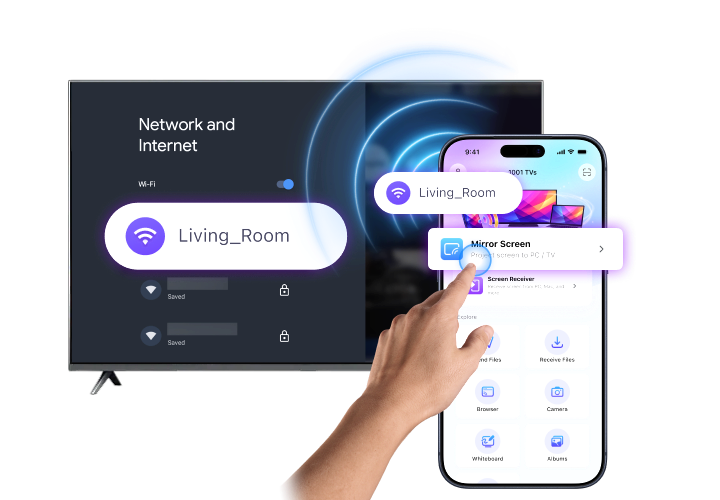
En primer lugar, comprueba que 1001 TVs puede ejecutarse en el dispositivo receptor. Consulta el guía oficial de instalación para las plataformas compatibles. Los usuarios de Fire TV pueden utilizar la aplicación independiente Guía de Fire TV de 1001 TVs.
Entonces:
- Instala y abre 1001 TVs en ambos dispositivos.
- Conecta ambos dispositivos a la misma red Wi-Fi.
- Seleccione Espejar pantalla en el remitente.
- Elige el receptor o escanea su código QR, si está disponible.
- Acepta las solicitudes de conexión y de compartir pantalla.
En el iPhone, completa la confirmación de la retransmisión cuando se te solicite. Consulta 1001 TVs para iPhone para las plataformas de recepción compatibles.
Si tu televisor Hisense no puede instalar la aplicación del receptor, un dispositivo Android TV compatible o un Apple TV conectado mediante HDMI puede servir como plataforma de recepción.

¿No funciona la función de duplicación de pantalla en tu televisor Hisense?
Empieza por el síntoma:
| Problema | Qué hay que comprobar |
|---|---|
| No se ve la televisión | Comprueba que el método sea compatible, que haya una red compartida y que el receptor esté activo |
| El iPhone no encuentra el televisor | Comprueba que AirPlay esté disponible y activado |
| Android no encuentra el televisor | Comprueba si el teléfono utiliza Google Cast o es compatible con Miracast |
| 1001 TVs no puede detectar el receptor | Comprueba los permisos, el aislamiento de la red de invitados y la configuración de la VPN |
| La duplicación de pantalla se cuelga o presenta retrasos | Mejora la señal de Wi-Fi, reduce el tráfico que interfiere y reinicia ambos dispositivos |
| Solo el vídeo en streaming se ve en negro | La protección de contenidos puede bloquear la grabación; utiliza la aplicación de televisión del servicio |
Prueba primero con una foto o con la pantalla de inicio. Si eso funciona, pero una aplicación de vídeo no, es posible que el problema lo causen las restricciones de contenido y no la conexión.
Preguntas frecuentes
¿Puedo duplicar la pantalla en un televisor Hisense sin necesidad de una aplicación?
Sí, siempre que ambos dispositivos sean compatibles con el mismo método integrado, como AirPlay o Miracast. Para transmitir la pantalla de un dispositivo Android a través de Google Home es necesario disponer de esa aplicación.
¿Todos los televisores Hisense son compatibles con AirPlay?
No. Consulta la configuración y el manual de tu modelo concreto. El mero hecho de que sea de la marca Hisense no garantiza que sea compatible con AirPlay.
¿Puedo duplicar la pantalla sin Wi-Fi?
Una conexión HDMI permite prescindir del Wi-Fi si tu ordenador o teléfono admite la salida de vídeo a través del cable o adaptador elegido. Un cable de carga USB estándar no sirve automáticamente como conexión de vídeo.
¿Cuál es el método más sencillo?
Empieza por la opción nativa compatible del televisor. Si no es compatible con tu dispositivo, comprueba si un receptor 1001 TVs compatible puede proporcionarte la conexión que necesitas.

Leer más
 Cómo ampliar la pantalla en Windows ARM
1001 TVs ahora funciona de forma nativa en Windows ARM, con extensión de pantalla, no solo con duplicación. Su aplicación Arm64 se ejecuta directamente en procesadores ARM en lugar de a través de...
 Cómo duplicar tu iPhone en un Mac: Métodos sencillos con cable e inalámbricos
Para duplicar la pantalla de tu iPhone en un Mac, utiliza AirPlay para compartir la pantalla de forma inalámbrica, la función «Duplicar pantalla del iPhone» para controlar tu iPhone desde el Mac, o QuickTime...

