
Πώς να χρησιμοποιήσετε το AirPlay στα Windows: Windows: Ασύρματη σύνδεση μεταξύ συσκευών Apple & Windows
Θέλετε να αντικατοπτρίσετε την οθόνη του iPhone σας σε έναν υπολογιστή με Windows; Ή να μεταδώσετε περιεχόμενο από τα Windows στο Apple TV σας; Πιθανόν να έχετε παρατηρήσει ότι τα Windows δεν εμφανίζονται όταν πατάτε Screen Mirroring στο iPhone σας. Αυτό συμβαίνει επειδή Τα Windows δεν έχουν εγγενή υποστήριξη AirPlay-και δεν θα γίνει ποτέ.
Αλλά μην ανησυχείτε. Η τεχνολογική κοινότητα έχει δημιουργήσει σταθερές λύσεις. Αυτός ο οδηγός καλύπτει όλα όσα πρέπει να γνωρίζετε για τη χρήση λειτουργιών που μοιάζουν με το AirPlay στα Windows, με βάση πραγματικές εμπειρίες χρηστών και ενδελεχείς δοκιμές.

Γιατί τα Windows δεν θα αποκτήσουν ποτέ Native AirPlay
Ας ασχοληθούμε με τον ελέφαντα στο δωμάτιο. Το AirPlay είναι το ιδιόκτητο πρωτόκολλο ασύρματης ροής της Apple, σχεδιασμένο αποκλειστικά για το οικοσύστημα της Apple. Θα το βρείτε σε iPhones, iPads, Mac, τηλεοράσεις Apple, ακόμα και σε ορισμένες έξυπνες τηλεοράσεις με άδεια χρήσης από τις Samsung, LG, Sony και Vizio.
Αλλά τα Windows; Ποτέ δεν πρόκειται να συμβεί. Ακούστε γιατί:
Το επιχειρηματικό μοντέλο της Apple εξαρτάται από το κλείδωμα του οικοσυστήματος. Η διάθεση του AirPlay στα Windows θα μείωνε το κίνητρο για την αγορά Mac και τηλεοράσεων Apple. Όταν ανοίγετε το Κέντρο Ελέγχου στο iPhone σας και πατάτε Screen Mirroring, ο υπολογιστής σας με Windows δεν θα εμφανίζεται σε αυτή τη λίστα - εκ κατασκευής.
Η Microsoft έχει τα δικά της πρότυπα. Τα Windows υποστηρίζουν Miracast για ασύρματη προβολή και DLNA για ροή πολυμέσων. Η Microsoft δεν έχει κανέναν λόγο να υποστηρίξει το πρωτόκολλο ενός ανταγωνιστή.
Υπάρχουν τεχνικά εμπόδια. Ακόμα και αν το ήθελαν και οι δύο εταιρείες, η υλοποίηση του AirPlay στα Windows θα απαιτούσε βαθιά ενσωμάτωση του συστήματος για τον εντοπισμό συσκευών, την κρυπτογράφηση και το χειρισμό DRM.
Έτσι, αν θέλετε να συνδέσετε τις συσκευές Apple στα Windows, χρειάζεστε λογισμικό τρίτου μέρους. Ας εξερευνήσουμε τις επιλογές σας.
Δύο διαφορετικές προσεγγίσεις στο Screen Mirroring
Πριν ασχοληθείτε με συγκεκριμένες εφαρμογές, καταλάβετε ότι υπάρχουν δύο θεμελιωδώς διαφορετικές προσεγγίσεις:
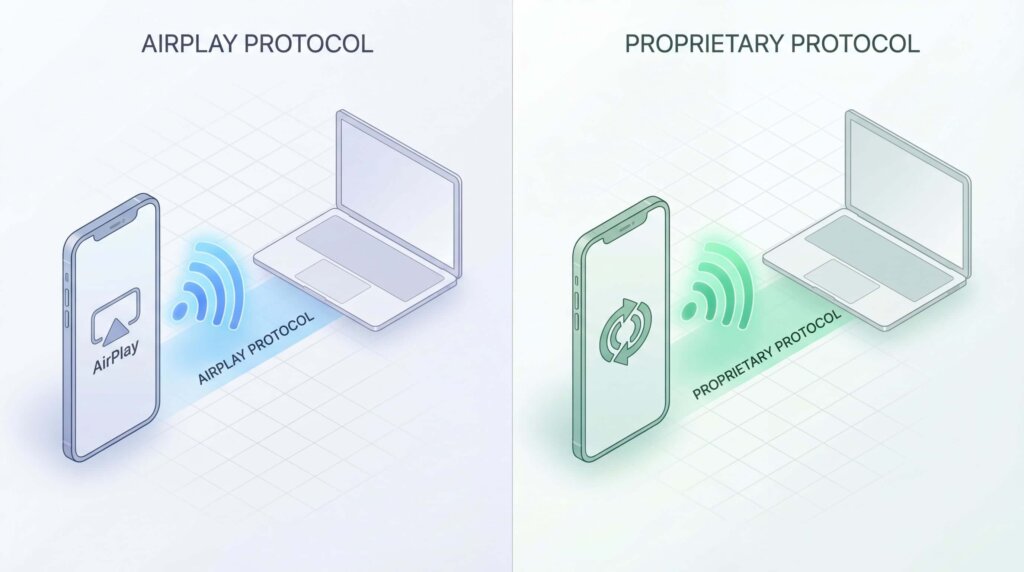
Προσέγγιση 1: Εξομοίωση AirPlay
Εφαρμογές όπως οι AirServer, Reflector και LonelyScreen μιμούνται το πρωτόκολλο AirPlay της Apple. Κάνουν τον υπολογιστή σας με Windows να προσποιείται ότι είναι Apple TV. Όταν ανοίγετε το Screen Mirroring στο iPhone σας, αυτές οι εφαρμογές κάνουν τον υπολογιστή σας να εμφανίζεται στη λίστα συσκευών.
Πλεονεκτήματα: Λειτουργεί με το εγγενές μενού Screen Mirroring του iOS
Μειονεκτήματα: Περιορίζεται σε ό,τι μπορεί να κάνει το AirPlay- δεν λειτουργεί σε όλα τα δίκτυα
Προσέγγιση 2: Ιδιόκτητα πρωτόκολλα
Εφαρμογές όπως 1001 TVs δεν χρησιμοποιείτε καθόλου το AirPlay. Αντ' αυτού, χρησιμοποιούν τις δικές τους μεθόδους μετάδοσης που λειτουργούν όπως ένα ασύρματο καλώδιο HDMI, στέλνοντας δεδομένα εικονοστοιχείων μέσω του τοπικού σας δικτύου.
Πλεονεκτήματα: Λειτουργεί σε οποιαδήποτε πλατφόρμα-Windows, Android, προγράμματα περιήγησης, Linux
Μειονεκτήματα: Απαιτεί την εφαρμογή και στις δύο συσκευές- δεν θα εμφανίζεται στο εγγενές μενού του iOS.
Η κατανόηση αυτής της διάκρισης σας βοηθά να επιλέξετε το κατάλληλο εργαλείο για την περίπτωσή σας.
Οι καλύτερες εφαρμογές για την αντανάκλαση iPhone στα Windows
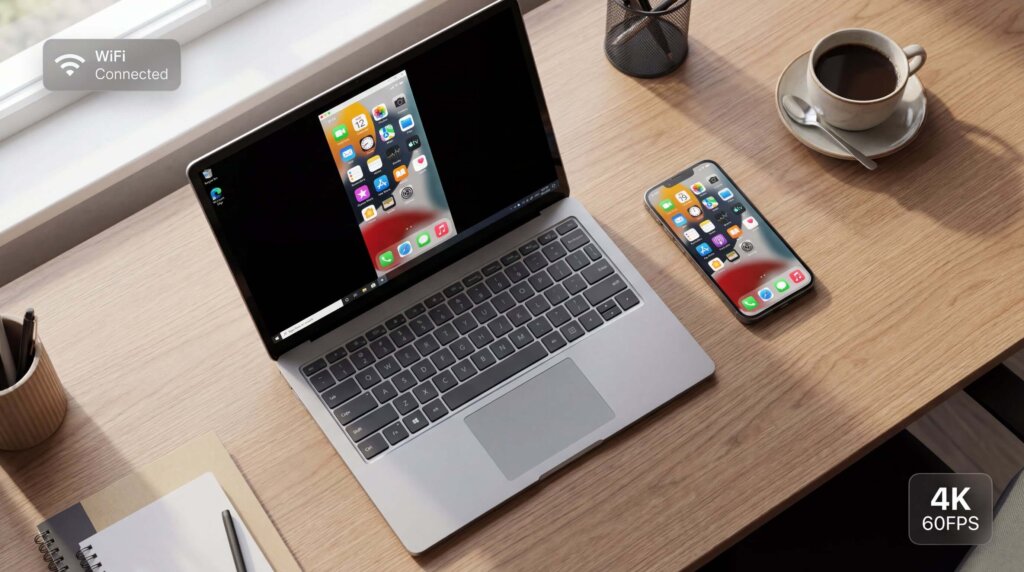
Για ευελιξία μεταξύ διαφορετικών πλατφορμών: 1001 TVs

Τι το κάνει διαφορετικό: Το 1001 TVs αναπτύχθηκε από τη Nero AG (ναι, την εταιρεία λογισμικού εγγραφής CD) και δεν προσπαθεί να μιμηθεί το AirPlay. Χρησιμοποιεί το δικό του πρωτόκολλο που μπορεί να συνδέσει συσκευές στις οποίες το AirPlay απλά δεν μπορεί να φτάσει.
Διαδικασία εγκατάστασης:
Κρίσιμη λεπτομέρεια: Ο υπολογιστής σας δεν θα εμφανιστεί ποτέ στο εγγενές μενού Screen Mirroring της Apple. Θα πρέπει να χρησιμοποιήσετε τη λειτουργία κατοπτρισμού που είναι ενσωματωμένη στην ίδια την εφαρμογή 1001 TVs.
Τι προσφέρει:
- Λειτουργεί σε Windows, Mac, iOS, Android, Smart TVs και προγράμματα περιήγησης στο διαδίκτυο.
- Υποστηρίζει έως και 4K στα 60 FPS
- Μπορεί να απεικονίσει σε ένα πρόγραμμα περιήγησης χωρίς να εγκαταστήσει λογισμικό στο δέκτη
- Αμφίδρομη: καθρέφτης iPhone σε Windows Ή Windows σε iPhone
Καλύτερα για: Χρήστες που πρέπει να κάνουν mirroring σε διαφορετικές πλατφόρμες, σε περιβάλλοντα εργασίας όπου το AirPlay είναι αποκλεισμένο ή θέλουν να κάνουν cast σε web browsers
Για επαγγελματική χρήση: AirServer

Τι κάνει: Μετατρέπει τον υπολογιστή σας με Windows σε δέκτη AirPlay επαγγελματικού επιπέδου. Αρχικά σχεδιάστηκε για εταιρικά και εκπαιδευτικά περιβάλλοντα, αλλά τώρα είναι δημοφιλής στους δημιουργούς περιεχομένου και στους παρουσιαστές.
Διαδικασία εγκατάστασης:
1. Κατεβάστε από το Ιστοσελίδα AirServer και εγκαταστήστε
2. Εκκινήστε την εφαρμογή (εμφανίζεται στο δίσκο συστήματος)
3. Στο iPhone: Επιλέξτε τον υπολογιστή σας.
4. Εισάγετε τον κωδικό πρόσβασης αν έχετε ενεργοποιήσει την ασφάλεια
Τι προσφέρει:
- Ανάλυση 4K στα 60 FPS
- Δέχεται έως και 8 συσκευές ταυτόχρονα
- Κρυπτογράφηση από άκρο σε άκρο για ευαίσθητο περιεχόμενο
- Ενσωματωμένη εγγραφή οθόνης με ήχο
- Λειτουργία "εικόνα στην εικόνα" για πολλαπλές συσκευές
Ανατροφοδότηση χρηστών: “Έχω χρησιμοποιήσει τον AirServer για πάνω από 200 παρουσιάσεις χωρίς ούτε μία αποτυχία σύνδεσης”
Καλύτερα για: Επαγγελματικές παρουσιάσεις, δημιουργοί περιεχομένου που χρειάζονται αξιόπιστη εγγραφή, όλοι όσοι χρειάζονται υποστήριξη πολλαπλών συσκευών
Για εκπαιδευτικούς: 4

Τι κάνει: Ειδικά σχεδιασμένο για αίθουσες διδασκαλίας με χαρακτηριστικά όπως πλαίσια συσκευών (κάνει τις αντικατοπτριζόμενες οθόνες να μοιάζουν με πραγματικά iPhones/iPads) και εργαλεία σχολιασμού.
Διαδικασία εγκατάστασης:
1. Εγκαταστήστε το Ανακλαστήρας (διαθέσιμη δωρεάν δοκιμή 7 ημερών)
2. Εκκίνηση στα Windows
3. iPhone: “Reflector [Όνομα υπολογιστή σας]”
4. Εισάγετε 4ψήφιο κωδικό εάν σας ζητηθεί
Τι προσφέρει:
- Εμφάνιση πολλαπλών συσκευών μαθητών σε διάταξη πλέγματος
- Σχεδιάστε σημειώσεις σε οθόνες με καθρέφτη κατά τη διάρκεια της διδασκαλίας
- Ηχογράφηση διαδηλώσεων με voiceover
- Λειτουργία Spotlight για την επισήμανση μιας συσκευής
Ανατροφοδότηση χρηστών: “Χρησιμοποιώ το Reflector καθημερινά για να δείχνω τις εργασίες των μαθητών στην τάξη. Τα πλαίσια της συσκευής το κάνουν να μοιάζει πιο επαγγελματικό από μια απλή οθόνη που αιωρείται”
Σημείωση: Ορισμένοι χρήστες αναφέρουν καθυστέρηση κατά τον αντικατοπτρισμό πολλαπλών συσκευών σε παλαιότερους υπολογιστές. Συνιστάται: 8GB RAM τουλάχιστον.
Καλύτερα για: Εκπαιδευτικοί, εκπαιδευτές, οποιοσδήποτε εμφανίζει ταυτόχρονα πολλές συσκευές
Για απλότητα: LonelyScreen

Τι κάνει: Η μινιμαλιστική επιλογή. Εγκατάσταση, άνοιγμα, έτοιμο. Χωρίς λογαριασμό, χωρίς ρυθμίσεις, χωρίς διαδικασία αντιστοίχισης.
Διαδικασία εγκατάστασης:
1. Κατεβάστε από lonelyscreen.com (15MB)
2. Εκκινήστε την εφαρμογή
3. iPhone: “LonelyScreen”: Κέντρο ελέγχου → Αντικατοπτρισμός οθόνης → "LonelyScreen"
4. Συνδεδεμένο
Τι προσφέρει:
- Απαιτείται μηδενική διαμόρφωση
- Ελαφρύ (ελάχιστοι πόροι συστήματος)
- Βασική εγγραφή οθόνης (πληρωμένη έκδοση)
Ανατροφοδότηση χρηστών: “Το LonelyScreen λειτουργεί καλά αν κάνετε casting σε έναν υπολογιστή από μια συσκευή Apple. Είναι εύχρηστο για γρήγορες παρουσιάσεις ή επιδείξεις”
Περιορισμοί: Η δωρεάν έκδοση περιλαμβάνει υδατογράφημα κάθε λίγα δευτερόλεπτα, μέγιστο όριο ανάλυσης 720p.
Καλύτερα για: Γρήγορες επιδείξεις, περιστασιακή χρήση, όποιος θέλει μηδενική ταλαιπωρία
Για έλεγχο συσκευής: iMyFone MirrorTo
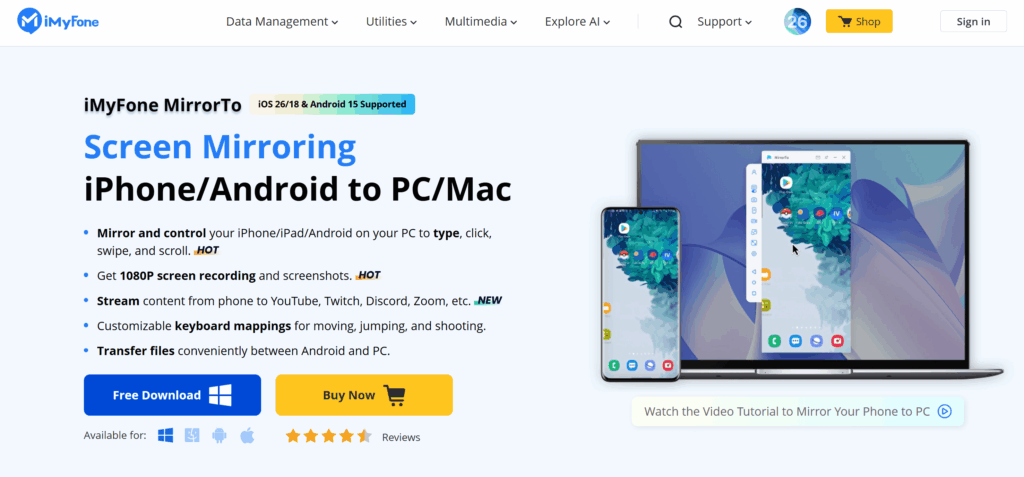
Τι κάνει: Ξεπερνά την κατοπτρική απεικόνιση - σας επιτρέπει να ελέγχετε το iPhone σας από τον υπολογιστή σας χρησιμοποιώντας πληκτρολόγιο και ποντίκι.
Διαδικασία εγκατάστασης:
1. Κατεβάστε το MirrorTo (120MB)
2. Συνδέστε το iPhone μέσω USB (συνιστάται) ή WiFi
3. iPhone: Πατήστε “Trust This Computer” (Εμπιστευτείτε αυτόν τον υπολογιστή).”
4. Κάντε κλικ στο “Start Mirroring”
Τι προσφέρει:
- Πληκτρολογήστε στο πληκτρολόγιο του υπολογιστή, το κείμενο εμφανίζεται στο iPhone
- Κάντε κλικ και σύρετε στην κατοπτρική οθόνη για να ελέγξετε το iPhone
- 1080p στα 60 FPS
- Υποστηρίζει iOS και Android
- Σύνδεση USB ή WiFi
Ανατροφοδότηση χρηστών: “Το να μπορώ να πληκτρολογώ λεζάντες στο Instagram στο πληκτρολόγιο του υπολογιστή μου ενώ αντικατοπτρίζω το τηλέφωνό μου είναι μια τεράστια εξοικονόμηση χρόνου”
Περιορισμοί: Μοντέλο τιμολόγησης συνδρομής- η σύνδεση WiFi μπορεί να καθυστερήσει σε δίκτυα με συμφόρηση (το USB είναι πιο σταθερό)
Καλύτερα για: Παίκτες κινητών τηλεφώνων, δημιουργοί περιεχομένου που χρειάζονται είσοδο μέσω πληκτρολογίου, χρήστες που επιθυμούν πλήρη έλεγχο του τηλεφώνου από τον υπολογιστή
Για χρήστες προϋπολογισμού: Air Screen Mirror Receiver
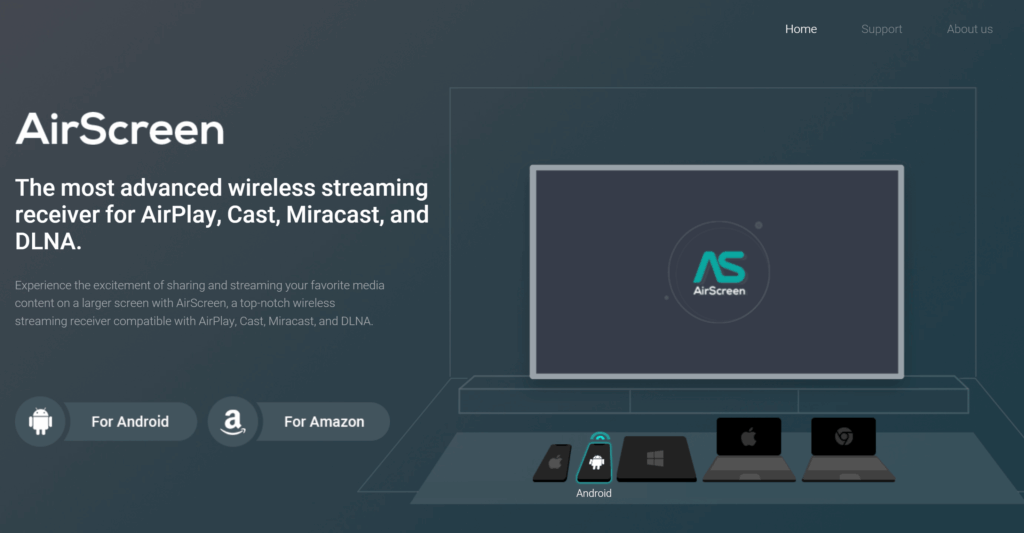
Τι κάνει: Βασικός δέκτης AirPlay από το Microsoft Store. Το Lifehacker το δοκίμασε και διαπίστωσε ότι λειτουργεί καλά για ροή βίντεο.
Διαδικασία εγκατάστασης:
1. Εγκαταστήστε από https://airscreen.app/
2. Εκκίνηση της οθόνης Air
3. iPhone: “Air Screen”: Κέντρο ελέγχου → Αντικατοπτρισμός οθόνης → "Air Screen"
Τι προσφέρει:
- Εφαρμογή Microsoft Store (αυτόματες ενημερώσεις)
- Καλή απόδοση ροής βίντεο
- Πολύ προσιτό
Περιορισμοί: Η δωρεάν έκδοση προσθέτει υδατογράφημα κάθε 30 δευτερόλεπτα, χωρίς εγγραφή, χωρίς προηγμένες λειτουργίες.
Καλύτερα για: Χρήστες με χαμηλό προϋπολογισμό, απλή ροή βίντεο
Ροή Windows σε Apple TV
Θέλετε να πάτε προς την αντίθετη κατεύθυνση - να εμφανίσετε την οθόνη των Windows σας στο Apple TV; Εδώ είναι οι επιλογές σας.

Επιλογή 1: 1001 TVs για το Apple TV
Επιλογή 2: iTunes Home Sharing
Για ροή αρχείων πολυμέσων (όχι κατοπτρισμό οθόνης):
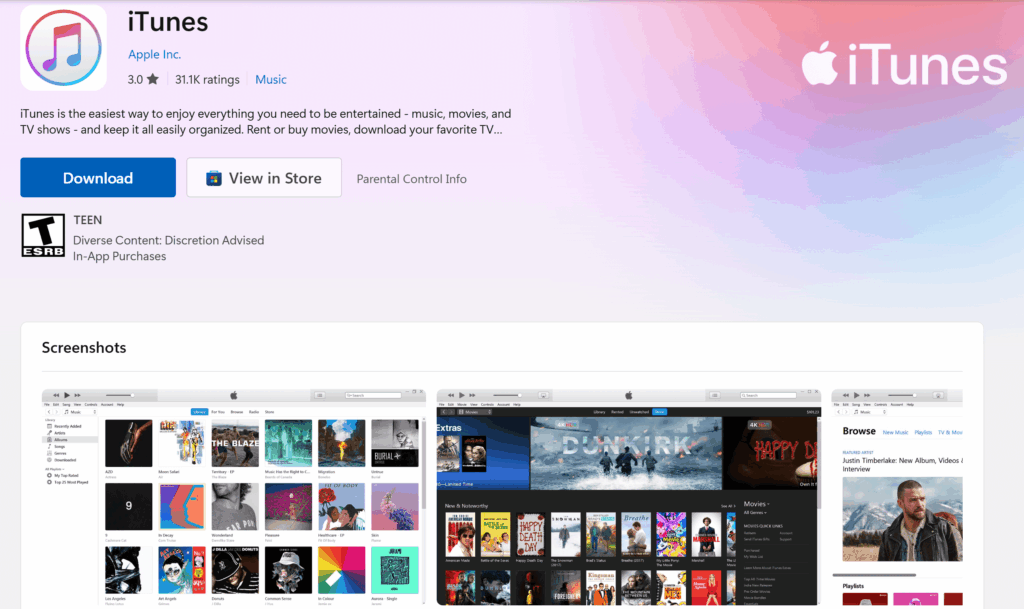
1. Εγκαταστήστε το iTunes από το Microsoft Store
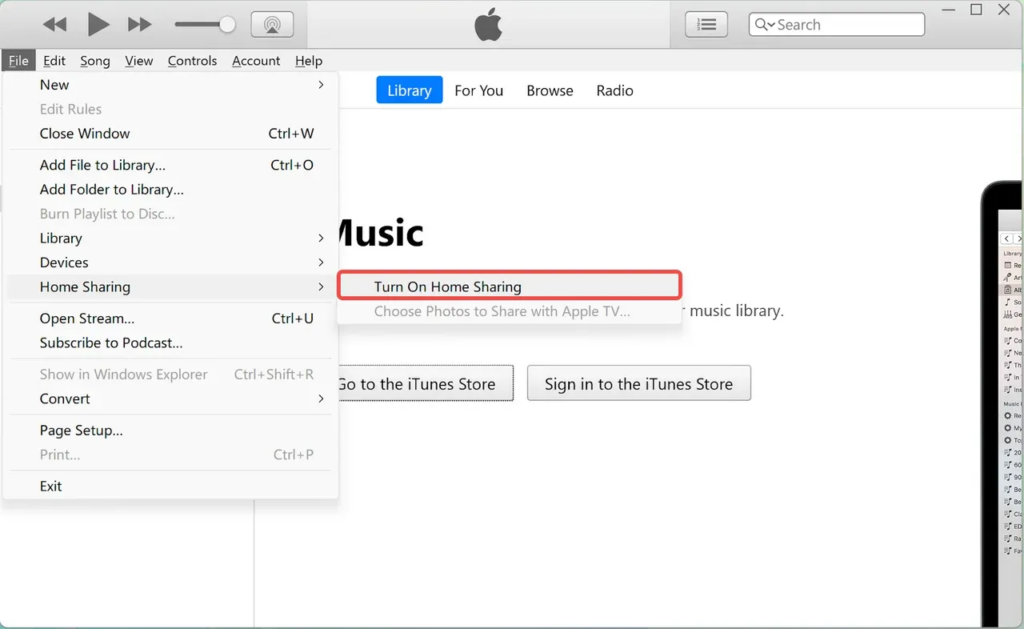
2. iTunes → Αρχείο → Κοινή χρήση στο σπίτι → Ενεργοποίηση (πληκτρολογήστε το Apple ID)
3. Apple TV → Ρυθμίσεις → Χρήστες και λογαριασμοί → Κοινή χρήση στο σπίτι → Ενεργοποίηση

4. Κοινή χρήση φωτογραφιών/βίντεο από τη βιβλιοθήκη iTunes
5. Πρόσβαση από την εφαρμογή Υπολογιστές του Apple TV
Αυτό λειτουργεί μόνο για αρχεία πολυμέσων στη βιβλιοθήκη iTunes, όχι για ζωντανό αντικατοπτρισμό οθόνης.
Συνήθη προβλήματα και λύσεις

Πρόβλημα: Ο υπολογιστής δεν εμφανίζεται στη λίστα Screen Mirroring
Για εφαρμογές AirPlay (AirServer, Reflector, LonelyScreen):
- Ελέγξτε ότι και οι δύο συσκευές είναι στο ίδιο WiFi (όχι μόνο στον ίδιο δρομολογητή - τα 2,4 GHz και τα 5 GHz είναι ξεχωριστά δίκτυα).
- Ασφάλεια των Windows → Τείχος προστασίας → Επιτρέψτε μια εφαρμογή → Βεβαιωθείτε ότι η εφαρμογή σας έχει ελεγχθεί για Ιδιωτικά και Δημόσια δίκτυα
- Κάντε επανεκκίνηση της εφαρμογής και του iPhone
- Απενεργοποιήστε προσωρινά το antivirus (ορισμένα μπλοκάρουν την κυκλοφορία AirPlay)
Για 1001 TVs:
- Θυμηθείτε: Ο υπολογιστής σας δεν θα εμφανιστεί ΠΟΤΕ στο εγγενές μενού Screen Mirroring της Apple.
- Πρέπει να χρησιμοποιήσετε το κουμπί Screen Mirroring μέσα στην εφαρμογή 1001 TVs.
- Αν ο υπολογιστής δεν εμφανίζεται στη λίστα συσκευών, χρησιμοποιήστε σάρωση κώδικα QR.
Πρόβλημα: Καθυστερημένη ή τραυματισμένη σύνδεση
- Κλείστε εφαρμογές με μεγάλο εύρος ζώνης (λήψεις, streaming) και στις δύο συσκευές
- Εναλλαγή σε WiFi 5GHz εάν είναι διαθέσιμο (καλύτερη απόδοση από τα 2,4GHz)
- Χαμηλότερη ανάλυση στις ρυθμίσεις της εφαρμογής (δοκιμάστε 720p αντί για 1080p)
- Χρησιμοποιήστε σύνδεση USB εάν υποστηρίζεται (πιο σταθερή από το WiFi)
- Ενημέρωση προγραμμάτων οδήγησης προσαρμογέα WiFi στα Windows
Πρόβλημα: Ο ήχος δεν συγχρονίζεται με το βίντεο
Αυτό είναι ιδιαίτερα συνηθισμένο με το 1001 TVs. Λύσεις:
- Ενεργοποιήστε τη “Λειτουργία χαμηλής καθυστέρησης” στις ρυθμίσεις της εφαρμογής
- Κλείστε άλλες εφαρμογές δικτύου
- Χρησιμοποιήστε ενσύρματο Ethernet για τον υπολογιστή αντί για WiFi
- Εξετάστε το ενδεχόμενο μετάβασης σε πραγματικές εφαρμογές AirPlay (AirServer, Reflector), οι οποίες συνήθως έχουν καλύτερο συγχρονισμό ήχου.
Πρόβλημα: Η σύνδεση πέφτει συχνά
- Διαχείριση συσκευών των Windows → Προσαρμογείς δικτύου → Κάντε δεξιό κλικ στον προσαρμογέα WiFi → Ιδιότητες → Διαχείριση ενέργειας → Αφαιρέστε την επιλογή “Να επιτρέπεται στον υπολογιστή να απενεργοποιεί αυτή τη συσκευή”.”
- Ρυθμίσεις iPhone → Οθόνη και φωτεινότητα → Αυτόματο κλείδωμα → Ρύθμιση σε “Ποτέ” κατά τη διάρκεια της αντανάκλασης
- Ρυθμίσεις δρομολογητή: Απομόνωση AP“ ή ”Απομόνωση πελάτη“ εάν είναι ενεργοποιημένη.
- Ενημέρωση υλικολογισμικού δρομολογητή
Η κατώτατη γραμμή
Τα Windows δεν θα έχουν ποτέ εγγενή υποστήριξη AirPlay - αυτή είναι η πραγματικότητα. Αλλά το οικοσύστημα τρίτων έχει δημιουργήσει σταθερές εναλλακτικές λύσεις που λειτουργούν καλά για τις περισσότερες περιπτώσεις χρήσης.
Εάν πρέπει να συνδεθείτε σε διαφορετικές πλατφόρμες πέρα από την Apple και τα Windows -συμπεριλαμβανομένων συσκευών Android, προγραμμάτων περιήγησης στο web ή περιβαλλόντων όπου το AirPlay είναι αποκλεισμένο-1001 TVs προσφέρει την ευρύτερη συμβατότητα. Απλά λάβετε υπόψη σας την τιμολόγηση της συνδρομής και τα πιθανά προβλήματα υστέρησης ήχου που έχουν επισημανθεί από ορισμένους χρήστες.
Τα καλά νέα; Οι περισσότερες από αυτές τις εφαρμογές προσφέρουν δωρεάν δοκιμές. Κατεβάστε μερικές, δοκιμάστε τις με τη δική σας ρύθμιση και δείτε ποια λειτουργεί καλύτερα για την περίπτωσή σας.