
Πώς να κάνετε mirroring από Mac ή υπολογιστή με Windows σε τηλεόραση Samsung: 3 εύκολοι τρόποι

Θέλετε να προβάλετε την οθόνη του φορητού υπολογιστή σας σε μια μεγαλύτερη τηλεόραση; Είτε κάνετε παρουσίαση με διαφάνειες, είτε μοιράζεστε φωτογραφίες, είτε παρακολουθείτε ένα βίντεο, είτε εργάζεστε με δεύτερη οθόνη, υπάρχουν διάφοροι εύκολοι τρόποι για να προβάλετε την οθόνη ενός Mac ή ενός υπολογιστή με Windows σε μια τηλεόραση Samsung.
Η καλύτερη μέθοδος εξαρτάται από τον υπολογιστή και την τηλεόρασή σας:
- Οι χρήστες Mac μπορούν συνήθως να χρησιμοποιούν AirPlay.
- Οι χρήστες των Windows μπορούν να συνδεθούν μέσω Miracast χρησιμοποιώντας το Windows + K.
- Οι χρήστες Mac και Windows μπορούν να χρησιμοποιήσουν 1001 TVs με μια συσκευή Android TV ή Google TV συνδεδεμένη στην τηλεόραση Samsung.
Αυτός ο οδηγός εξηγεί και τις τρεις μεθόδους βήμα προς βήμα.
Για πληροφορίες σχετικά με τη συμβατότητα με κινητά Android, iPhone, συσκευές Samsung και μοντέλα τηλεοράσεων, ανατρέξτε στο Πλήρης οδηγός για την αναπαραγωγή οθόνης σε τηλεόραση Samsung.
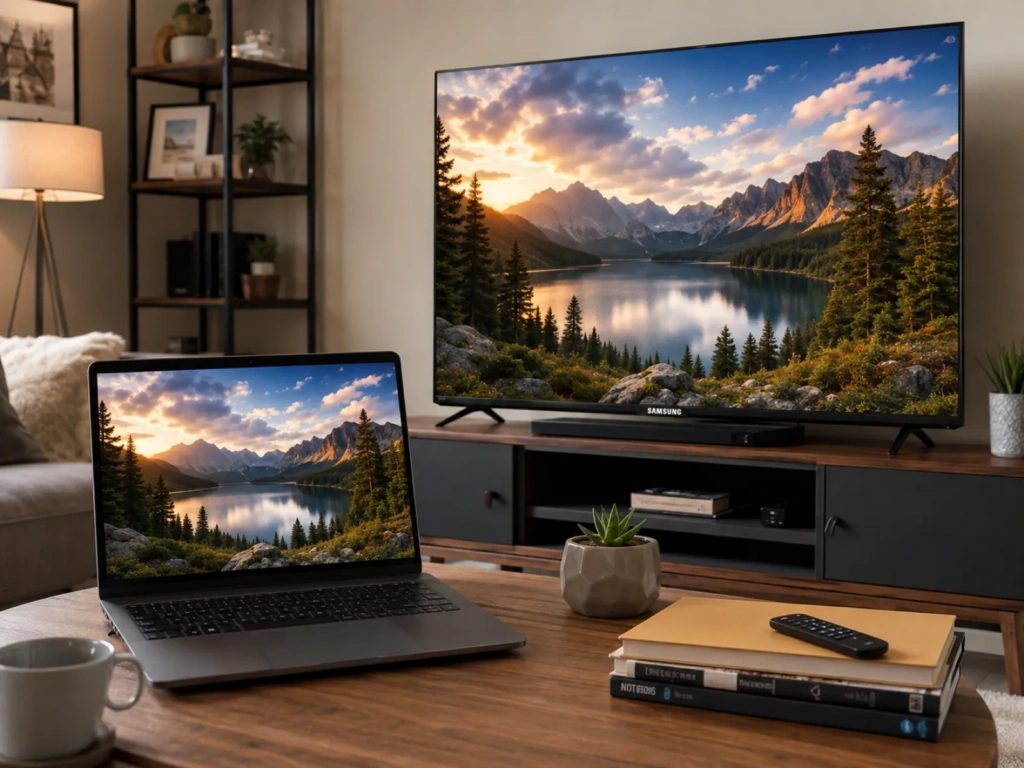
Σύντομη απάντηση: Ποια είναι η ευκολότερη μέθοδος;
Χρήση AirPlay όταν διαθέτετε Mac και τηλεόραση Samsung συμβατή με το AirPlay.
Χρήση Windows + K όταν διαθέτετε υπολογιστή με Windows 10 ή Windows 11 και τηλεόραση Samsung που υποστηρίζει Miracast.
Χρήση 1001 TVs όταν θέλετε να χρησιμοποιήσετε μια μέθοδο που να λειτουργεί σε όλες τις πλατφόρμες, τόσο για Mac όσο και για Windows, ή όταν έχετε συνδέσει μια συσκευή Android TV ή Google TV στην τηλεόρασή σας Samsung.
| Υπολογιστής | Συνιστώμενη μέθοδος | Πρόσθετο υλικό |
|---|---|---|
| Mac | AirPlay | Συνήθως κανένα |
| Windows 10 ή 11 | Miracast με Windows + K | Συνήθως κανένα |
| Mac ή Windows | 1001 TVs | Δέκτης Android TV ή Google TV |
| Οποιοσδήποτε υπολογιστής | HDMI | Καλώδιο ή προσαρμογέας |
Τα ονόματα των επιλογών του μενού της Samsung και οι υποστηριζόμενες λειτουργίες ενδέχεται να διαφέρουν ανάλογα με το μοντέλο, την περιοχή και την έκδοση του λογισμικού.
Μέθοδος 1: Αντανακλάστε την οθόνη ενός Mac σε τηλεόραση Samsung με το AirPlay
Το AirPlay είναι η πιο απλή ενσωματωμένη επιλογή για πολλούς χρήστες Mac. Επιτρέπει σε ένα MacBook, iMac ή Mac mini να μεταδίδει ασύρματα την οθόνη του σε μια συμβατή Samsung Smart TV.
Η Samsung πρόσθεσε το AirPlay 2 σε όλες τις Smart TV του 2019 και σε επιλεγμένα μοντέλα του 2018 μέσω ενημερώσεων υλικολογισμικού. Πολλές νεότερες τηλεοράσεις της Samsung υποστηρίζουν επίσης το AirPlay, αλλά θα πρέπει να ελέγχεται η συμβατότητα για το συγκεκριμένο μοντέλο.
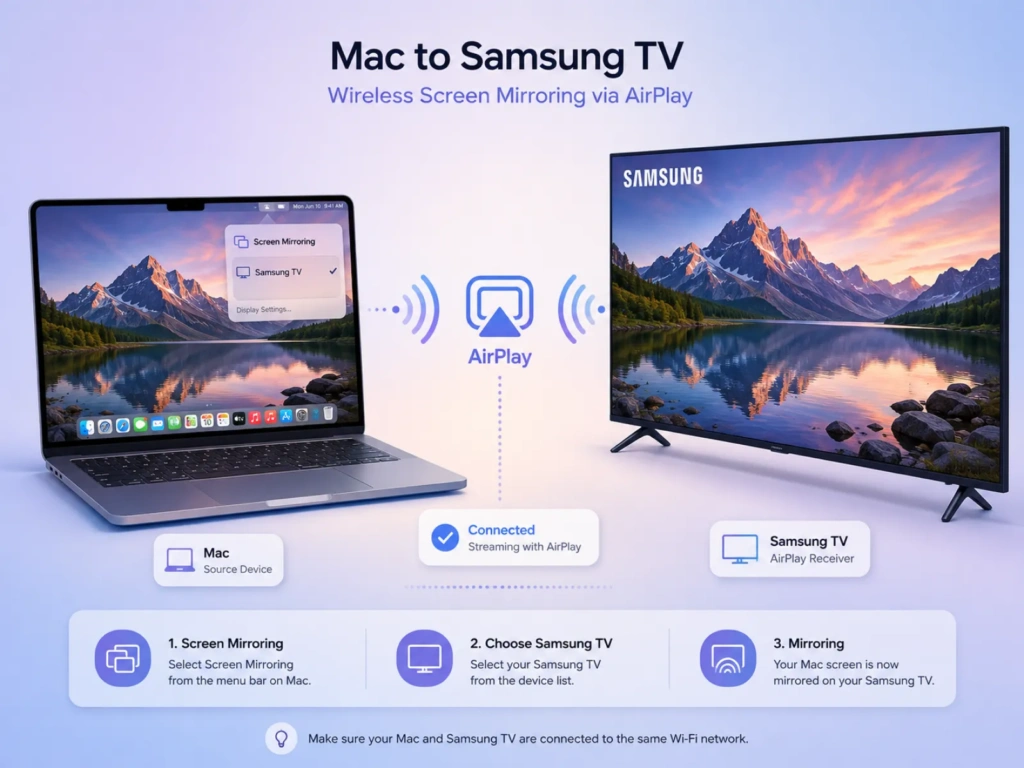
Βήμα 1: Συνδέστε και τις δύο συσκευές στο ίδιο δίκτυο Wi-Fi
Συνδέστε το Mac και την τηλεόραση Samsung στο ίδιο δίκτυο Wi-Fi.
Το AirPlay ενδέχεται να μην λειτουργεί σωστά όταν μια συσκευή είναι συνδεδεμένη σε δίκτυο επισκεπτών, σε κινητό hotspot, σε VPN ή σε δίκτυο που εμποδίζει την επικοινωνία μεταξύ των συνδεδεμένων συσκευών.
Βήμα 2: Ενεργοποίηση της λειτουργίας AirPlay στην τηλεόραση Samsung
Σε πολλές τηλεοράσεις Samsung, ανοίξτε:
Ρυθμίσεις > Όλες οι ρυθμίσεις > Γενικά > Ρυθμίσεις Apple AirPlay
Σε ορισμένα νεότερα μοντέλα, η διαδρομή είναι:
Ρυθμίσεις > Όλες οι ρυθμίσεις > Σύνδεση > Ρυθμίσεις Apple AirPlay
Στροφή AirPlay . Η ακριβής διαδρομή στο μενού εξαρτάται από το έτος κατασκευής της τηλεόρασης.
Βήμα 3: Ενεργοποίηση της λειτουργίας «Screen Mirroring» στον Mac
- Ανοίξτε το Κέντρο ελέγχου στη γραμμή μενού του Mac.
- Επιλέξτε Αντικατοπτρισμός οθόνης.
- Επιλέξτε την τηλεόρασή σας Samsung.
- Εισάγετε τον κωδικό που εμφανίζεται στην τηλεόραση, εάν σας ζητηθεί.
- Επιλέξτε τον τρόπο με τον οποίο θέλετε να μοιραστείτε την οθόνη σας.
Ανάλογα με την έκδοση του macOS που χρησιμοποιείτε, ενδέχεται να μπορείτε να:
- Αντανακλάστε ολόκληρη την οθόνη του Mac.
- Χρησιμοποιήστε την τηλεόραση ως επιπλέον οθόνη.
- Μοιραστείτε μόνο ένα παράθυρο ή μια εφαρμογή.
Η τρέχουσα τεκμηρίωση της Apple για τα Mac υποστηρίζει την αναπαραγωγή οθόνης, την επέκταση της επιφάνειας εργασίας και την κοινή χρήση ενός μεμονωμένου παραθύρου ή μιας εφαρμογής κατά τη χρήση συμβατής τηλεόρασης ή συσκευής AirPlay.
Για να διακόψετε την αναπαραγωγή, ανοίξτε Κέντρο ελέγχου > Αντανακλάση οθόνης και αποσυνδέστε την τηλεόραση Samsung.
Μέθοδος 2: Αναπαραγωγή της οθόνης ενός υπολογιστή με Windows σε τηλεόραση Samsung
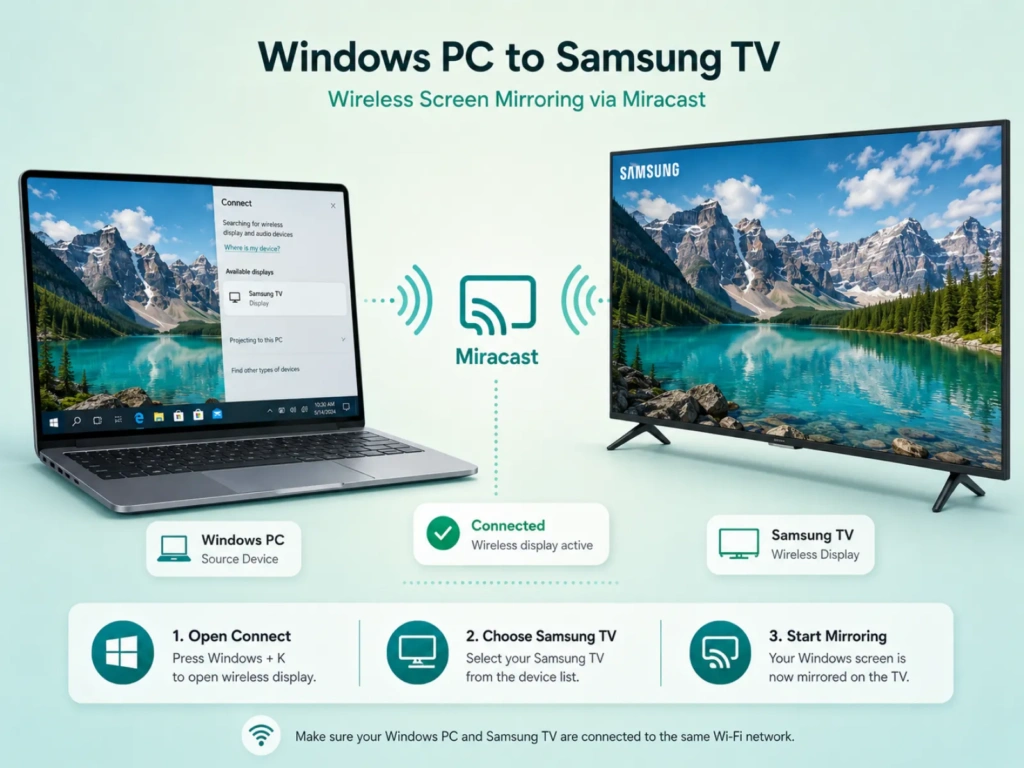
Τα Windows 10 και τα Windows 11 διαθέτουν μια λειτουργία ασύρματης προβολής που βασίζεται στο Miracast. Εάν τόσο ο υπολογιστής όσο και η τηλεόραση Samsung υποστηρίζουν το Miracast, μπορείτε να πραγματοποιήσετε τη σύνδεση χωρίς να εγκαταστήσετε κάποια άλλη εφαρμογή.
Βήμα 1: Προετοιμάστε την τηλεόραση Samsung
Ανοίξτε την τηλεόραση και βεβαιωθείτε ότι η ασύρματη κοινή χρήση οθόνης είναι διαθέσιμη.
Η Samsung ενδέχεται να ονομάσει τη λειτουργία «mirroring»:
- Κοινή χρήση οθόνης
- Αντικατοπτρισμός οθόνης
- Ασύρματη οθόνη
Σε ορισμένα μοντέλα της Samsung, η επιλογή «Κοινή χρήση οθόνης» εμφανίζεται μέσα σε ένα ευρύτερο μενού, όπως Υπολογιστής στην τηλεόραση ή Χώρος εργασίας.
Βήμα 2: Σύνδεση με το συνδυασμό πλήκτρων Windows + K
- Ενεργοποιήστε το Wi-Fi στον υπολογιστή με Windows.
- Τύπος Windows + K.
- Περιμένετε μέχρι να εμφανιστεί η λίστα των διαθέσιμων ασύρματων οθονών.
- Επιλέξτε την τηλεόρασή σας Samsung.
- Εάν εμφανιστεί αίτημα σύνδεσης στην τηλεόραση, αποδεχτείτε το.
Η Microsoft συνιστά Windows + K για τη σύνδεση ενός υπολογιστή με Windows σε τηλεόραση, προβολέα ή ασύρματη οθόνη συμβατή με Miracast.
Βήμα 3: Επιλέξτε μια λειτουργία οθόνης
Μετά τη σύνδεση, πατήστε Windows + P και επιλέξτε μία από τις παρακάτω επιλογές:
- Διπλότυπο: Εμφανίζει το ίδιο περιεχόμενο στον υπολογιστή και στην τηλεόραση.
- Επέκταση: Χρησιμοποιεί την τηλεόραση ως επιπλέον οθόνη.
- Μόνο για δεύτερη οθόνη: Εμφανίζει την επιφάνεια εργασίας μόνο στην τηλεόραση.
- Μόνο στην οθόνη του υπολογιστή: Αποσυνδέει την εξωτερική οθόνη.
Επιλέξτε Διπλό για την κανονική αναπαραγωγή οθόνης.
Επιλέξτε Επέκταση όταν θέλετε να μεταφέρετε εφαρμογές μεταξύ του φορητού υπολογιστή και της τηλεόρασης, διατηρώντας διαφορετικό περιεχόμενο σε κάθε οθόνη.
Πώς να ελέγξετε αν ο υπολογιστής σας υποστηρίζει το Miracast
Τύπος Windows + K.
Εάν τα Windows εμφανίζουν ένα πλαίσιο ασύρματης μετάδοσης και αναζητούν διαθέσιμες οθόνες, ο υπολογιστής θα πρέπει να υποστηρίζει την ασύρματη προβολή. Εάν τα Windows αναφέρουν ότι η συσκευή δεν υποστηρίζει το Miracast, ίσως χρειαστεί να χρησιμοποιήσετε άλλη μέθοδο.
Η Microsoft συνιστά επίσης την ενημέρωση των Windows καθώς και των προγραμμάτων οδήγησης γραφικών και Wi-Fi του υπολογιστή, όταν δεν εμφανίζεται κάποια συμβατή ασύρματη οθόνη.
Τι γίνεται αν η τηλεόραση Samsung δεν εμφανίζεται;
Δοκιμάστε τα εξής:
- Επανεκκινήστε τον υπολογιστή και την τηλεόραση Samsung.
- Βεβαιωθείτε ότι το Wi-Fi είναι ενεργοποιημένο.
- Φέρτε τον υπολογιστή πιο κοντά στην τηλεόραση και στο δρομολογητή.
- Αποσυνδέσου από το VPN.
- Ενημερώστε τα Windows, το πρόγραμμα οδήγησης ασύρματης σύνδεσης και το πρόγραμμα οδήγησης γραφικών.
- Ελέγξτε το μενού «Κοινή χρήση οθόνης» ή «Σύνδεση» της τηλεόρασης.
- Αφαιρέστε την τηλεόραση από τις ρυθμίσεις Bluetooth και συσκευών των Windows και, στη συνέχεια, συνδέστε την ξανά.
Εάν ο υπολογιστής ή η τηλεόραση δεν υποστηρίζουν το Miracast, χρησιμοποιήστε ένα καλώδιο HDMI ή τη μέθοδο 1001 TVs που περιγράφεται παρακάτω.
Μέθοδος 3: Αντανακλάστε την οθόνη Mac ή Windows με το 1001 TVs
1001 TVs Παρέχει μια παρόμοια διαδικασία αναπαραγωγής οθόνης τόσο για το macOS όσο και για τα Windows. Μπορεί να αναπαράγει ολόκληρη την οθόνη του υπολογιστή ή ένα επιλεγμένο παράθυρο σε μια συμβατή συσκευή λήψης.

Υπάρχει μια σημαντική λεπτομέρεια σχετικά με τη συμβατότητα:
Οι περισσότερες Smart TV της Samsung λειτουργούν με το λειτουργικό σύστημα Tizen της Samsung και όχι με το Android TV. Ο δημοσιευμένος κατάλογος πλατφορμών 1001 TVs δεν περιλαμβάνει το Samsung Tizen ως υποστηριζόμενη πλατφόρμα τηλεοπτικών δεκτών.
Για να χρησιμοποιήσετε την έκδοση του 1001 TVs για Android TV σε τηλεόραση Samsung, συνδέστε μια συμβατή συσκευή ή αποκωδικοποιητή streaming Android TV ή Google TV στην τηλεόραση μέσω HDMI. Εγκαταστήστε το 1001 TVs σε αυτή τη συσκευή και χρησιμοποιήστε την τηλεόραση Samsung ως οθόνη της.
Το 1001 TVs υποστηρίζει το Android TV 6.0 ή νεότερη έκδοση και μπορεί να λαμβάνει περιεχόμενο που προβάλλεται μέσω mirroring από υπολογιστές με Windows και Mac.
Τι χρειάζεστε
- Ένας υπολογιστής Mac ή Windows
- Μια τηλεόραση Samsung με διαθέσιμη θύρα HDMI
- Μια συσκευή λήψης Android TV
- Το 1001 TVs έχει εγκατασταθεί στον υπολογιστή
- Το 1001 TVs έχει εγκατασταθεί στον τηλεοπτικό δέκτη
- Και οι δύο συσκευές είναι συνδεδεμένες στο ίδιο τοπικό δίκτυο Wi-Fi
Συνιστάται η χρήση σύνδεσης Wi-Fi στα 5 GHz όταν οι συσκευές βρίσκονται σε σχετικά κοντινή απόσταση από το δρομολογητή.
Βήμα 1: Ρύθμιση του τηλεοπτικού δέκτη
- Συνδέστε τη συσκευή Android TV στην τηλεόραση Samsung μέσω HDMI.
- Ρυθμίστε την είσοδο της τηλεόρασης Samsung στην αντίστοιχη θύρα HDMI.
- Ανοίξτε το Google Play στη συσκευή τηλεόρασης.
- Αναζήτηση και εγκατάσταση 1001 TVs.
- Ανοίξτε την εφαρμογή και αφήστε την να λειτουργεί.
Βήμα 2: Εγκατάσταση του 1001 TVs στον υπολογιστή
Εγκαταστήστε και ανοίξτε το 1001 TVs στον υπολογιστή σας με Windows ή Mac.
Βεβαιωθείτε ότι ο υπολογιστής και ο δέκτης Android TV είναι συνδεδεμένοι στο ίδιο δίκτυο Wi-Fi. Η εφαρμογή εντοπίζει συνήθως τις συμβατές συσκευές λήψης που εκτελούν το 1001 TVs στο τοπικό δίκτυο.
Βήμα 3: Ξεκινήστε την αντανάκλαση
- Άνοιγμα 1001 TVs.
- Επιλέξτε Αντανακλάση οθόνης > Αποστολή.
- Επιλέξτε τον δέκτη Android TV από τη λίστα συσκευών.
- Αποδέξου το αίτημα στην τηλεόραση.
- Επιλέξτε την οθόνη ή το παράθυρο που θέλετε να μοιραστείτε.
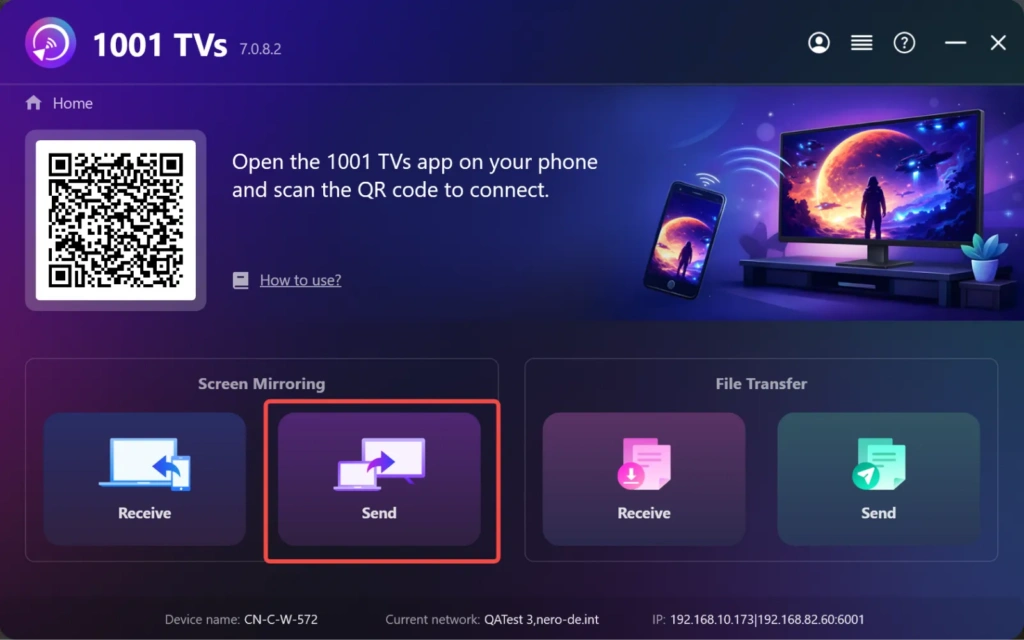
Για να συμπεριλάβετε ήχο σε Mac, επιτρέψτε την πρόσβαση στο μικρόφωνο όταν σας ζητηθεί. Σύμφωνα με τις τρέχουσες οδηγίες του 1001 TVs, η μετάδοση ήχου από Mac υποστηρίζεται στο macOS 13 ή νεότερη έκδοση.
Πότε πρέπει να χρησιμοποιείτε τη μέθοδο 1001 TVs;
Το 1001 TVs είναι χρήσιμο όταν:
- Χρησιμοποιείτε υπολογιστές τόσο Mac όσο και Windows
- Θέλετε να προβάλλετε την οθόνη της συσκευής σας σε πολλές τηλεοράσεις.
- Θέλετε η διαδικασία σύνδεσης μέσω της εφαρμογής να είναι η ίδια και στις δύο πλατφόρμες.
- Η τηλεόραση Samsung είναι συνδεδεμένη με έναν δέκτη Android TV ή Google TV.
- Η ενσωματωμένη σύνδεση AirPlay ή Miracast δεν είναι αξιόπιστη.
- Θέλετε να μοιραστείτε μόνο ένα επιλεγμένο παράθυρο εφαρμογής.
- Θέλετε να χρησιμοποιήσετε την τηλεόραση ως επέκταση του χώρου εργασίας σας.
Ορισμένες λειτουργίες επέκτασης οθόνης, ιδίως σε Mac, ενδέχεται να απαιτούν επιπλέον ρυθμίσεις ή συγκεκριμένη έκδοση της εφαρμογής. Ακολουθήστε τις τρέχουσες οδηγίες που εμφανίζονται στην εφαρμογή πριν ενεργοποιήσετε τη λειτουργία επέκτασης οθόνης.
Πώς να μειώσετε την καθυστέρηση κατά την αναπαραγωγή οθόνης
Η ασύρματη αναπαραγωγή οθόνης εξαρτάται σε μεγάλο βαθμό από την ποιότητα του δικτύου. Για να βελτιώσετε την απόδοση:
- Χρησιμοποιήστε δίκτυο Wi-Fi 5 GHz, όποτε είναι δυνατόν.
- Τοποθετήστε τον υπολογιστή και τον δέκτη κοντά στο δρομολογητή.
- Αποφύγετε τα δίκτυα επισκεπτών.
- Διακόψτε τις μεγάλες λήψεις και τις δημιουργίες αντιγράφων ασφαλείας στο cloud.
- Αποσυνδέστε τις περιττές συνδέσεις VPN.
- Ενημερώστε τον υπολογιστή, το firmware της τηλεόρασης, τον δέκτη και την εφαρμογή αναπαραγωγής οθόνης.
- Μειώστε την ανάλυση αναπαραγωγής εάν η σύνδεση παρουσιάζει διακοπές.
- Χρησιμοποιήστε HDMI όταν η ελάχιστη καθυστέρηση είναι απαραίτητη.
Η ασύρματη αναπαραγωγή οθόνης είναι γενικά κατάλληλη για παρουσιάσεις, φωτογραφίες, έγγραφα και περιστασιακή προβολή βίντεο. Η σύνδεση HDMI είναι συνήθως πιο αξιόπιστη για ανταγωνιστικά παιχνίδια, βίντεο με υψηλό ρυθμό καρέ ή σημαντικές παρουσιάσεις όπου η διακοπή είναι απαράδεκτη.
Συχνές ερωτήσεις
Μπορώ να προβάλλω την οθόνη ενός MacBook σε μια τηλεόραση Samsung χωρίς Apple TV;
Ναι. Εάν η τηλεόραση Samsung υποστηρίζει το AirPlay 2, ο Mac μπορεί να συνδεθεί απευθείας χωρίς συσκευή Apple TV. Ενεργοποιήστε το AirPlay στην τηλεόραση και επιλέξτε την τηλεόραση από Κέντρο ελέγχου > Αντανακλάση οθόνης.
Μπορώ να προβάλλω το περιβάλλον εργασίας των Windows 11 σε τηλεόραση Samsung;
Ναι, υπό την προϋπόθεση ότι ο υπολογιστής με Windows και η τηλεόραση Samsung υποστηρίζουν το Miracast. Πατήστε Windows + K, επιλέξτε την τηλεόραση Samsung και αποδεχτείτε τη σύνδεση.
Το 1001 TVs εγκαθίσταται απευθείας σε μια Samsung Smart TV;
Το 1001 TVs δεν περιλαμβάνει προς το παρόν την πλατφόρμα Tizen της Samsung στη λίστα των υποστηριζόμενων συστημάτων τηλεοπτικών δεκτών. Για μια τυπική τηλεόραση Samsung με Tizen, συνδέστε μια υποστηριζόμενη συσκευή Android TV ή Google TV μέσω HDMI και εγκαταστήστε το 1001 TVs σε αυτόν τον δέκτη.
Γιατί δεν ακούγεται ήχος κατά την αναπαραγωγή της οθόνης;
Πρώτα, ελέγξτε την ένταση του υπολογιστή και την έξοδο ήχου.
Στα Windows, επιλέξτε το εικονίδιο του ηχείου στη γραμμή εργασιών και επιλέξτε την τηλεόραση ή την ασύρματη οθόνη.
Σε Mac που χρησιμοποιεί το AirPlay, ανοίξτε Ρυθμίσεις συστήματος > Ήχος > Έξοδος και επιλέξτε την τηλεόραση Samsung.
Όταν χρησιμοποιείτε το 1001 TVs σε Mac, ενεργοποιήστε τα δικαιώματα ήχου και βεβαιωθείτε ότι το Mac λειτουργεί με macOS 13 ή νεότερη έκδοση, ώστε να υπάρχει υποστήριξη ήχου. Ορισμένες προστατευμένες εφαρμογές ενδέχεται να εμποδίζουν την αναπαραγωγή ήχου ή τη λήψη οθόνης.
Ποια μέθοδος προσφέρει την καλύτερη ποιότητα;
Για την ασύρματη αναπαραγωγή οθόνης, το AirPlay είναι συνήθως η ευκολότερη επιλογή για Mac, ενώ το Miracast είναι η πιο άμεση επιλογή για έναν συμβατό υπολογιστή με Windows.
Το 1001 TVs αποτελεί μια πρακτική επιλογή για όλες τις πλατφόρμες, όταν η τηλεόραση Samsung είναι συνδεδεμένη με συμβατό δέκτη Android TV ή Google TV.
Για τη μικρότερη δυνατή καθυστέρηση και τη σταθερότερη σύνδεση, το HDMI παραμένει η πιο αξιόπιστη επιλογή.
Τελική σύσταση
Ξεκινήστε με τη μέθοδο που παρέχεται από τον υπολογιστή σας.
Για Mac, χρησιμοποιήστε AirPlay. Σε υπολογιστή με Windows, πατήστε Windows + K και να συνδεθείτε μέσω Miracast.
Επιλέξτε 1001 TVs όταν επιθυμείτε μια ομοιόμορφη διαδικασία τόσο για Mac όσο και για Windows ή όταν η εγκατάσταση της τηλεόρασής σας Samsung περιλαμβάνει δέκτη Android TV ή Google TV.
Όποια μέθοδο κι αν επιλέξετε, μια σταθερή σύνδεση Wi-Fi και ενημερωμένο λογισμικό θα συμβάλουν στην ομαλότερη και πιο αξιόπιστη αναπαραγωγή της οθόνης.