
So erweitern Sie Ihren Mac-Bildschirm mithilfe der macOS-Einstellungen mit 1001 TVs
macOS ermöglicht es Ihnen, Ihren Schreibtisch über die Systemanzeigeeinstellungen auf einen externen Bildschirm zu erweitern.
Mit der Hilfe von Nero 1001 TVs, kann diese Funktion noch erweitert werden, so dass Sie Ihren Mac-Bildschirm auf ein physischer Bildschirm und mehrere virtuelle Bildschirme für eine flexiblere Einrichtung mit mehreren Bildschirmen.
Alle angeschlossenen Displays zeigen die gleiche erweiterte Arbeitsfläche und sind vollständig mit der Maus steuerbar, so dass es sich anfühlt, als würde man einen weiteren Bildschirm hinzufügen, während der Hauptbildschirm privat bleibt.
1. Verbinden Sie einen physischen Bildschirm mit macOS
Gehen Sie auf Ihrem Mac zu Einstellungen > Anzeigen, klicken Sie auf die + Symbol, und fügen Sie Ihr physisches Display hinzu.
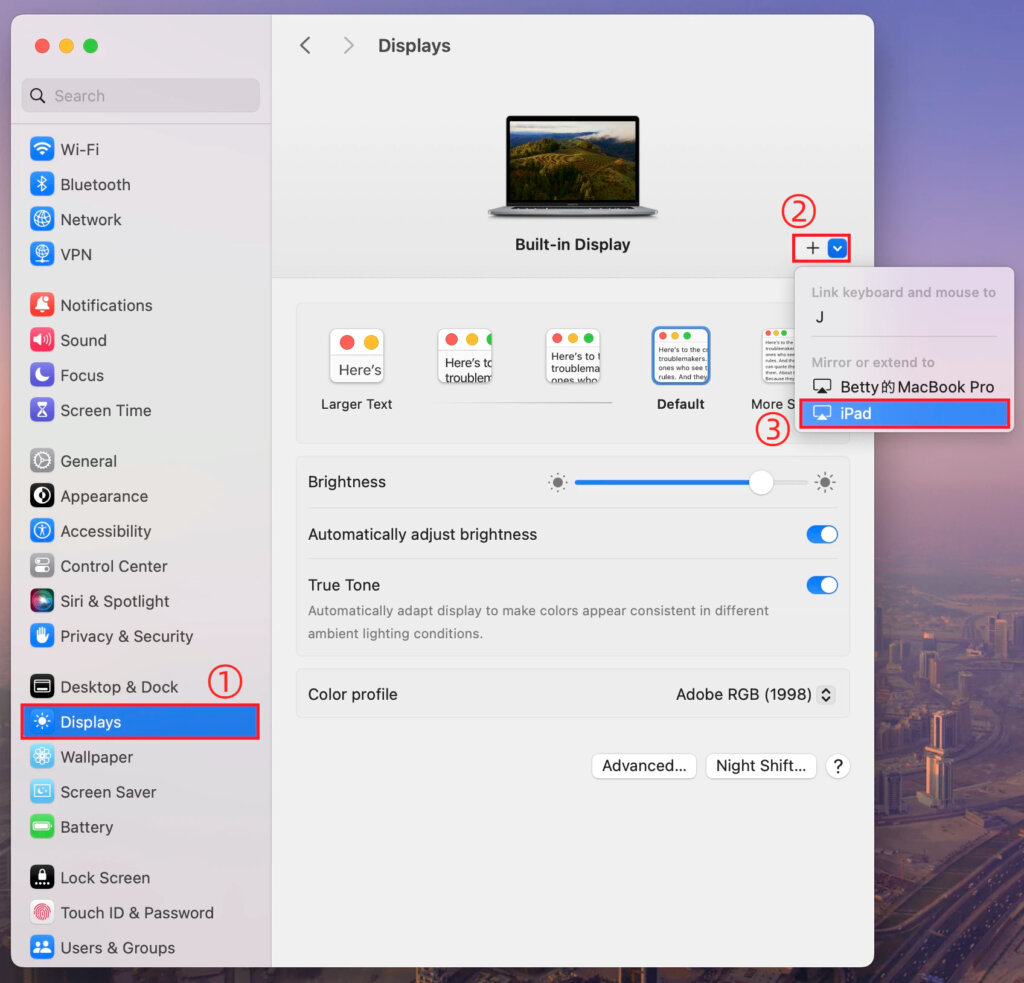
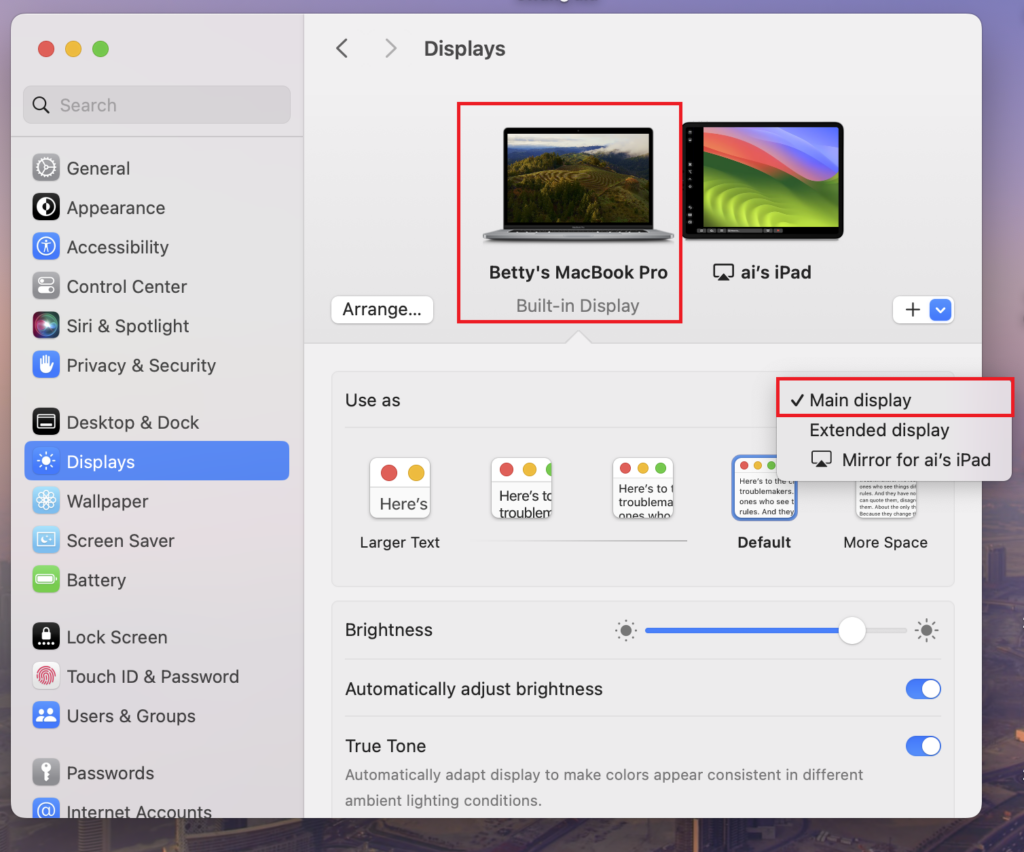
Sie können einen der beiden Bildschirme als Hauptanzeige festlegen, der andere wird dann automatisch zur erweiterten Anzeige.
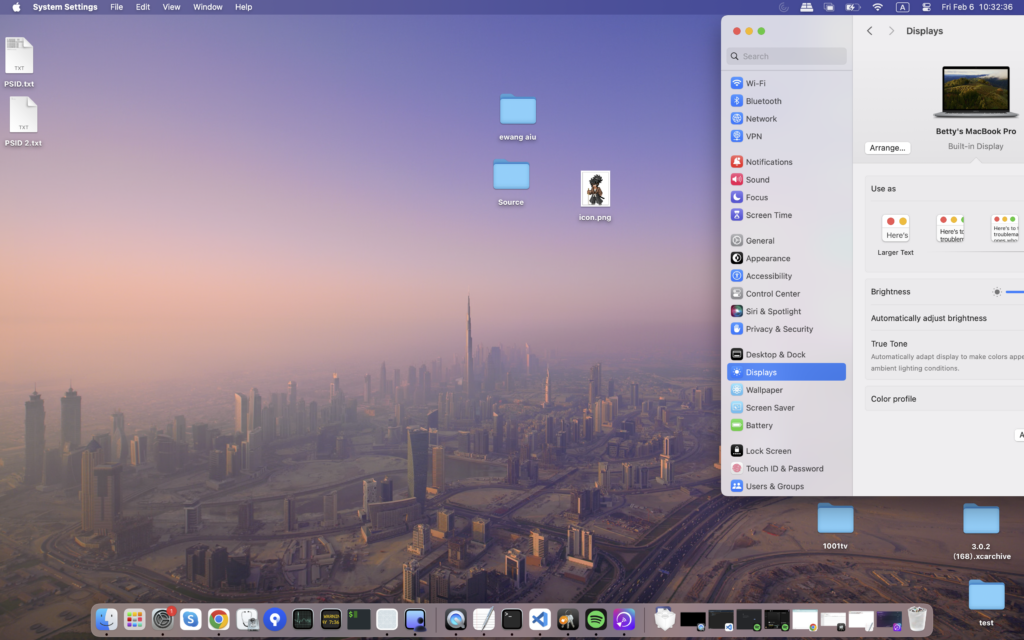
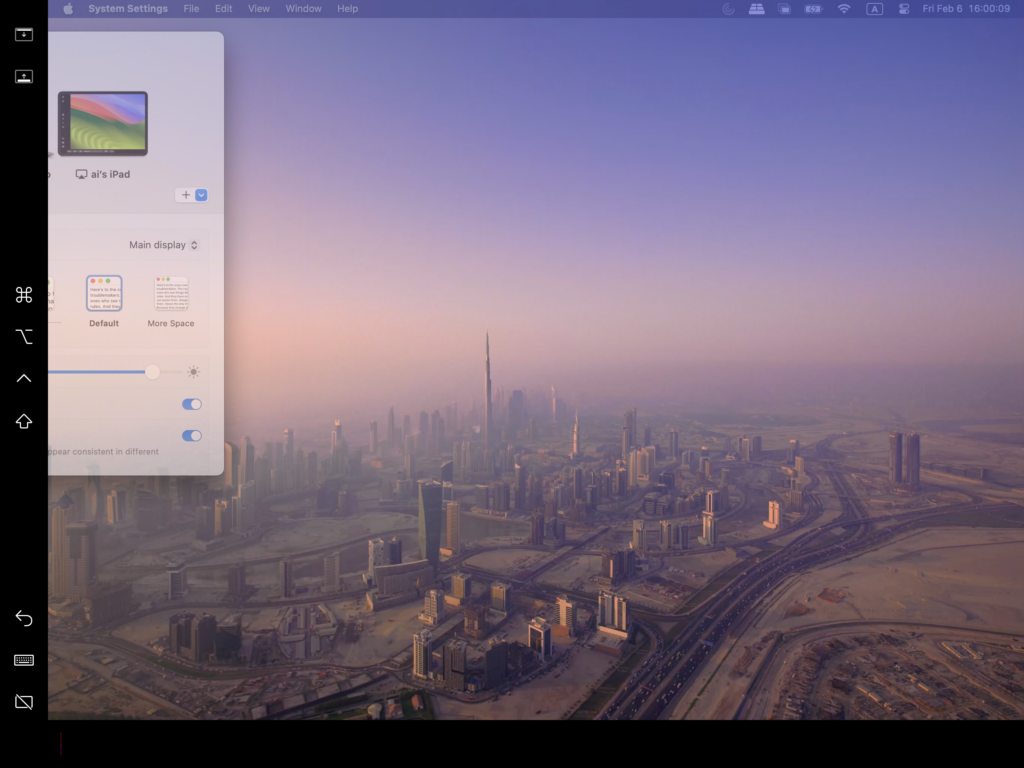
Sobald dies abgeschlossen ist, wird Ihr Mac-Schreibtisch erfolgreich auf einen zweiten Bildschirm erweitert.
2. Hinzufügen mehrerer virtueller Anzeigen mit 1001 TVs
Nachdem Sie Ihren Mac auf einen physischen Bildschirm erweitert haben, können Sie mit Nero 1001 TVs zur Erweiterung der gleiche Arbeitsfläche zu weiteren Geräten als virtuelle Bildschirme.
1) Verbinden Sie sich mit demselben Wi-Fi-Netzwerk
Stellen Sie sicher, dass Ihr Mac und alle Zielgeräte mit demselben Wi-Fi-Netzwerk verbunden sind.
Für eine optimale Leistung sollte ein 5 GHz Wi-Fi-Netzwerk wird empfohlen.
2) 1001 TVs installieren und öffnen
Installieren und starten Nero 1001 TVs auf Ihrem Mac und auf allen Geräten, die Sie als virtuelle Displays verwenden möchten.
📥 Mac-Anwendung: Vom App Store herunterladen
📥 PC App: Herunterladen von Microsoft Store
Detaillierte Schritte finden Sie in der PC-Installationsanleitung.
📥 TV-App: So installieren Sie 1001 TVs auf Ihrem Fernseher
3) Starten Sie den Modus "Anzeige erweitern".
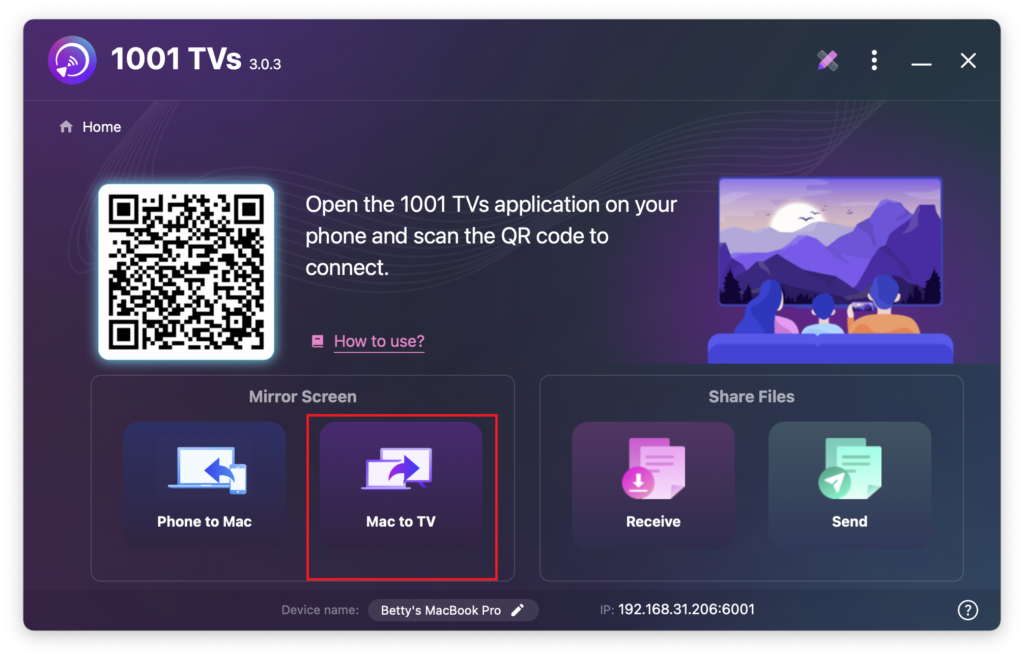
Wählen Sie in 1001 TVs auf Ihrem Mac Mac zu TV, wählen Erweiterte Anzeige, und wählen Sie dann Ihre Zielgeräte aus (z. B. PC, Mac, Telefon oder TV).
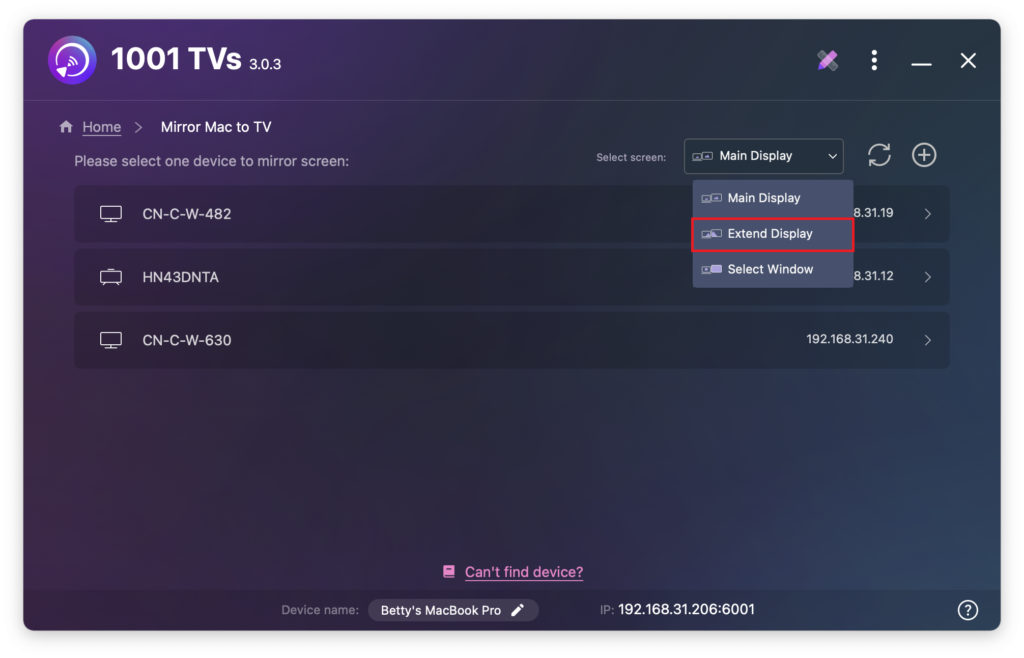
Sie können auf das Symbol + Hinzufügen um bei Bedarf weitere Geräte anzuschließen.
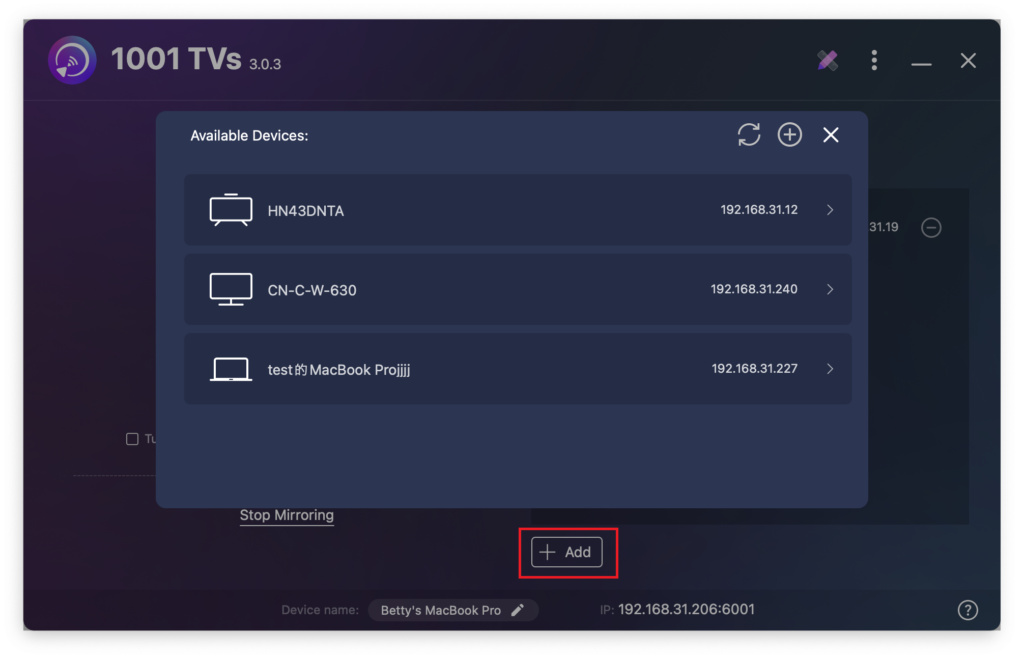
Nur der Mac-Bildschirm und der erweiterte Hauptbildschirm sind interaktiv.
Alle anderen angeschlossenen Geräte spiegeln den erweiterten Bildschirm und zeigen denselben Inhalt an.
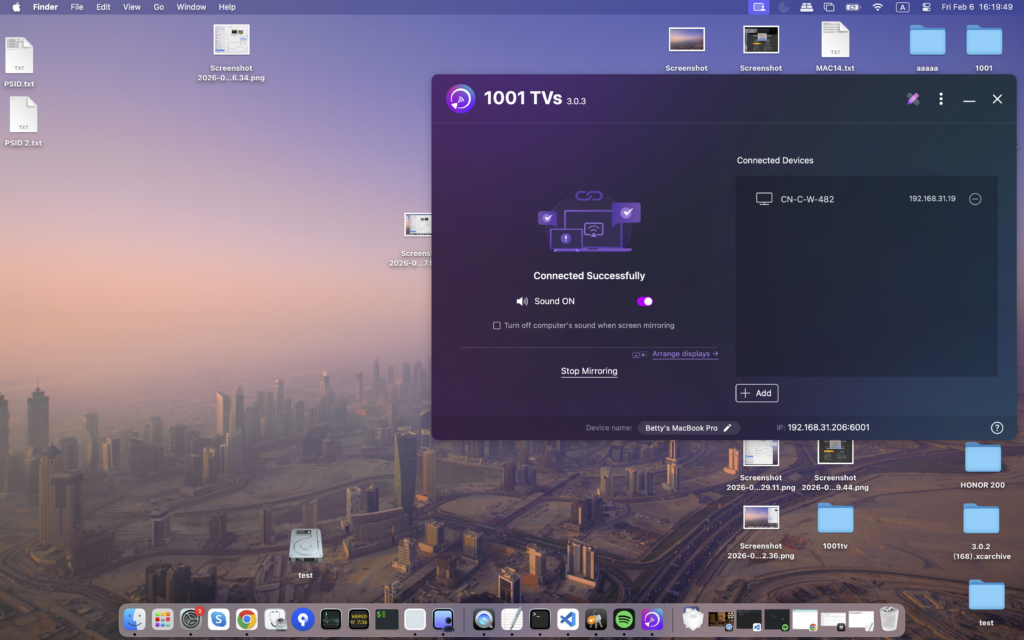
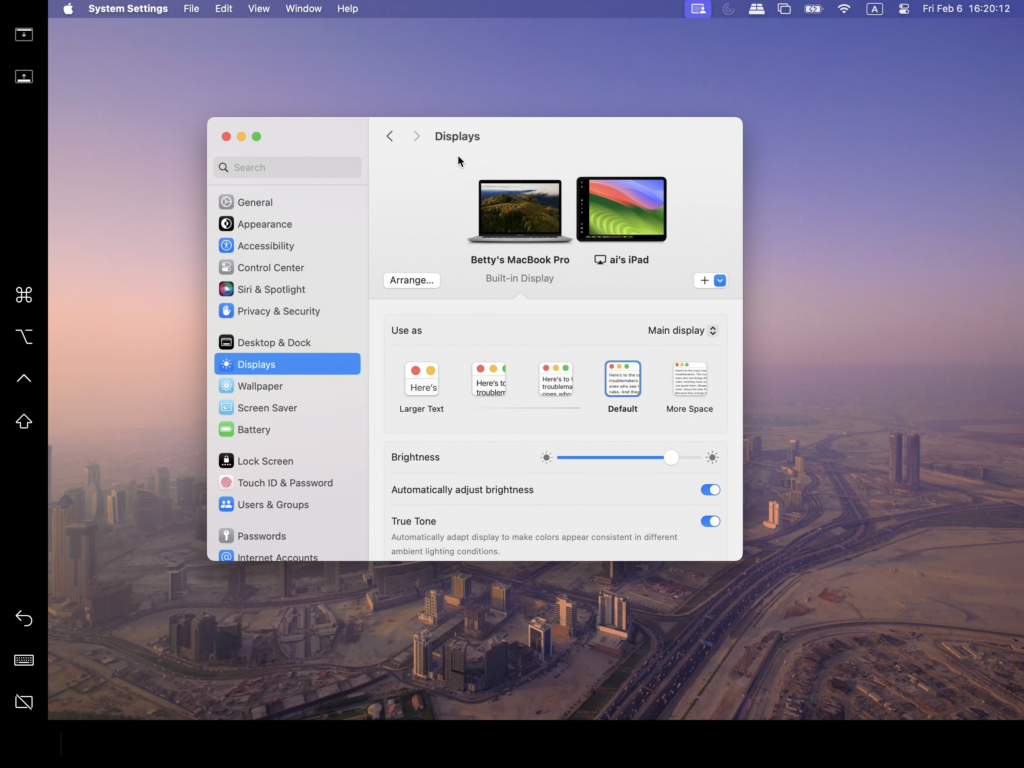
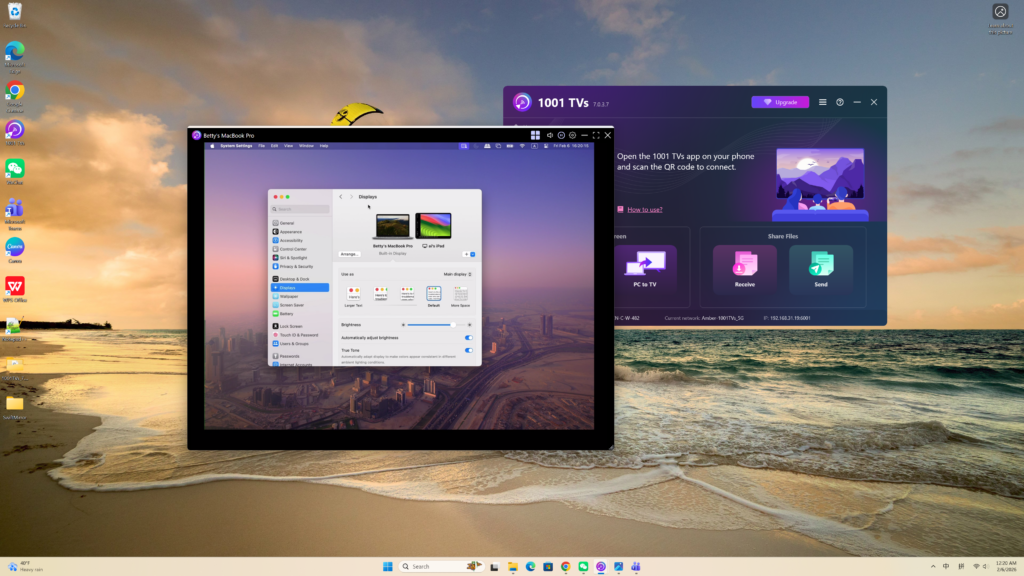
Diese Konfiguration bietet einen erweiterten Schreibtisch, der es Ihnen ermöglicht, Fenster zwischen Ihrem Mac und dem erweiterten Hauptbildschirm zu verschieben, während der Inhalt Ihres Hauptbildschirms privat bleibt.