Lösung für Screen Mirroring Timeout unter macOS 15+
Wenn Sie Folgendes verwenden macOS 15 oder höher und stoßen auf den Fehler:
"Pairing timed out! Der Empfänger hat die Pairing-Anfrage nicht akzeptiert. Bitte versuchen Sie das Pairing erneut."
-auch wenn beide Geräte mit dem Internet verbunden sind dasselbe Wi-Fi-Netzwerk-das Problem wird wahrscheinlich verursacht durch macOS 15+'s Beschränkungen für lokale Netzwerke.

Wie man es repariert
Für macOS 15 und höher:
1. Öffnen Sie das Terminal und führen Sie die folgenden Befehle aus:
Geben Sie den ersten Befehl ein und drücken Sie dann Eingabe:
sudo rm /Library/Preferences/com.apple.networkextension.plistGeben Sie auf Aufforderung Ihre Anmeldekennwort und drücken Sie Eingabe noch einmal. (Das Passwort wird nicht auf dem Bildschirm angezeigt.)
Geben Sie dann den zweiten Befehl ein und drücken Sie Eingabe:
sudo rm /Library/Preferences/com.apple.networkextension.uuidcache.plist
2. Starten Sie Ihren Mac neu, öffnen Sie 1001 TVs und versuchen Sie erneut, eine Kopplung herzustellen.
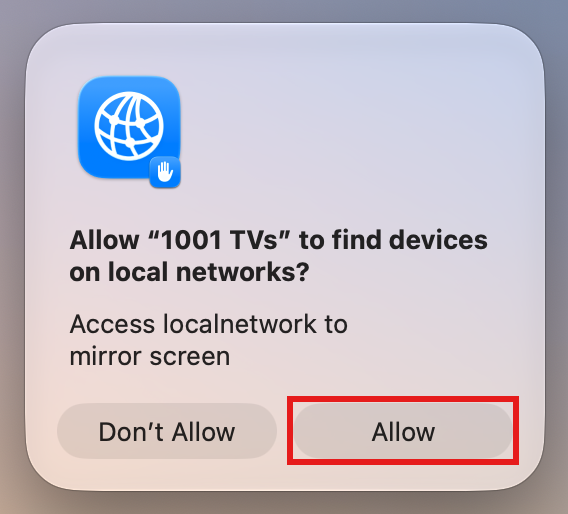
⚠️ Wichtig: Wenn beim Öffnen der App eine Abfrage zur Berechtigung für das lokale Netzwerk erscheint, klicken Sie unbedingt auf "Zulassen" um Zugriff zu gewähren.
Für macOS 26 und höher:
1. Ein neues Benutzerkonto erstellen
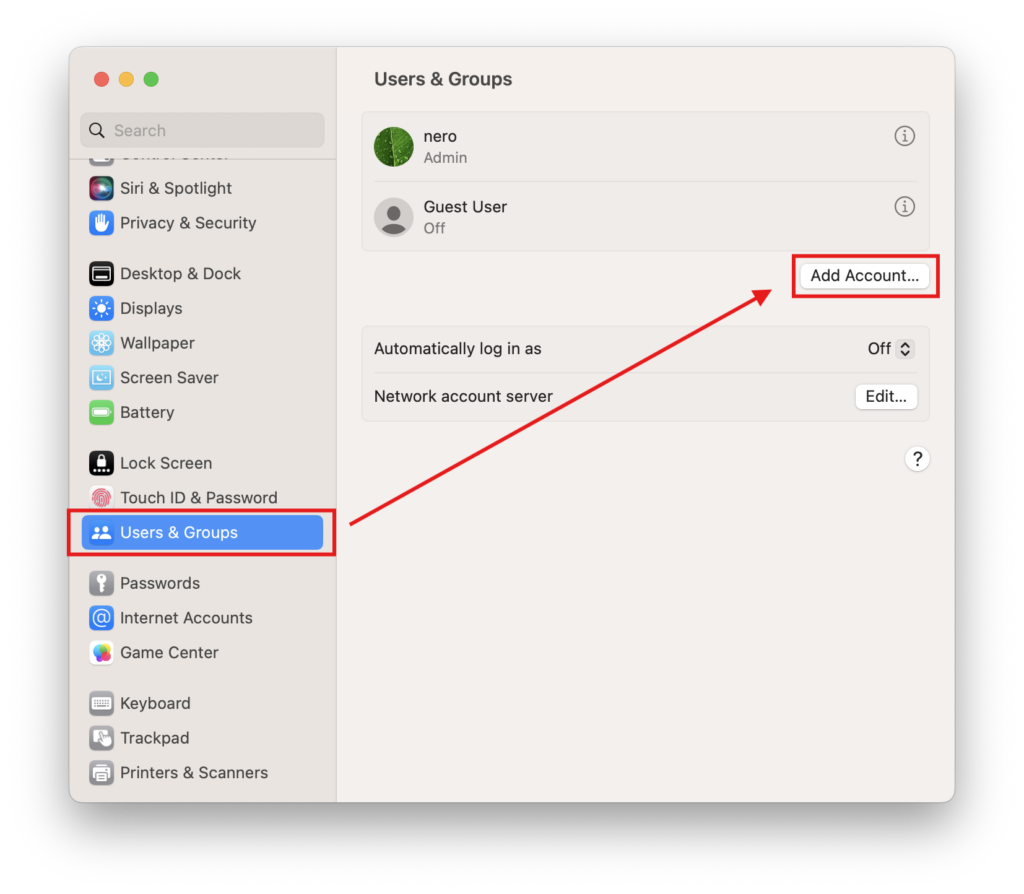
Gehe zu Systemeinstellungen > Benutzer und Gruppen und klicken Sie Konto hinzufügen.
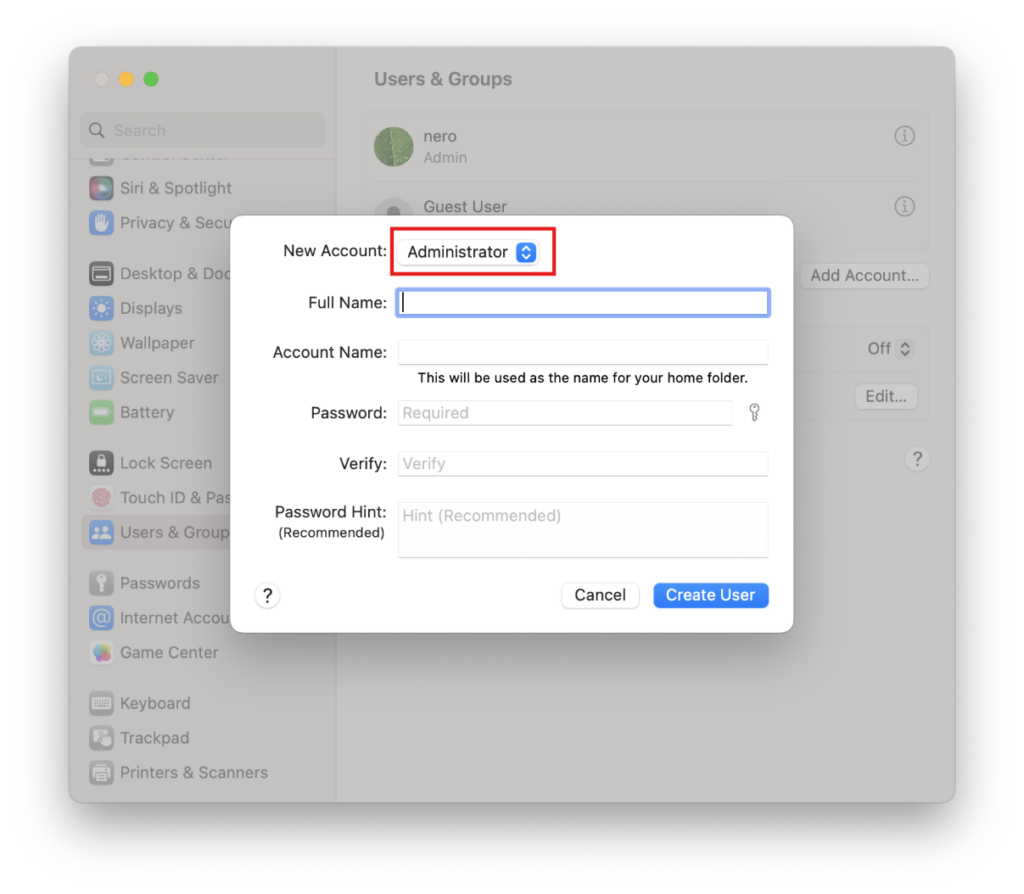
Legen Sie den neuen Kontotyp fest auf Administrator, geben Sie dann den vollständigen Namen und den Kontonamen ein, legen Sie ein Passwort fest und klicken Sie auf Benutzer anlegen.
2. Melden Sie sich bei dem neuen Konto an
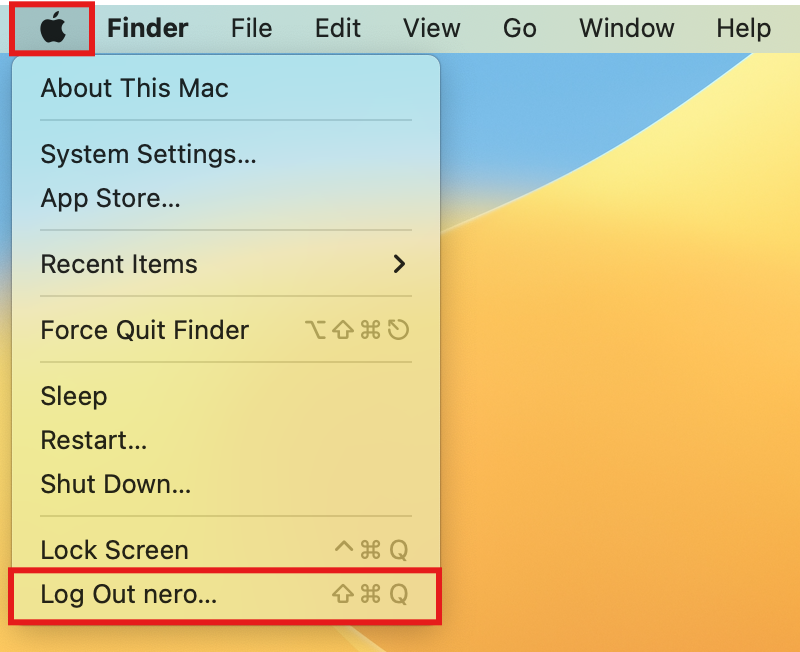
Klicken Sie auf das Apple-Logo in der oberen linken Ecke und wählen Sie Abmelden um sich von Ihrem aktuellen Konto abzumelden.
Bei dem Konto anmelden das hast du gerade erstellt.
3. Kopplung erneut versuchen
Starten Sie Ihren Mac neu, öffnen Sie 1001 TVs und versuchen Sie erneut, eine Kopplung herzustellen.
⚠️ Wichtig: Wenn beim Öffnen der App eine Abfrage zur Berechtigung für das lokale Netzwerk erscheint, klicken Sie unbedingt auf "Zulassen" um Zugriff zu gewähren.
Als letzte Möglichkeit befolgen Sie bitte die folgenden Schritte.
1. Im Wiederherstellungsmodus starten
Klicken Sie auf das Apple-Logo in der oberen linken Ecke und wählen Sie Herunterfahren.
Je nach Chip-Typ Ihres Macs gehen Sie wie folgt vor:
- Apple Silicon Mac: Halten Sie nach dem Herunterfahren den Ein-/Aus-Schalter (Touch ID) gedrückt, bis die Meldung “Startoptionen werden geladen” angezeigt wird. Lassen Sie den Ein-/Aus-Schalter los und klicken Sie dann auf Optionen.
- Intel-Mac: Drücken Sie nach dem Herunterfahren den Ein-/Aus-Schalter, um Ihren Mac einzuschalten, und halten Sie anschließend sofort die Taste gedrückt. Befehlstaste (⌘) + R bis das Apple-Logo oder ein Fortschrittsbalken auf dem Bildschirm erscheint; lassen Sie die Tasten dann los.
Sobald Sie sich im Wiederherstellungsmodus befinden, wählen Sie Ihr Konto aus und geben Sie Ihr Anmeldepasswort ein.
2. Deaktivieren Sie den Systemschutz vorübergehend
Klicken Sie in der Menüleiste „Wiederherstellung“ auf Versorgungsunternehmen > Terminal.
Geben Sie den folgenden Befehl ein und drücken Sie Eingabe:
csrutil deaktivierenWenn die Meldung “Systemintegritätsschutz erfolgreich deaktiviert.” angezeigt wird, klicken Sie auf das Apple-Logo und wählen Sie Neustart.
3. Die zwischengespeicherten Berechtigungsdateien löschen
Öffnen Sie nach dem Neustart Ihres Macs Terminal (zu finden in Launchpad oder unter „Anwendungen“ > „Dienstprogramme“).
Geben Sie den ersten Befehl ein und drücken Sie Eingabe:
sudo rm /Library/Preferences/com.apple.networkextension.plistGeben Sie auf Aufforderung Ihre Anmeldekennwort und drücken Sie Eingabe noch einmal. (Ihr Passwort wird auf dem Bildschirm nicht angezeigt – das ist normal.)
Geben Sie den zweiten Befehl ein und drücken Sie Eingabe:
sudo rm /Library/Preferences/com.apple.networkextension.uuidcache.plist4. Den Systemschutz wieder aktivieren
Fahren Sie Ihren Mac erneut herunter.
Wiederholen Schritt 1 um erneut in den Wiederherstellungsmodus zu wechseln.
Öffnen Sie Terminal, geben Sie den folgenden Befehl ein und drücken Sie Eingabe:
csrutil aktivierenWenn die Erfolgsmeldung angezeigt wird, klicken Sie auf das Apple-Logo und wählen Sie Neustart.
5. Versuchen Sie erneut, eine Verbindung herzustellen
Starten Sie Ihren Mac neu, öffnen Sie 1001 TVs und versuchen Sie erneut, eine Kopplung herzustellen.
⚠️ Wichtig: Wenn beim Öffnen der App eine Abfrage zur Berechtigung für das lokale Netzwerk erscheint, klicken Sie unbedingt auf "Zulassen" um Zugriff zu gewähren.

Weiterlesen
 iOS: So beheben Sie fehlende App-Benachrichtigungen während der Bildschirmspiegelung
Warum Benachrichtigungen fehlen: Wenn Sie den Bildschirm Ihres iPhones spiegeln, werden Benachrichtigungen anderer Apps möglicherweise nicht auf dem gespiegelten Bildschirm angezeigt. Dies kann passieren, wenn...
iOS: So beheben Sie fehlende App-Benachrichtigungen während der Bildschirmspiegelung
Warum Benachrichtigungen fehlen: Wenn Sie den Bildschirm Ihres iPhones spiegeln, werden Benachrichtigungen anderer Apps möglicherweise nicht auf dem gespiegelten Bildschirm angezeigt. Dies kann passieren, wenn...
 So beheben Sie das Popup-Fenster „Virtuelle ID aktivieren erforderlich“
Wenn Sie ein Smartphone oder Tablet von Xiaomi oder Redmi verwenden, wird möglicherweise beim Starten der App ein Popup-Fenster mit der Meldung "Aktivierung der virtuellen ID erforderlich" angezeigt...
So beheben Sie das Popup-Fenster „Virtuelle ID aktivieren erforderlich“
Wenn Sie ein Smartphone oder Tablet von Xiaomi oder Redmi verwenden, wird möglicherweise beim Starten der App ein Popup-Fenster mit der Meldung "Aktivierung der virtuellen ID erforderlich" angezeigt...

