Sådan spejler du skærmen til et Sony Bravia-tv (Google TV)
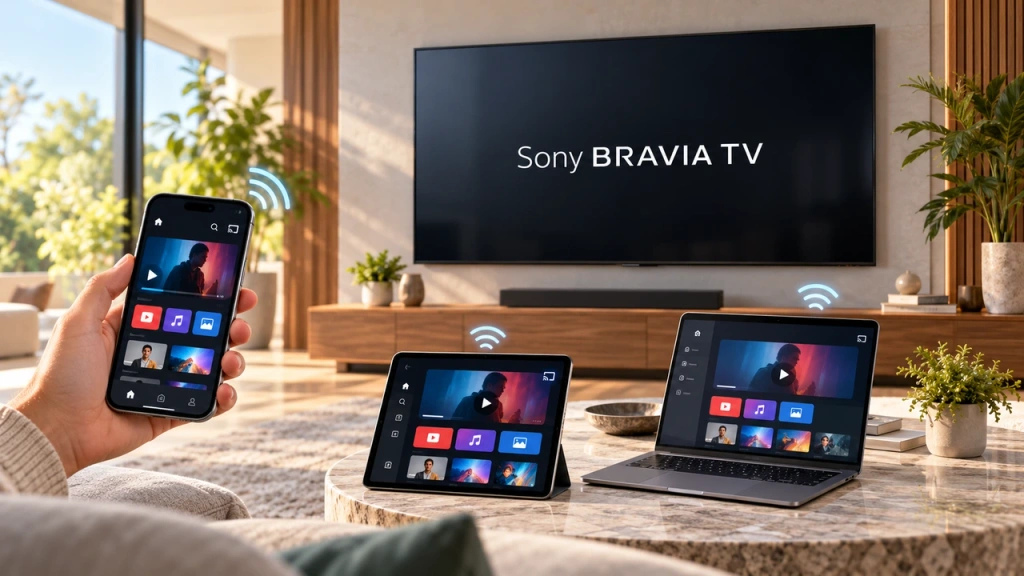
Et Sony Bravia Google TV bruger ikke én universel “Screen Mirroring”-metode til alle telefoner og computere. Det rigtige valg afhænger både af din enhed og af, hvad du vil vise. Apple-enheder bruger AirPlay til spejling i fuld skærm. Google Cast håndterer indhold fra understøttede apps og kan også caste en Chrome-fane eller skærmbillede fra en computer. Sonys egen Skærmspejling Funktionen er baseret på Miracast, og Google TV-modeller understøtter ikke denne funktion.
Brug tabellen nedenfor til at finde den rigtige metode, der passer til din enhed og dit visningsmål.
Hvilken metode bør du vælge?
| Enhed eller situation | Mål | Den optimale rute |
| iPhone eller iPad | Fuld skærm | AirPlay på Google TV-modeller |
| Mac | Fuld skærm | AirPlay på Google TV-modeller |
| Android-telefon eller -tablet | Indhold fra en app med Cast-funktion | Google Cast — ikke Sony Miracast |
| Android-telefon eller -tablet | Hele skærmen | Afhænger af enheden; brug om nødvendigt et kompatibelt alternativ |
| Windows-pc | Browserfane eller skrivebord | Google Cast fra Chrome — ikke Win + K |
| I en ældre vejledning fra Sony står der “Skærmspejling” | Fuld skærm | Tjek først TV-generationen; det kan være et ældre BRAVIA- eller Android TV-apparat |
AirPlay, Google Cast og Miracast er ikke synonyme betegnelser for den samme funktion. Hvis du blot vil se en video, vise fotos eller afspille musik fra en understøttet app, er det som regel nemmere at caste det pågældende indhold end at spejle hele enheden. Opgaver, der kræver fuld skærm – såsom at vise en præsentation, et browservindue eller en app, der kun fungerer på en telefon – kræver den løsning, der understøtter hele skærmen.
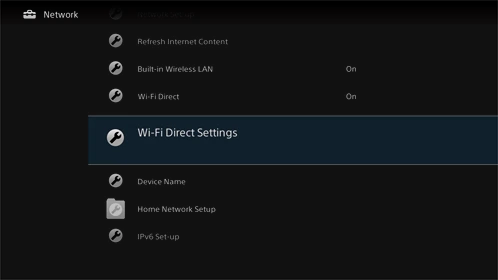
Intet internet? Nogle Sony BRAVIA-modeller understøtter også Wi-Fi Direct til deling af fotos, videoer og musik uden internetforbindelse. Dette er ikke spejling i fuld skærm; se den Sony-specifikke bemærkning nedenfor.
Hvorfor du ikke kan finde Sonys “Screen Mirroring” på et Google TV
Dette er den Sony-specifikke faldgrube, der ligger bag mange mislykkede opsætningsforsøg. Sony bruger Skærmspejling som betegnelse for en Miracast-baseret funktion, men tilgængeligheden varierer alt efter tv-generationen.
| Sony-tv-model | Sony Miracast “Skærmspejling” |
| Google TV | Nej, det er det ikke |
| Android TV, der er udgivet i 2020 eller senere | Nej, det er det ikke |
| Nogle Android TV-modeller, der blev lanceret i 2019 eller tidligere | Understøttes muligvis |
Derfor kan to Sony BRAVIA-vejledninger indeholde helt forskellige anvisninger, uden at de nødvendigvis henviser til den samme TV-generation. En ældre BRAVIA-vejledning eller en tidlig Android TV-vejledning kan f.eks. bede dig om at åbne Skærmspejling, mens denne funktion ikke findes på et nuværende Google TV.
På et Sony Bravia Google TV skal du bruge AirPlay til skærmdublering fra Apple-enheder eller Google Cast til understøttet indhold og casting fra Chrome-baserede computere. Hvis der i en vejledning står, at du skal starte en Miracast-session, skal du tjekke tv’ets generation, før du følger vejledningen.
Metode 1: Brug AirPlay til iPhone, iPad og Mac
Google TV-modellerne understøtter Apple AirPlay 2 og HomeKit, så AirPlay er den eneste mulighed for fuldskærmsvisning for Apple-enheder på denne generation af tv. Sørg for, at tv’et er tændt, at AirPlay er aktiveret i indstillingerne, og at Apple-enheden og tv’et er tilsluttet det samme Wi-Fi-netværk.
iPhone eller iPad
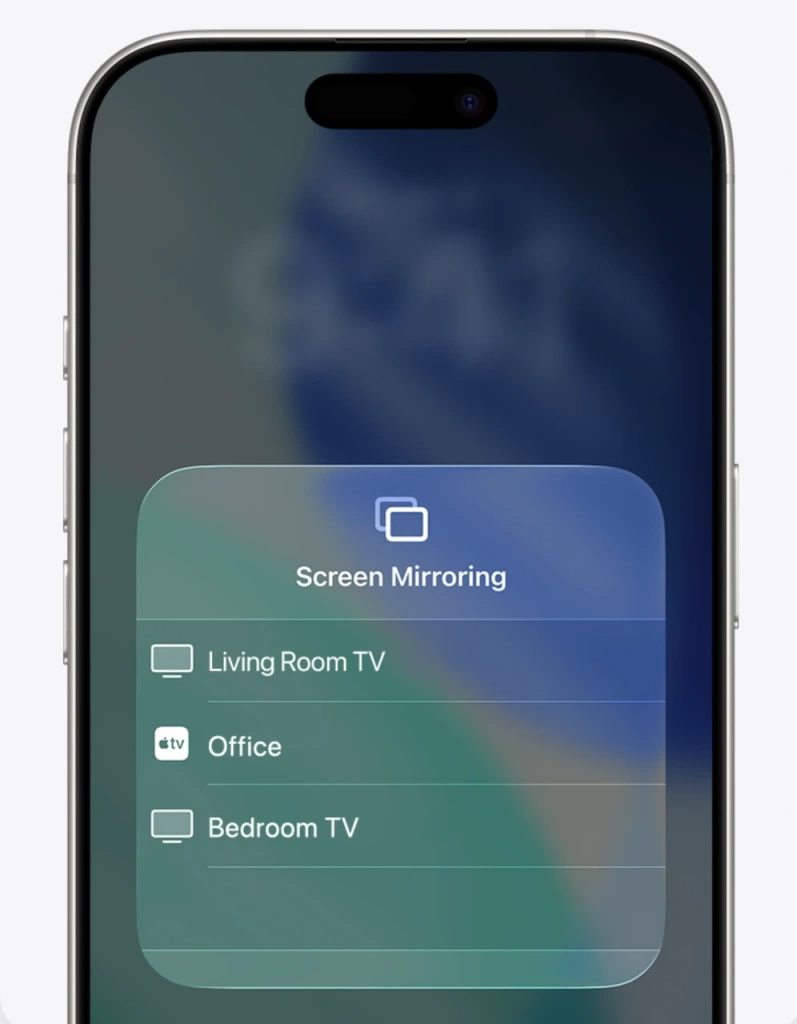
Åben Kontrolcenter > Spejling af skærm, vælg din Sony BRAVIA, og indtast koden, der vises på skærmen, hvis du bliver bedt om det.
Mac
Åben Kontrolcenter > Skærmspejling, Vælg derefter Sony-tv’et, og følg eventuelle anvisninger om parring.
Hvis tv’et ikke vises, skal du kontrollere Wi-Fi-forbindelsen, tv’ets AirPlay-indstilling og eventuelle softwareopdateringer. Skift ikke til en Miracast- eller Wireless Display-instruktion – disse er ikke alternativer til AirPlay.
Bemærkning vedrørende Sony-modeller: W8K- og X74K/X75K-serierne kræver en softwareopdatering for at understøtte AirPlay 2 og HomeKit. Tjek den aktuelle supportside for din model, før du går ud fra, at AirPlay er klar til brug.
Metode 2: Brug Google Cast til Android og Windows
Google Cast er den anden centrale funktion på Sony Google TV. Det er ikke Sonys Miracast-skærmspejlingsfunktion. I stedet giver den en kompatibel app eller Chrome-browseren mulighed for at sende udvalgt indhold, en fane eller – i understøttede computeropsætninger – en skærm til tv’et.
Stremet fra en Android-app
For videoer, musik, fotos og andet indhold i en Cast-kompatibel Android-app:
- Tilslut Android-telefonen og Sony Bravia Google TV til det samme Wi-Fi-netværk.
- Åbn en app, der understøtter Cast, og vælg det indhold, du vil afspille.
- Tryk på Besætning ikon.
- Vælg dit Sony Bravia Google TV.
Appen sender det understøttede indhold til tv’et, mens telefonen som regel fortsat fungerer som fjernbetjening. Det betyder dog ikke automatisk, at enhver Android-telefon kan spejle hele sin brugergrænseflade til tv’et. Hvis du ønsker at vise en app, der kun findes på telefonen, en præsentation eller hele Android-skærmbilledet, skal du bruge en metode, der er verificeret til den pågældende telefon og opsætning, eller overveje alternativet med fuld skærm nedenfor.
Vis en fane eller en skærm fra en Windows-pc
Hvis du har et Sony Bravia Google TV, skal du ikke starte med Win + K, Connect eller Wireless Display. Disse Windows-funktioner er knyttet til Miracast, mens den metode, der beskrives her, bruger Google Cast. I stedet, Google Chrome kan streame en browserfane eller hele computerskærmen til et tv med Google Cast.
- Tilslut Windows-pc'en og Sony Bravia Google TV til det samme Wi-Fi-netværk.
- Åbn Google Chrome.
- Vælg Mere > Optag, gem og del > Besætning.
- Åben Kilder, og vælg derefter enten en browserfane eller Støbt sigte.
- Vælg dit Sony Bravia Google TV.
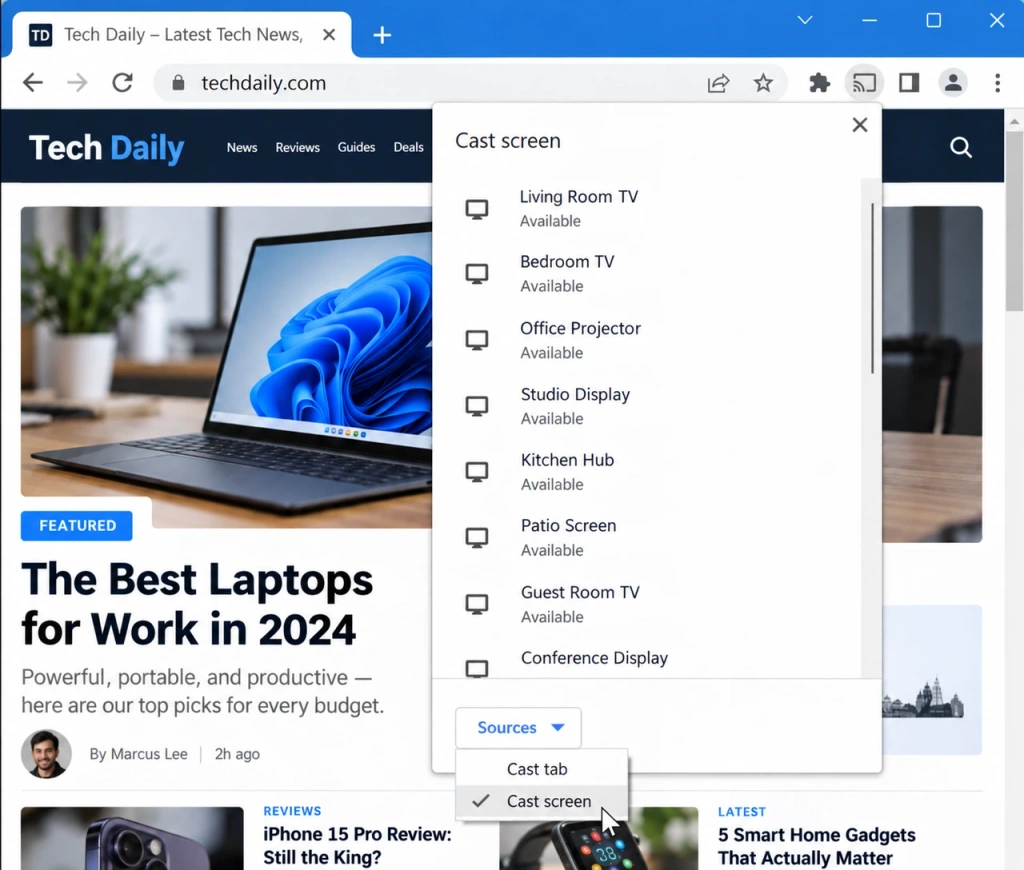
Vælg en browserfane, når du blot skal dele en hjemmeside og gerne vil have lyden fra den vist på tv’et. Med Støbt sigte, bemærker Google, at lyden muligvis fortsætter med at afspilles på computeren. Der er stadig tale om en Google Cast-forbindelse, ikke om den indbyggede Miracast-funktion i Windows.
Metode 3: Brug et alternativ, når de indbyggede muligheder ikke passer
Nogle gange passer den tilgængelige indbyggede løsning ikke til opgaven. Det kan være nødvendigt at vise en hel Android- eller Windows-skærm, men afsenderen tilbyder ikke en passende, verificeret løsning, eller Chrome Cast-skærmen passer ikke til opsætningen.
I den situation skal du bruge et værktøj til skærmdeling, der understøtter netop din kombination af afsender og modtager. 1001 TVs er en af mulighederne for kompatible opsætninger. På dens Android TV-side fremgår det, at den kan spejle indhold fra telefoner, tablets og computere til Android TV, og her nævnes Google TV og Sony blandt de kompatible Android TV-mærker.
Tjek de aktuelle vejledninger og oplysninger om kompatibilitet for netop din model, dit operativsystem og din appversion, inden du tager den i brug. Et tredjeparts-spejlingsværktøj kan udgøre en alternativ løsning til fuldskærmsvisning, når de indbyggede muligheder ikke passer til dine enheder. Det er ikke en løsning på problemer med indholdsbeskyttelse, DRM, ophavsretlige begrænsninger eller alle former for forbindelsesproblemer.
Intet internet? Tjek, om dit Sony-tv understøtter Wi-Fi Direct
Hvis dit Sony BRAVIA-tv ikke er forbundet til internettet, og du kun skal overføre billeder, videoer eller musik, skal du kontrollere, om din model understøtter Wi-Fi Direct. Dette skaber en direkte trådløs forbindelse mellem en enhed og tv’et uden brug af et hjemmenetværk eller en internetforbindelse.
Wi-Fi Direct er ikke skærmspejling i fuld skærm, så forvent ikke det samme resultat som ved AirPlay-skærmspejling eller Chrome Cast. Sony oplyser, at Wi-Fi Direct ikke understøttes på modeller, der er udgivet i 2024 eller senere, eller på A95L-, W8K- og X75K-serierne. Tjek dit tv's modelsupportside, før du stoler på det.
Hvad du skal tjekke, hvis dit Sony-tv ikke vises
- Vælg den rute, der passer til opgaven: AirPlay til spejling af Apple-enheder, Google Cast For indhold fra understøttede Android-apps er Chromes Fanen »Medvirkende« eller Støbt sigte til Windows, og Wi-Fi Direct kun til understøttede Sony-modeller, der kræver deling af medier offline. Brug ikke Miracast, Smart View eller
Win + Ksom standardsti for Sony Google TV. - Kontroller netværket, tv'ets strømtilstand og de relevante AirPlay- eller Cast-indstillinger for den valgte metode.
- Åbn AirPlay eller Cast igen, og genstart derefter tv’et og den afsendende enhed, hvis det er nødvendigt.
- Installer de tilgængelige opdateringer, og kontroller, at begge enheder understøtter den rute, du forsøger at benytte.
Hvis tv’et stadig ikke vises, skal du bruge en Sony-specifik fejlfindingsvejledning eller en generel vejledning i skærmdeling til det næste trin i fejlfindingen, i stedet for at afprøve alle muligheder for trådløs skærmvisning på må og få.
Vælg den rigtige løsning til din Sony BRAVIA
Skærmspejling på et Sony BRAVIA Google TV handler primært om at vælge en tilslutningsmetode, som både dit tv og din kildeenhed understøtter. Brug AirPlay til fuldskærmsspejling fra Apple-enheder, Google Cast til understøttet app-indhold eller Chrome Cast, og et kompatibelt alternativ, når de indbyggede muligheder ikke passer til opgaven. Vigtigst af alt: Forveks ikke disse metoder med Sonys ældre Miracast-baserede Skærmspejling funktion, som ikke understøttes på Google TV-modeller.
Hvis en vejledning til skærmdeling fra Sony begynder med Miracast, skal du kontrollere, hvilken generation af BRAVIA den er skrevet til, inden du følger den.

Læs mere
 [2026] Sådan slår du AirPlay fra på iPhone, iPad, Mac og TV
For at afbryde skærmdeling fra din iPhone eller iPad skal du åbne Kontrolcenter, trykke på »Skærmdeling« og derefter trykke på »Afbryd skærmdeling«. Hvis du kun streamer en video eller...
 Ingen lyd på TV’et via AirPlay? Sådan løser du lydproblemet, når billedet fungerer
Hvis AirPlay viser et billede på dit tv, men der ikke er nogen lyd, skal du starte med at tjekke afspillerens lyddæmpningsindstilling, den valgte lydudgang og tv’et...

