Løsning på timeout for skærmspejling på macOS 15+
Hvis du bruger macOS 15 eller nyere og støder på fejlen:
"Tidspunktet for parring er udløbet! Modtageren accepterede ikke parringsanmodningen. Prøv venligst at parre igen."
-selv når begge enheder er tilsluttet samme Wi-Fi-netværk-problemet er sandsynligvis forårsaget af macOS 15+'s begrænsninger i tilladelser til lokale netværk.

Sådan løser du det
For macOS 15 og nyere:
1. Åbn Terminal, og kør følgende kommandoer:
Indtast den første kommando, og tryk derefter på Indtast:
sudo rm /Library/Preferences/com.apple.networkextension.plistNår du bliver bedt om det, skal du indtaste din Adgangskode til login og tryk på Indtast igen. (Adgangskoden vises ikke på skærmen.)
Indtast derefter den anden kommando, og tryk på Indtast:
sudo rm /Library/Preferences/com.apple.networkextension.uuidcache.plist
2. Genstart din Mac, åbn 1001 TVs, og prøv at oprette parring igen.
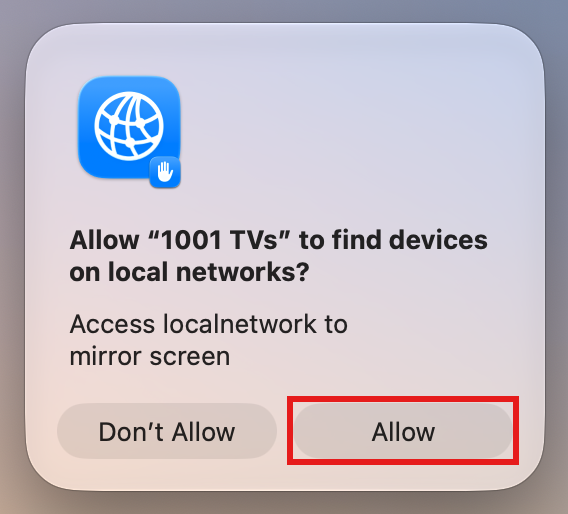
⚠️ Vigtigt: Når du åbner appen, og der vises en anmodning om tilladelse til »Lokalt netværk«, skal du sørge for at klikke på "Tillad" for at give adgang.
For macOS 26 og nyere:
1. Opret en ny brugerkonto
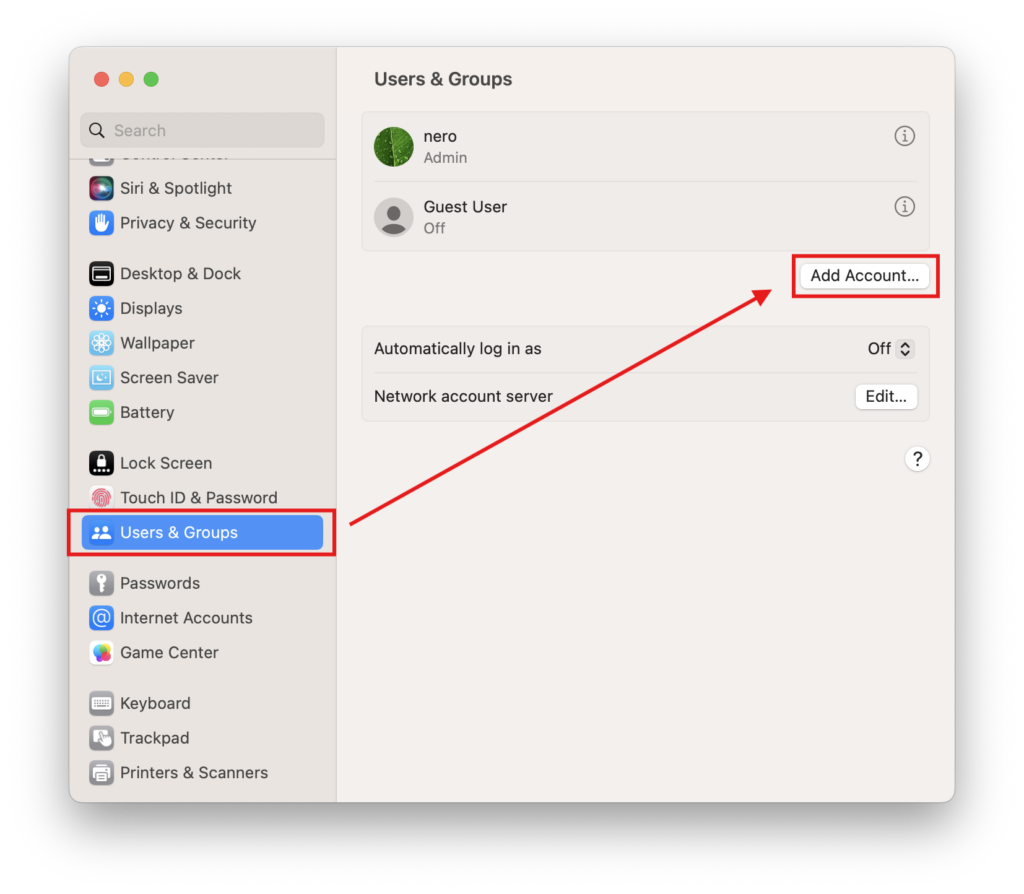
Gå til Systemindstillinger > Brugere og grupper og klik på Tilføj konto.
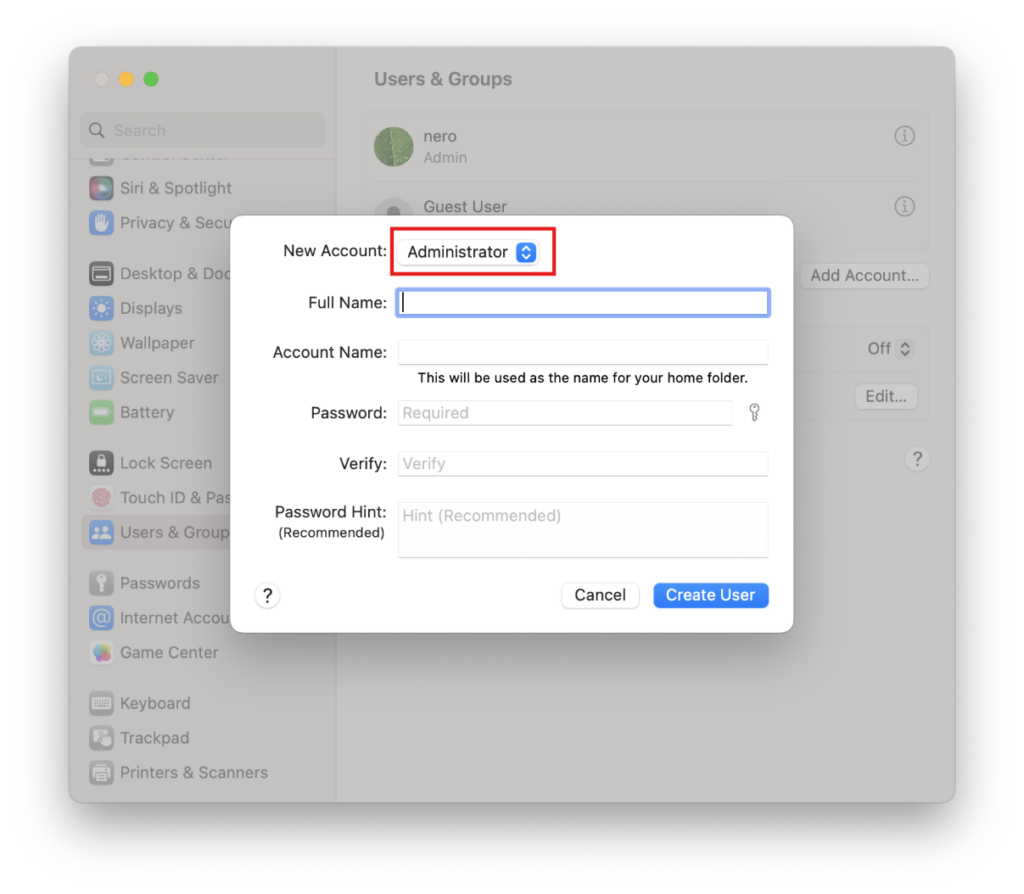
Indstil den nye kontotype til Administrator, indtast derefter fuldt navn og kontonavn, angiv en adgangskode, og klik på Opret bruger.
2. Log ind på den nye konto
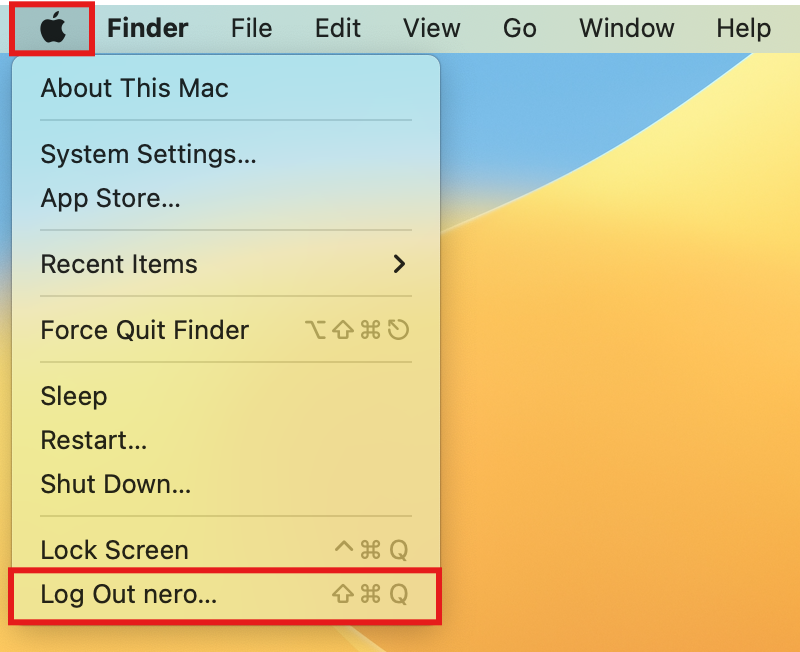
Klik på Apple-logoet i øverste venstre hjørne, og vælg Log ud for at logge ud af din nuværende konto.
Log ind på kontoen du har lige oprettet.
3. Prøv at parre igen
Genstart din Mac, åbn 1001 TVs, og prøv at oprette parring igen.
⚠️ Vigtigt: Når du åbner appen, og der vises en anmodning om tilladelse til »Lokalt netværk«, skal du sørge for at klikke på "Tillad" for at give adgang.
Som en sidste udvej bedes du følge nedenstående trin.
1. Start computeren i gendannelsestilstand
Klik på Apple-logoet i øverste venstre hjørne, og vælg Luk ned.
Gør følgende, afhængigt af hvilken type chip din Mac har:
- Apple Silicon-Mac: Når computeren er slukket, skal du holde tænd/sluk-knappen (Touch ID) nede, indtil der vises “Indlæser startindstillinger”. Slip tænd/sluk-knappen, og klik derefter på »Indstillinger«. Indstillinger.
- Intel-Mac: Når computeren er slukket, skal du trykke på tænd/sluk-knappen for at tænde din Mac og derefter straks holde knappen nede Kommando (⌘) + R indtil Apple-logoet eller en fremskridtsbjælke vises på skærmen, hvorefter du slipper tasterne.
Når du er i gendannelsestilstand, skal du vælge din konto og indtaste din adgangskode.
2. Deaktiver systembeskyttelsen midlertidigt
Klik på i menulinjen »Gendannelse« Forsyningsvirksomheder > Terminal.
Indtast følgende kommando, og tryk på Indtast:
csrutil deaktiverNår der står “Systemintegritetsbeskyttelse er nu deaktiveret”, skal du klikke på Apple-logoet og vælge Genstart.
3. Slet de cachelagrede tilladelsesfiler
Når din Mac er genstartet, skal du åbne Terminal (findes i Launchpad eller under Programmer > Hjælpeprogrammer).
Indtast den første kommando, og tryk på Indtast:
sudo rm /Library/Preferences/com.apple.networkextension.plistNår du bliver bedt om det, skal du indtaste din Adgangskode til login og tryk på Indtast igen. (Din adgangskode vises ikke på skærmen — det er helt normalt.)
Indtast den anden kommando, og tryk på Indtast:
sudo rm /Library/Preferences/com.apple.networkextension.uuidcache.plist4. Aktiver systembeskyttelsen igen
Sluk din Mac igen.
Gentag Trin 1 for at gå tilbage til gendannelsestilstand.
Åben Terminal, skriv følgende kommando, og tryk på Indtast:
csrutil enableNår du ser meddelelsen om, at det er lykkedes, skal du klikke på Apple-logoet og vælge Genstart.
5. Prøv at oprette forbindelse igen
Genstart din Mac, åbn 1001 TVs, og prøv at oprette parring igen.
⚠️ Vigtigt: Når du åbner appen, og der vises en anmodning om tilladelse til »Lokalt netværk«, skal du sørge for at klikke på "Tillad" for at give adgang.

Læs mere
 iOS: Sådan løser du problemet med manglende app-notifikationer under skærmspejling
Hvorfor vises der ikke notifikationer? Når du spejler din iPhone-skærm, vises notifikationer fra andre apps muligvis ikke på den spejlede skærm. Dette kan ske...
iOS: Sådan løser du problemet med manglende app-notifikationer under skærmspejling
Hvorfor vises der ikke notifikationer? Når du spejler din iPhone-skærm, vises notifikationer fra andre apps muligvis ikke på den spejlede skærm. Dette kan ske...
 Sådan løses pop op-vinduet »Enable Virtual ID Required«
Hvis du bruger en Xiaomi- eller Redmi-telefon eller -tablet, kan det være, at der vises en pop-up-meddelelse med teksten "Aktivering af virtuelt ID påkrævet", når du starter...
Sådan løses pop op-vinduet »Enable Virtual ID Required«
Hvis du bruger en Xiaomi- eller Redmi-telefon eller -tablet, kan det være, at der vises en pop-up-meddelelse med teksten "Aktivering af virtuelt ID påkrævet", når du starter...

