Jak zrcadlit obraz z iPhonu, zařízení s Androidem nebo počítače na televizor Hisense
Chcete-li zrcadlit obrazovku na televizoru Hisense, nejprve zjistěte, jaký operační systém používá, a poté vyberte metodu, kterou podporují obě zařízení. Pro iPhone a televizor s podporou AirPlay použijte AirPlay, pro kompatibilní připojení zařízení s Androidem k Google TV použijte Google Cast, a pokud obě zařízení tuto funkci podporují, použijte Miracast.
Pokud se vestavěné možnosti neshodují, 1001 TVs může na podporovaných přijímacích zařízeních nabídnout další možnost.
Televizory Hisense využívají různé softwarové platformy, včetně Google TV, Android TV, Roku TV, VIDAA a Fire TV. Způsob, který funguje u jednoho modelu Hisense, nemusí být k dispozici u jiného modelu. Viz Přehled platformy společnosti Hisense další informace.
1. Zjistěte, jaký operační systém má váš televizor Hisense
Tisk Domů na dálkovém ovladači a vyhledejte značky Google TV, Roku TV, VIDAA nebo Fire TV.
Pokud si nejste jisti, postupujte podle následujících kroků:
- Otevřít Nastavení.
- Hledejte Systém, O stránkách, Nastavení zařízení nebo Podpora.
- Zjistěte informace o softwaru a číslo modelu.
- Pokud stále nemáte jasno ohledně operačního systému, podívejte se do příručky k danému modelu.
Názvy položek v nabídce se liší podle modelu a regionu. Je-li připojen streamovací klíč, stiskněte tlačítko Home na Dálkový ovladač Hisense abyste zkontrolovali systém samotného televizoru, nikoli systém tohoto zařízení.
Tuto tabulku použijte jako výchozí bod:
| Televizní systém Hisense | Z iPhonu nebo iPadu | Z Androidu |
|---|---|---|
| Google TV / Android TV | AirPlay, je-li součástí výbavy (Seznam televizorů s podporou AirPlay 2); jinak kompatibilní aplikace pro příjem | Google Cast |
| Televizor Roku TV | AirPlay zapnuto podporované modely | Kompatibilní s Miracastem zrcadlení obrazovky |
| VIDAA | AirPlay, pokud je u vašeho modelu k dispozici | Sdílení obrazovky, pokud je podporováno oběma zařízeními |
| Fire TV | AirPlay u podporovaných modelů; v opačném případě kompatibilní přijímací aplikace | Zrcadlení obrazovky (je-li k dispozici) |
| Jiný nebo starší systém | Podívejte se do návodu k danému modelu nebo použijte externí přijímač | Podívejte se do návodu k danému modelu nebo použijte externí přijímač |
2. Před připojením zkontrolujte tato nastavení
Před použitím AirPlay, Google Cast nebo zrcadlení prostřednictvím aplikace:
- Připojte televizor a vysílací zařízení ke stejné domácí síti Wi-Fi.
- Vyhýbejte se sítím pro hosty, které izolují připojená zařízení.
- Nechte televizor zapnutý a aktivujte funkci přijímače nebo sdílení obrazovky.
- Povolte požadovaná oprávnění pro přístup k místní síti a sdílení obrazovky.
- Aktualizujte software televizoru a aplikaci, kterou hodláte používat.
VPN, která blokuje přístup k místní síti, může způsobit, že se televizor nezobrazí. Během řešení problému ji dočasně odpojte.
Rozhodněte se také, zda potřebujete zrcadlení obrazovky nebo videokasting. Funkce zrcadlení zobrazuje celou obrazovku vašeho telefonu nebo počítače. Funkce přenosu odesílá vybraný obsah z aplikace do kompatibilního přijímače. Pokud chcete pouze sledovat video, může stačit tlačítko „Cast“ nebo „AirPlay“ v aplikaci.
3. Jak zrcadlit obraz z iPhonu na televizor Hisense
Pokud váš televizor podporuje funkci AirPlay, použijte ji
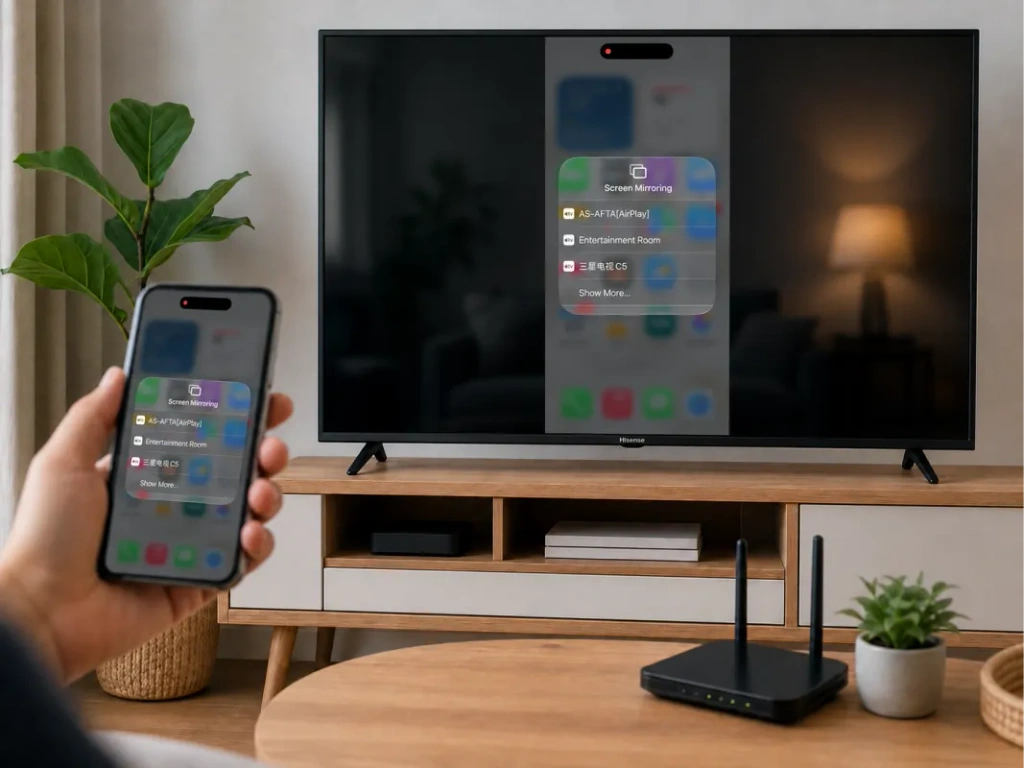
Podívejte se do nastavení televizoru nebo do seznamu vstupů, kde najdete AirPlay nebo Apple AirPlay a HomeKit. Společnost Hisense uvádí podporu AirPlay u podporovaných modelů, dostupnost se však liší podle modelu a regionu. Viz Návod k použití funkce AirPlay u zařízení Hisense.
Jak připojit iPhone:
- Zapněte funkci AirPlay na televizoru.
- Připojte iPhone a televizor ke stejné síti Wi-Fi.
- Otevřít Řídicí centrum na iPhonu.
- Klepněte na Zrcadlení obrazovky.
- Vyberte svůj televizor Hisense.
- V případě výzvy zadejte kód zobrazený na televizoru.
Chcete-li zrcadlení zastavit, otevřete Zrcadlení obrazovky znovu a klepněte na Zastavit zrcadlení. Stejný postup platí i pro iPad. Viz Průvodce zrcadlením obrazovky od společnosti Apple.
Pokud váš televizor Hisense nemá funkci AirPlay
Použití nesprávné položky v nabídce „Sdílení obrazovky“ nezajistí připojení iPhonu. Funkce příjmu televizoru musí podporovat způsob připojení, který iPhone používá.
Na kompatibilním modelu Google TV nebo Android TV zkontrolujte, zda lze nainstalovat aplikaci 1001 TVs. U zařízení Roku nebo VIDAA nepředpokládejte, že lze nainstalovat aplikaci pro Android TV. V případě potřeby použijte podporovaný externí přijímač.
4. Jak zrcadlit obraz z Androidu na televizor Hisense
Google TV nebo Android TV: použijte Google Cast
U televizorů Hisense s funkcí Google Cast:
- Připojte telefon s Androidem a televizor ke stejné síti Wi-Fi.
- Otevřít Google Home.
- Najděte a vyberte dlaždici zařízení televizoru.
- Hledejte Zobrazit mou obrazovku nebo ovládací prvek pro snímání obrazovky.
- Postupujte podle pokynů a sdílejte obrazovku nebo vybranou aplikaci.
Formulace se může lišit v závislosti na aplikaci a verzi systému Android. Aktuální pokyny společnosti Google se vztahují na systém Android 8.0 a novější. Viz Návod k přenosu obsahu přes Google Home.
Roku, VIDAA nebo Fire TV: nejprve zkontrolujte přijímač
U kompatibilních modelů vyhledejte tato nastavení:
- Televizor Roku: Nastavení → Systém → Zrcadlení obrazovky.
- VIDAA: Sdílení obrazovky, často v sekci „Vstupy“ nebo „Aplikace“.
- Fire TV: Nastavení → Displej a zvuky → Zapnout zrcadlení obrazovky.
Poté v telefonu otevřete kompatibilní aplikaci pro ovládání bezdrátového zobrazení, vyberte televizor a potvrďte připojení.
Telefony Samsung mohou tuto funkci nazývat Chytré zobrazení. Jiné telefony používají odlišné názvy a tlačítko s označením “Cast” nemusí vždy využívat stejnou technologii. Společnost Roku upozorňuje, že telefony Google Pixel nepodporují její standardní způsob zrcadlení obrazovky v systému Android. Viz Průvodce kompatibilitou zařízení Roku.
Amazon uvádí, že na Fire TV, pokud Zapnout zrcadlení obrazovky chybí, nativní metoda není k dispozici. Viz Pokyny společnosti Amazon ohledně kompatibility.
5. Jak zrcadlit obraz z notebooku na televizor Hisense
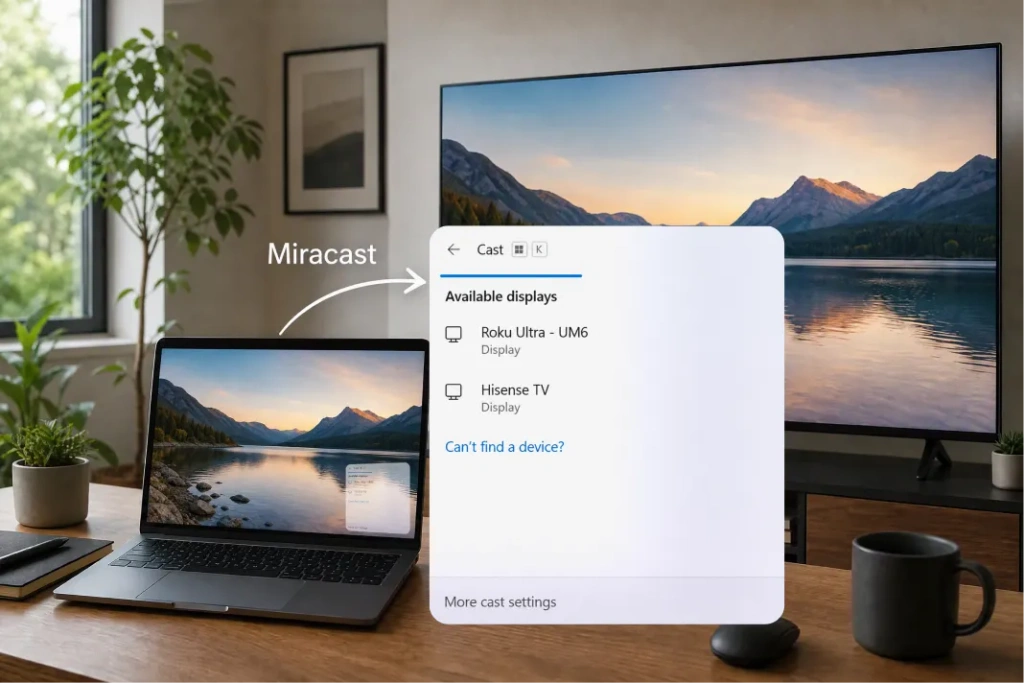
Pro Notebook s Windows, stiskněte Windows + K pokud počítač i televizor podporují technologii Miracast. Vyberte televizor a potvrďte připojení. V případě potřeby stiskněte Windows + P a vyberte Duplikát.
Přijímač Google Cast se v nabídce Windows + K nezobrazí automaticky. U televizoru kompatibilního s Google Cast použijte samostatnou funkci přenosu v prohlížeči Chrome.
Pro Mac, použijte Ovládací centrum → Zrcadlení obrazovky pokud televizor Hisense podporuje AirPlay. V opačném případě zvažte použití kompatibilní aplikace pro příjem signálu nebo připojení přes HDMI.
6. Kdy použít metodu 1001 TVs
1001 TVs vám může pomoci v případě, že váš telefon a televizor nepodporují stejný nativní způsob zrcadlení obrazu – například když se iPhone připojuje ke kompatibilní Android TV bez podpory AirPlay.
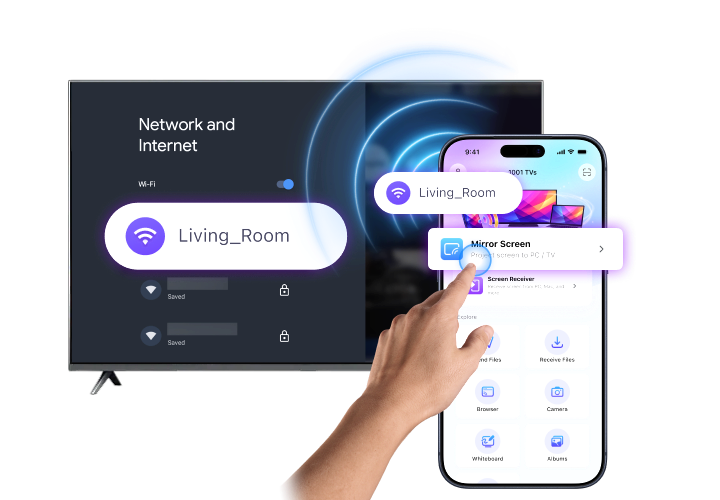
Nejprve se ujistěte, že Aplikace 1001 TVs lze spustit na přijímacím zařízení. Zkontrolujte oficiální instalační příručka pro podporované platformy. Uživatelé Fire TV mohou využít samostatnou Průvodce Fire TV 1001 TVs.
Potom:
- Nainstalujte a spusťte aplikaci 1001 TVs na obou zařízeních.
- Připojte obě zařízení ke stejné síti Wi-Fi.
- Vyberte Zrcadlení obrazovky na odesílateli.
- Vyberte příjemce nebo naskenujte jeho QR kód, je-li k dispozici.
- Potvrďte výzvy k navázání připojení a ke sdílení obrazovky.
Na iPhonu potvrďte vysílání, jakmile se zobrazí výzva. Viz 1001 TVs pro iPhone pro podporované přijímací platformy.
Pokud se na vašem televizoru Hisense nepodaří nainstalovat aplikaci pro příjem, může jako přijímací platformu posloužit kompatibilní zařízení s Android TV nebo Apple TV připojené přes HDMI.

Nefunguje zrcadlení obrazovky na televizoru Hisense?
Začněte u příznaku:
| Problém | Co je třeba zkontrolovat |
|---|---|
| Televize se nezobrazuje | Ověřte, zda je použita kompatibilní metoda, zda je k dispozici sdílená síť a zda je přijímač aktivní |
| iPhone nemůže najít televizor | Zkontrolujte, zda je služba AirPlay dostupná a zapnutá |
| Android nemůže najít televizor | Ověřte, zda telefon využívá službu Google Cast nebo podporuje technologii Miracast |
| 1001 TVs nedokáže rozpoznat přijímač | Zkontrolujte oprávnění, izolaci sítě pro hosty a nastavení VPN |
| Zrcadlení zamrzá nebo se zpožďuje | Zlepšete signál Wi-Fi, omezte rušivý provoz a restartujte obě zařízení |
| Černé je pouze streamované video | Ochrana obsahu může zachycování obrazu blokovat; použijte televizní aplikaci dané služby |
Nejprve to vyzkoušejte s fotografií nebo s domovskou obrazovkou. Pokud to funguje, ale jedna z aplikací pro přehrávání videa nefunguje, příčinou problému mohou být spíše omezení obsahu než připojení.
Často kladené otázky
Mohu zrcadlit obraz na televizor Hisense bez použití aplikace?
Ano, pokud obě zařízení podporují stejnou integrovanou funkci, jako je například AirPlay nebo Miracast. Pro přenos obrazovky z Androidu přes Google Home je nutná tato aplikace.
Podporují všechny televizory Hisense funkci AirPlay?
Ne. Zkontrolujte nastavení a návod k obsluze konkrétního modelu. Samotná značka Hisense ještě neznamená, že zařízení podporuje AirPlay.
Mohu zobrazit obraz na jiné obrazovce bez Wi-Fi?
Připojení přes HDMI umožňuje obejít Wi-Fi, pokud váš počítač nebo telefon podporuje výstup videa prostřednictvím zvoleného kabelu nebo adaptéru. Standardní USB nabíjecí kabel nemusí automaticky sloužit jako video připojení.
Jaká je nejjednodušší metoda?
Začněte s nativní funkcí televizoru, která je s tímto zařízením kompatibilní. Pokud tato funkce není pro vaše zařízení vhodná, zkontrolujte, zda podporovaný přijímač 1001 TVs dokáže zajistit požadované připojení.

Číst více
 Jak rozšířit obrazovku ve Windows ARM
1001 TVs nyní běží nativně na Windows ARM – s rozšířením obrazovky, nikoli pouze se zrcadlením. Jeho aplikace pro Arm64 běží přímo na procesorech ARM, nikoli prostřednictvím…
 Jak zrcadlit iPhone na Mac: Snadné kabelové a bezdrátové metody
Chcete-li zrcadlit obrazovku svého iPhonu na Mac, použijte funkci AirPlay pro bezdrátové sdílení obrazovky, funkci iPhone Mirroring k ovládání iPhonu z Macu nebo QuickTime…

