
كيفية عرض شاشة جهاز Mac أو جهاز الكمبيوتر الذي يعمل بنظام Windows على تلفزيون سامسونج: 3 طرق سهلة

هل ترغب في عرض شاشة الكمبيوتر المحمول على تلفزيون أكبر؟ سواء كنت تعرض شرائح عرض، أو تشارك الصور، أو تشاهد مقطع فيديو، أو تعمل باستخدام شاشة ثانية، فهناك عدة طرق سهلة لعرض شاشة جهاز Mac أو جهاز كمبيوتر يعمل بنظام Windows على تلفزيون سامسونج.
تعتمد الطريقة الأفضل على جهاز الكمبيوتر والتلفزيون الخاصين بك:
- يمكن لمستخدمي أجهزة Mac عادةً استخدام AirPlay.
- يمكن لمستخدمي Windows الاتصال عبر ميراكاست باستخدام Windows + K.
- يمكن لمستخدمي أنظمة التشغيل «ماك» و«ويندوز» استخدام 1001 TVs مع جهاز يعمل بنظام Android TV أو Google TV متصل بتلفزيون سامسونج.
يشرح هذا الدليل الطرق الثلاث جميعها خطوة بخطوة.
للاطلاع على التوافق مع هواتف أندرويد، وأجهزة آيفون، وأجهزة سامسونج، وطرازات التلفزيونات، يرجى الاطلاع على دليل شامل لعملية انعكاس شاشة تلفزيون سامسونج.
إجابة سريعة: ما هي أسهل طريقة؟
الاستخدام AirPlay عندما يكون لديك جهاز Mac وتلفزيون سامسونج متوافق مع AirPlay.
الاستخدام Windows + K عندما يكون لديك جهاز كمبيوتر يعمل بنظام Windows 10 أو Windows 11 وتلفزيون من سامسونج يدعم تقنية Miracast.
الاستخدام 1001 TVs عندما ترغب في استخدام طريقة واحدة تعمل عبر الأنظمة المختلفة لكل من Mac وWindows، أو عندما يكون لديك جهاز Android TV أو Google TV متصل بتلفزيون Samsung الخاص بك.
| الكمبيوتر | الطريقة الموصى بها | أجهزة إضافية |
|---|---|---|
| ماك | AirPlay | عادةً لا شيء |
| ويندوز 10 أو 11 | Miracast مع Windows + K | عادةً لا شيء |
| ماك أو ويندوز | 1001 TVs | جهاز استقبال Android TV أو Google TV |
| أي جهاز كمبيوتر | HDMI | كابل أو محول |
قد تختلف أسماء قوائم سامسونج والميزات المدعومة باختلاف الطراز والمنطقة وإصدار البرنامج.
الطريقة الأولى: عرض شاشة جهاز Mac على تلفزيون Samsung باستخدام AirPlay
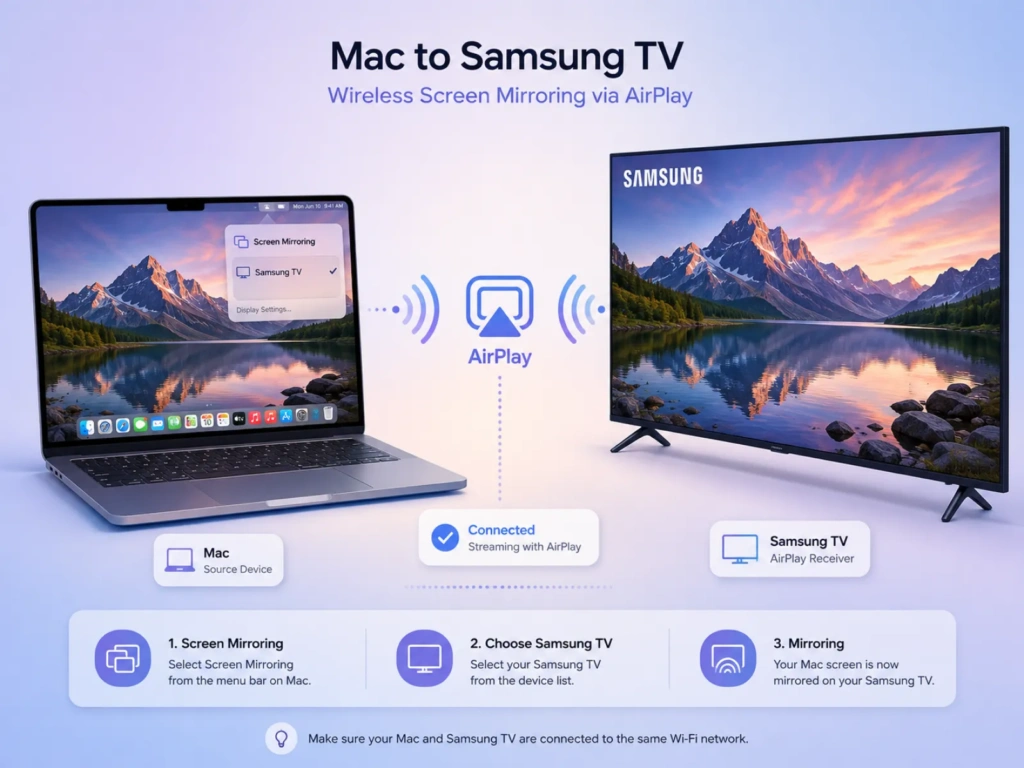
تُعد ميزة AirPlay الخيار المدمج الأبسط بالنسبة للعديد من مستخدمي أجهزة Mac. فهي تتيح لأجهزة MacBook أو iMac أو Mac mini بث شاشتها لاسلكيًا إلى تلفزيون Samsung Smart TV متوافق.
أضافت شركة سامسونج ميزة AirPlay 2 إلى جميع أجهزة التلفزيون الذكية التي أطلقتها في عام 2019 وإلى طرازات مختارة من عام 2018 من خلال تحديثات البرامج الثابتة. كما تدعم العديد من أجهزة التلفزيون الأحدث من سامسونج ميزة AirPlay، ولكن ينبغي التحقق من التوافق مع الطراز المحدد.
الخطوة 1: قم بتوصيل الجهازين بشبكة واي فاي واحدة
قم بتوصيل جهاز Mac وتلفزيون Samsung بشبكة Wi-Fi نفسها.
قد لا يعمل AirPlay بشكل صحيح عندما يكون أحد الأجهزة متصلاً بشبكة ضيوف أو نقطة اتصال محمولة أو شبكة VPN أو شبكة تحجب الاتصال بين الأجهزة المتصلة.
الخطوة 2: تمكين ميزة AirPlay على تلفزيون سامسونج
في العديد من أجهزة تلفزيون سامسونج، افتح:
الإعدادات > جميع الإعدادات > عام > إعدادات Apple AirPlay
في بعض الطرز الأحدث، يكون المسار كما يلي:
الإعدادات > جميع الإعدادات > الاتصال > إعدادات Apple AirPlay
استدر AirPlay . يعتمد المسار الدقيق للقائمة على سنة طراز التلفزيون.
الخطوة 3: بدء عرض الشاشة على جهاز Mac
- افتح مركز التحكم في شريط القوائم في جهاز Mac.
- اختر اعكس الشاشة.
- اختر تلفزيون سامسونج الخاص بك.
- أدخل الرمز المعروض على شاشة التلفزيون إذا طُلب منك ذلك.
- حدد الطريقة التي تريد بها مشاركة شاشتك.
اعتمادًا على إصدار نظام macOS الذي تستخدمه، قد تتمكن من:
- انعكاس شاشة جهاز Mac بالكامل.
- استخدم التلفزيون كشاشة عرض إضافية.
- شارك نافذة واحدة أو تطبيقًا واحدًا فقط.
تدعم وثائق «ماك» الحالية من «آبل» ميزة العرض المتطابق، وتوسيع سطح المكتب، ومشاركة نافذة أو تطبيق فردي عند استخدام تلفزيون متوافق أو جهاز «AirPlay».
لإيقاف عملية النسخ المتطابق، افتح مركز التحكم > عرض الشاشة وقم بفصل تلفزيون سامسونج.
الطريقة الثانية: عرض شاشة جهاز كمبيوتر يعمل بنظام ويندوز على تلفزيون سامسونج
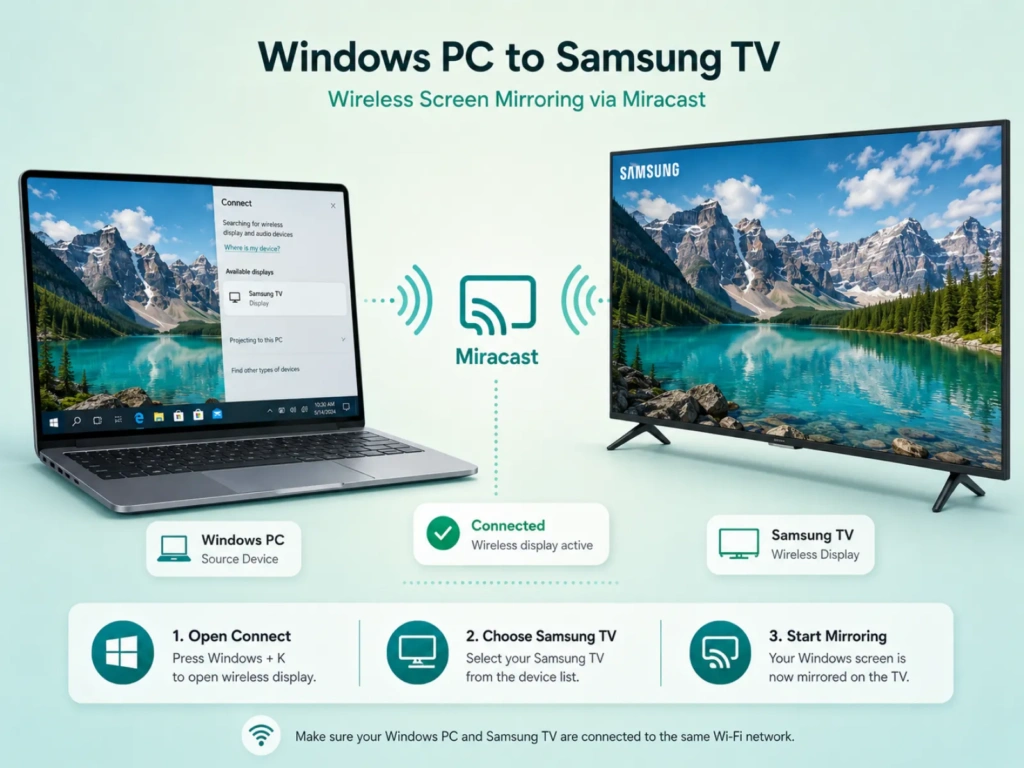
يتضمن كل من Windows 10 وWindows 11 ميزة العرض اللاسلكي التي تعتمد على تقنية Miracast. إذا كان كل من الكمبيوتر وتلفزيون سامسونج يدعمان تقنية Miracast، فيمكنك إجراء الاتصال دون الحاجة إلى تثبيت تطبيق آخر.
الخطوة 1: تجهيز تلفزيون سامسونج
شغّل التلفزيون وتأكد من توفر ميزة مشاركة الشاشة لاسلكيًا.
قد تطلق سامسونج على ميزة العرض المتطابق اسم:
- مشاركة الشاشة
- اعكس الشاشة
- العرض اللاسلكي
في بعض طرازات سامسونج، تظهر ميزة «مشاركة الشاشة» ضمن قائمة أوسع نطاقًا مثل الكمبيوتر الشخصي على التلفزيون أو مساحة العمل.
الخطوة 2: الاتصال باستخدام Windows + K
- قم بتشغيل شبكة Wi-Fi على جهاز الكمبيوتر الذي يعمل بنظام Windows.
- الصحافة Windows + K.
- انتظر حتى تظهر قائمة الشاشات اللاسلكية المتاحة.
- اختر تلفزيون سامسونج الخاص بك.
- قم بقبول طلب الاتصال على التلفزيون إذا ظهر.
توصي شركة مايكروسوفت بما يلي Windows + K لتوصيل جهاز كمبيوتر يعمل بنظام Windows بجهاز تلفزيون أو جهاز عرض أو شاشة لاسلكية متوافقة مع تقنية Miracast.
الخطوة 3: اختر وضع العرض
بعد الاتصال، اضغط على Windows + P واختر أحد الخيارات التالية:
- مكرر: يعرض نفس المحتوى على الكمبيوتر الشخصي والتلفزيون.
- تمديد: يستخدم التلفزيون كشاشة إضافية.
- للشاشة الثانية فقط: يعرض سطح المكتب على التلفاز فقط.
- شاشة الكمبيوتر فقط: يفصل الشاشة الخارجية.
اختر مكررة لإجراء عملية انعكاس الشاشة العادية.
اختر تمديد عندما ترغب في نقل التطبيقات بين الكمبيوتر المحمول والتلفزيون مع الاحتفاظ بمحتوى مختلف على كل شاشة.
كيفية التحقق مما إذا كان جهاز الكمبيوتر الخاص بك يدعم تقنية Miracast
الصحافة Windows + K.
إذا عرض نظام Windows لوحة البث اللاسلكي وبدأ في البحث عن الشاشات المتاحة، فهذا يعني أن الكمبيوتر يدعم العرض اللاسلكي. أما إذا أبلغ نظام Windows أن الجهاز لا يدعم تقنية Miracast، فقد تحتاج إلى طريقة أخرى.
كما توصي «مايكروسوفت» بتحديث نظام «ويندوز» وبرامج تشغيل بطاقة الرسومات وشبكة «واي فاي» في جهاز الكمبيوتر في حالة عدم ظهور شاشة لاسلكية متوافقة.
ماذا لو لم يظهر تلفزيون سامسونج؟
جرب ما يلي:
- أعد تشغيل الكمبيوتر وتلفزيون سامسونج.
- تأكد من أن شبكة Wi-Fi قيد التشغيل.
- قم بتقريب جهاز الكمبيوتر من التلفزيون وجهاز التوجيه.
- افصل الاتصال بشبكة VPN.
- قم بتحديث نظام التشغيل «ويندوز» وبرنامج تشغيل الشبكة اللاسلكية وبرنامج تشغيل بطاقة الرسومات.
- تحقق من قائمة «مشاركة الشاشة» أو «الاتصال» في التلفزيون.
- احذف التلفزيون من إعدادات «بلوتوث» وإعدادات الأجهزة في نظام «ويندوز»، ثم أعد توصيله.
إذا كان الكمبيوتر الشخصي أو التلفزيون لا يدعمان تقنية Miracast، فاستخدم كابل HDMI أو طريقة 1001 TVs الموضحة أدناه.
الطريقة الثالثة: عرض شاشة جهاز Mac أو Windows عبر تطبيق 1001 TVs
1001 TVs يوفر عملية عرض شاشة مماثلة لكل من نظامي macOS وويندوز. ويمكنه عرض شاشة الكمبيوتر بالكامل أو نافذة محددة على جهاز مستقبل متوافق.

هناك تفصيل مهم يتعلق بالتوافق:
تعمل معظم أجهزة التلفزيون الذكية من سامسونج بنظام التشغيل «تايزن» (Tizen) الخاص بشركة سامسونج، وليس بنظام «أندرويد تي في» (Android TV). ولا تتضمن قائمة منصات «1001 TVs» المنشورة نظام «تايزن» من سامسونج كمنصة مدعومة لأجهزة استقبال التلفزيون.
لاستخدام إصدار 1001 TVs المخصص لأجهزة Android TV مع تلفزيون سامسونج، قم بتوصيل جهاز أو صندوق بث مدعوم يعمل بنظام Android TV أو Google TV بالتلفزيون عبر منفذ HDMI. قم بتثبيت تطبيق 1001 TVs على هذا الجهاز، واستخدم تلفزيون سامسونج كشاشة عرض له.
يدعم جهاز 1001 TVs نظام Android TV 6.0 أو أي إصدار أحدث، ويمكنه استقبال المحتوى المعروض عبر ميزة «الانعكاس» من أجهزة الكمبيوتر التي تعمل بنظامي Windows وMac.
ما تحتاج إليه
- جهاز ماك أو كمبيوتر شخصي يعمل بنظام ويندوز
- تلفزيون من سامسونج مزود بمنفذ HDMI متاح
- جهاز استقبال Android TV
- تم تثبيت برنامج 1001 TVs على الكمبيوتر
- تم تركيب جهاز 1001 TVs على جهاز استقبال التلفزيون
- كلا الجهازين متصلان بنفس شبكة الواي فاي المحلية
يُنصح باستخدام اتصال «واي فاي» بتردد 5 جيجاهرتز عندما تكون الأجهزة قريبة نسبيًا من جهاز التوجيه.
الخطوة 1: إعداد جهاز استقبال التلفزيون
- قم بتوصيل جهاز Android TV بتلفزيون سامسونج عبر منفذ HDMI.
- قم بتغيير مدخل تلفزيون سامسونج إلى منفذ HDMI المقابل.
- افتح تطبيق Google Play على جهاز التلفزيون.
- البحث عن البرنامج وتثبيته 1001 TVs.
- افتح التطبيق واتركه قيد التشغيل.
الخطوة 2: تثبيت برنامج 1001 TVs على الكمبيوتر
قم بتثبيت برنامج 1001 TVs وفتحه على جهاز كمبيوتر يعمل بنظام ويندوز أو جهاز ماك.
تأكد من أن الكمبيوتر وجهاز استقبال Android TV متصلان بنفس شبكة Wi-Fi. عادةً ما يكتشف التطبيق أجهزة الاستقبال المتوافقة التي تعمل بنظام 1001 TVs على الشبكة المحلية.
الخطوة 3: بدء النسخ المتطابق
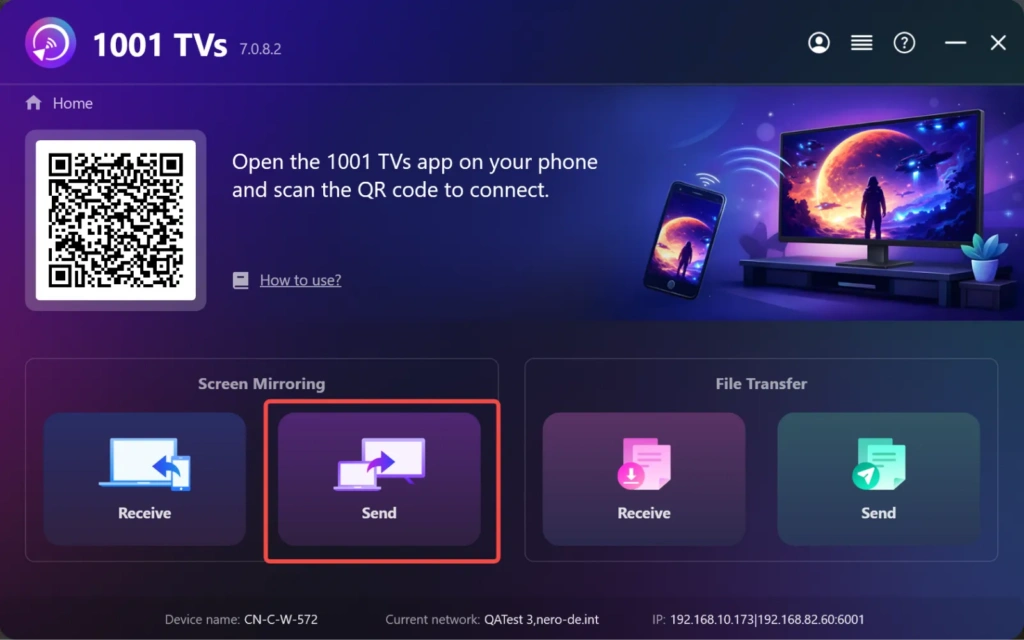
- افتح 1001 TVs.
- اختر انعكاس الشاشة > إرسال.
- اختر جهاز استقبال Android TV من قائمة الأجهزة.
- اقبل الطلب عبر التلفزيون.
- حدد الشاشة أو النافذة التي تريد مشاركتها.
لإضافة الصوت على أجهزة Mac، قم بالسماح بالوصول إلى الميكروفون عند ظهور المطالبة بذلك. وفقًا لتعليمات 1001 TVs الحالية، يتم دعم نقل الصوت على أجهزة Mac التي تعمل بنظام macOS 13 أو أحدث.
متى ينبغي عليك استخدام طريقة 1001 TVs؟
يُعد 1001 TVs مفيدًا في الحالات التالية:
- أنت تستخدم أجهزة كمبيوتر تعمل بنظامي «ماك» و«ويندوز»
- تريد عرض شاشة جهازك على عدة أجهزة تلفزيون.
- تريد أن تكون عملية الاتصال عبر التطبيق هي نفسها على كلا النظامين.
- تلفزيون سامسونج متصل بجهاز استقبال يعمل بنظام Android TV أو Google TV.
- اتصال AirPlay أو Miracast المدمج غير موثوق به.
- تريد مشاركة نافذة تطبيق محددة فقط.
- تريد استخدام التلفزيون كمساحة عمل إضافية.
قد تتطلب بعض ميزات التوسيع، لا سيما على أجهزة Mac، إعدادات إضافية أو إصدارًا معينًا من التطبيق. يرجى اتباع التعليمات الحالية المعروضة في التطبيق قبل تمكين وضع الشاشة الموسعة.
كيفية تقليل تأخر عرض الشاشة المتطابق
يعتمد العرض المتطابق اللاسلكي بشكل كبير على جودة الشبكة. لتحسين الأداء:
- استخدم شبكة واي فاي بتردد 5 جيجاهرتز كلما أمكن ذلك.
- احرص على وضع الكمبيوتر وجهاز الاستقبال بالقرب من جهاز التوجيه.
- تجنب شبكات الضيوف.
- أوقف التنزيلات الكبيرة وعمليات النسخ الاحتياطي السحابية مؤقتًا.
- افصل اتصالات VPN غير الضرورية.
- قم بتحديث الكمبيوتر، والبرامج الثابتة للتلفزيون، وجهاز الاستقبال، وتطبيق العرض المتطابق.
- قم بخفض دقة العرض المتطابق إذا كان الاتصال متقطعًا.
- استخدم واجهة HDMI عندما يكون الحد الأدنى من التأخير أمرًا ضروريًا.
يُعد العرض اللاسلكي مناسبًا بشكل عام للعروض التقديمية والصور والمستندات ومشاهدة مقاطع الفيديو العادية. أما واجهة HDMI فهي عادةً أكثر موثوقية للألعاب التنافسية ومقاطع الفيديو ذات معدل الإطارات العالي أو العروض التقديمية المهمة التي لا يُسمح فيها بأي انقطاع.
الأسئلة الشائعة
هل يمكنني عرض شاشة جهاز MacBook على تلفزيون Samsung بدون جهاز Apple TV؟
نعم. إذا كان تلفزيون سامسونج يدعم AirPlay 2، فيمكن لجهاز Mac الاتصال به مباشرةً دون الحاجة إلى جهاز Apple TV. قم بتفعيل AirPlay على التلفزيون واختر التلفزيون من مركز التحكم > عرض الشاشة.
هل يمكنني عرض شاشة Windows 11 على تلفزيون سامسونج؟
نعم، شريطة أن يدعم كل من جهاز الكمبيوتر الذي يعمل بنظام Windows وتلفزيون Samsung تقنية Miracast. اضغط على Windows + K, ، حدد تلفزيون سامسونج، ثم وافق على الاتصال.
هل يمكن تثبيت تطبيق 1001 TVs مباشرةً على تلفزيون سامسونج الذكي؟
لا تدرج 1001 TVs حاليًا منصة Tizen من سامسونج ضمن أنظمة أجهزة الاستقبال التلفزيونية التي تدعمها. بالنسبة لأي تلفزيون عادي يعمل بنظام Tizen من سامسونج، قم بتوصيل جهاز Android TV أو Google TV مدعوم عبر منفذ HDMI، ثم قم بتثبيت تطبيق 1001 TVs على جهاز الاستقبال هذا.
لماذا لا يصدر صوت أثناء عرض الشاشة؟
أولاً، تحقق من مستوى الصوت ومخرج الصوت في الكمبيوتر.
في نظام التشغيل Windows، حدد رمز مكبر الصوت في شريط المهام واختر التلفزيون أو الشاشة اللاسلكية.
على جهاز Mac باستخدام AirPlay، افتح إعدادات النظام > الصوت > الإخراج ثم حدد تلفزيون سامسونج.
عند استخدام 1001 TVs على جهاز Mac، قم بتمكين أذونات الصوت وتأكد من أن جهاز Mac يعمل بنظام macOS 13 أو إصدار أحدث لضمان دعم الصوت. قد تقوم بعض التطبيقات المحمية بحظر الصوت أو التقاط الشاشة.
ما هي الطريقة التي توفر أفضل جودة؟
بالنسبة لعملية العرض المتطابق لاسلكيًا، يُعد «AirPlay» عادةً الخيار الأسهل لأجهزة Mac، في حين يُعد «Miracast» الخيار الأكثر مباشرةً لأجهزة الكمبيوتر التي تعمل بنظام Windows والمتوافقة مع هذه التقنية.
يُعد 1001 TVs خيارًا عمليًّا متعدد المنصات عندما يكون تلفزيون سامسونج متصلاً بجهاز استقبال يدعم نظام Android TV أو Google TV.
للحصول على أقل تأخير وأكثر اتصال استقرارًا، يظل HDMI الخيار الأكثر موثوقية.
التوصية النهائية
ابدأ بالطريقة المدمجة في جهاز الكمبيوتر الخاص بك.
بالنسبة لأجهزة Mac، استخدم AirPlay. بالنسبة لأجهزة الكمبيوتر التي تعمل بنظام ويندوز، اضغط على Windows + K والتوصيل عبر Miracast.
اختر 1001 TVs عندما ترغب في اتباع عملية موحدة لكل من أنظمة Mac وWindows، أو عندما يتضمن إعداد تلفزيون Samsung الخاص بك جهاز استقبال يعمل بنظام Android TV أو Google TV.
أياً كانت الطريقة التي تختارها، فإن اتصال «واي فاي» مستقر وبرامج محدثة سيساعدان في توفير عملية عرض الشاشة بشكل أكثر سلاسة وموثوقية.