適用於技術與 B2B 團隊的數位電子看板
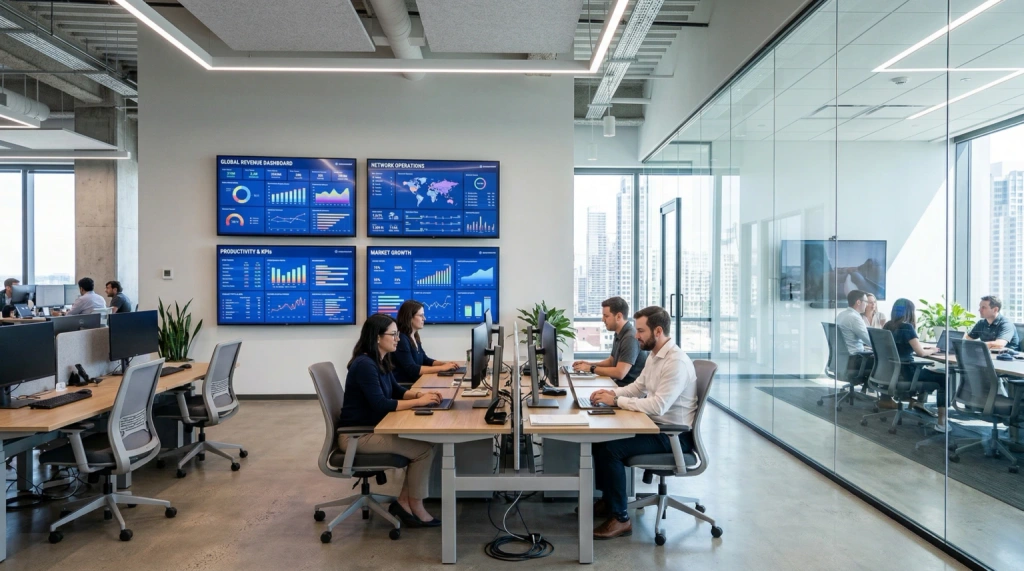
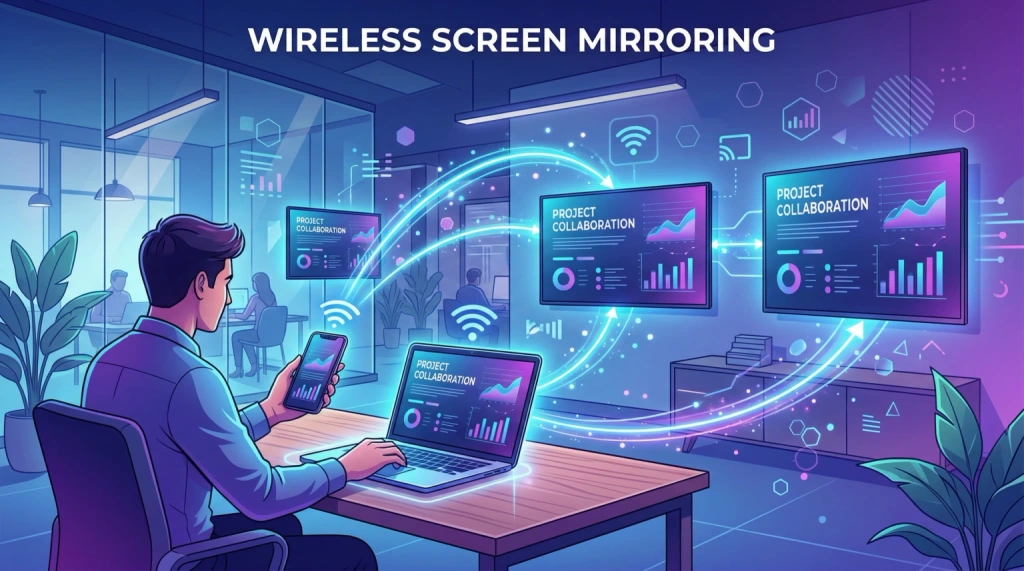
利用 1001 TVs 數位看板搭配 OneDrive,讓辦公室電視隨時備有照片和影片,例如訪客歡迎簡報、團隊公告以及錄製好的產品導覽影片。當需要向客戶演示產品,或展示動態變化的儀表板時,可使用「螢幕鏡像」功能來分享即時畫面。.
科技辦公室常見的挑戰
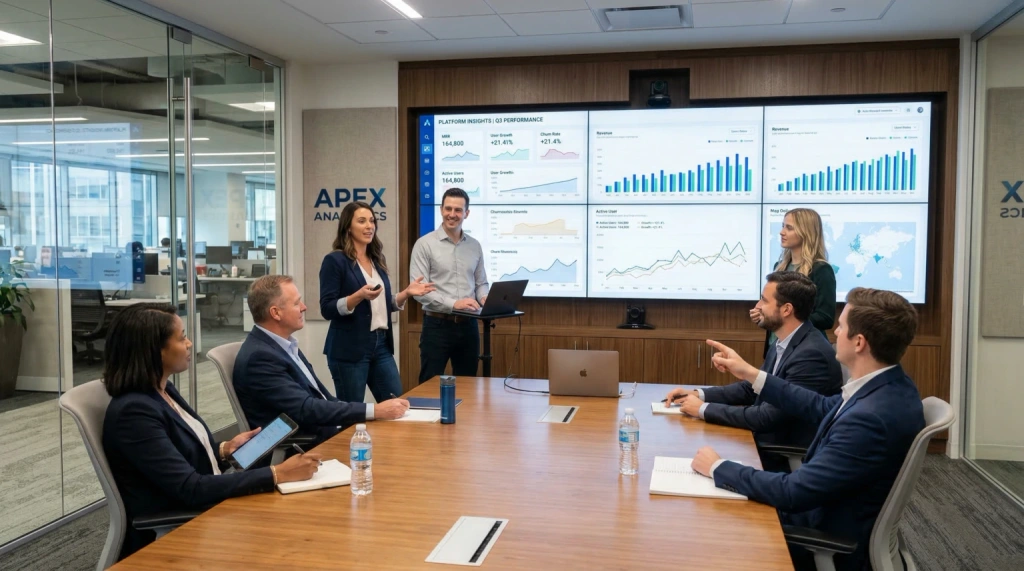
公告應顯示在大廳電視及公共區域的螢幕上,但若每次訊息變更時都必須分別更新每台電視,便會增加工作量。客戶展示間的需求則有所不同:當訪客抵達時,可能播放預先錄製的產品概覽;待會議開始後,則切換至簡報者的螢幕畫面。 請根據觀眾當下需要看到的內容,選擇合適的顯示方式。.
將辦公室螢幕變成數位電子看板
与 1001 TVs 數位看板, 多台電視機可從同一個 OneDrive 資料夾取得照片和影片。您可以在大廳螢幕上顯示歡迎圖像、在共用區域展示每週指標摘要,或在展示間播放預先錄製的導覽影片。下載的媒體檔案可在電視上以幻燈片形式播放。.
開始使用前,請將您的手機和電視連接到同一個 Wi-Fi 網路,然後在 1001 TVs 行動應用程式中為每台電視進行配對,並連結您的 OneDrive 帳戶。將新照片和影片上傳一次至同一個 1001 TVs OneDrive 網頁版或桌面應用程式中的資料夾。啟用「自動更新」功能後,每台已設定的電視會自行檢查該資料夾,並以 2 小時、4 小時或 24 小時為間隔下載新檔案。該 OneDrive 設定教學 逐步說明配對與自動更新。.
適用於演示室和會議
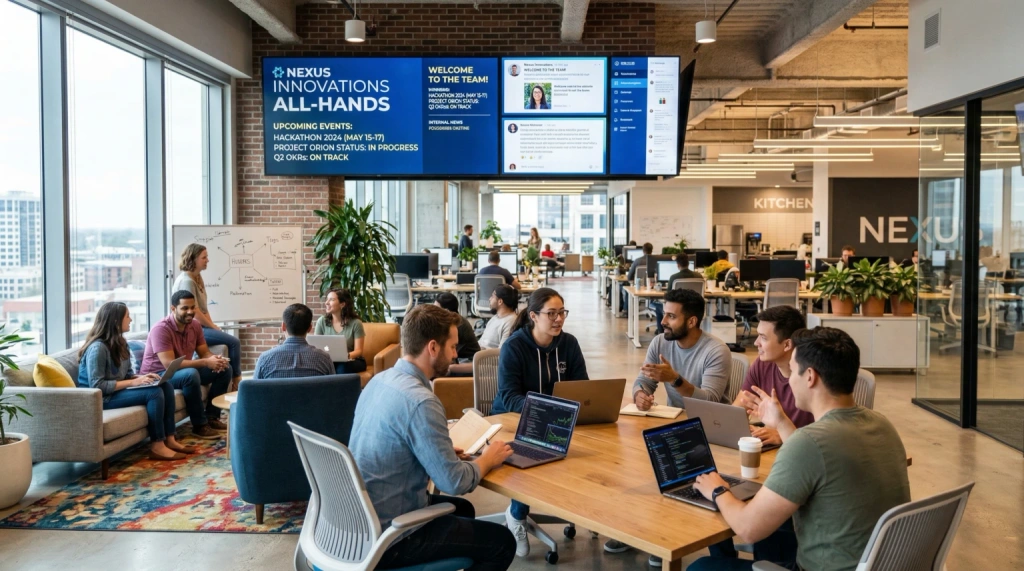
使用 螢幕鏡像 當人們需要觀看產品現場示範、隨您瀏覽網頁,或監看儀表板的即時更新時。若與會者需要在多台電視上看到相同的畫面,您可以 將一台 Windows 電腦或 Mac 的畫面鏡像至多台顯示器 透過付費方案。.
使用辦公室螢幕的簡單方法
對於預定的更新(例如為明天到訪的訪客準備的歡迎圖像),請預留時間讓每台電視執行下一次檢查。即使設定為 2 小時,新上傳的檔案也可能要等到那次檢查才會顯示。 若需將最後一刻的客房變更資訊立即顯示在大廳電視上,且有人能提供螢幕共享,請使用「螢幕鏡像」功能來顯示該通知。.
开始
探索 1001 TVs 數位看板 下載應用程式並設定您的辦公室電視。.