如何使用 1001 TVs 的 macOS 設定擴展 Mac 螢幕
macOS 允許您使用系統顯示設定將桌面延伸至外部顯示器。.
借助 1001 TVs, 此外,此功能還可進一步擴展,讓您將 Mac 螢幕延伸至 一個外部顯示器與多個虛擬顯示器 以獲得更靈活的多螢幕設定。.
所有已連接的顯示器均顯示 相同的擴展桌面. 然而,只有 Mac 螢幕和主要延伸螢幕具有互動功能;其餘的虛擬顯示器僅會鏡像顯示主要延伸螢幕的內容,無法獨立控制。.
教學
1. 使用 macOS 連接外部顯示器
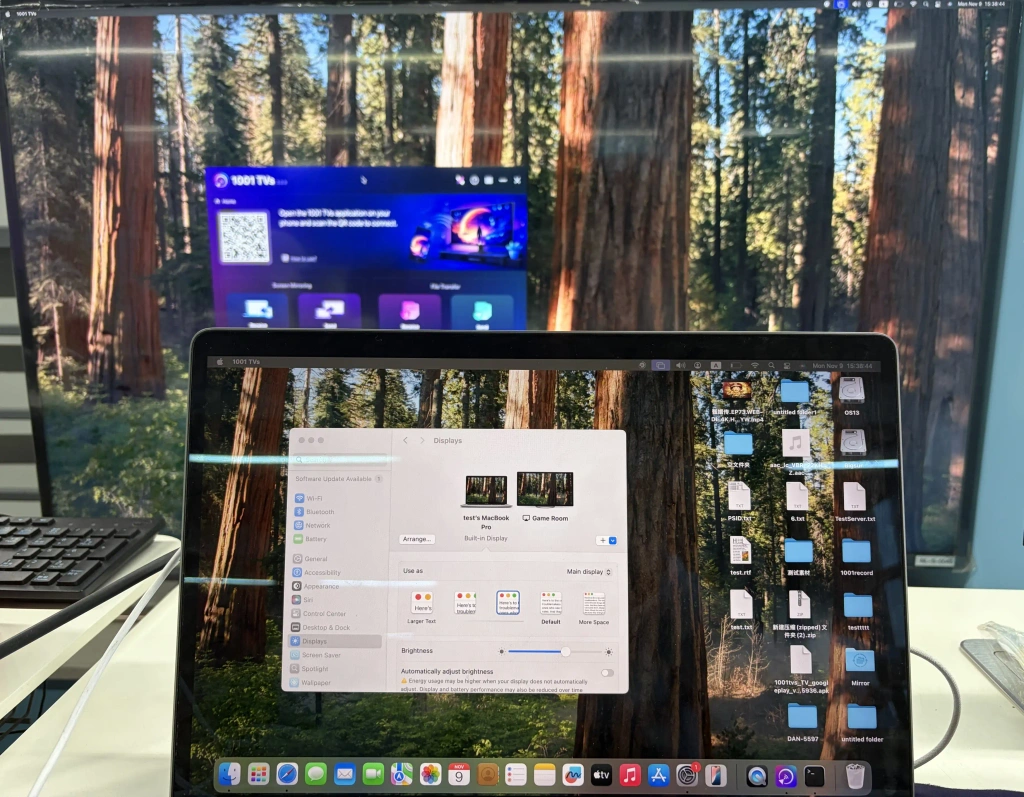
在 Mac 上,移至 設定 > 顯示 然後點擊 + 圖示。.
請選擇您要使用的無線顯示裝置(例如 iPad 或其他 Mac)。無需連接任何線材。.
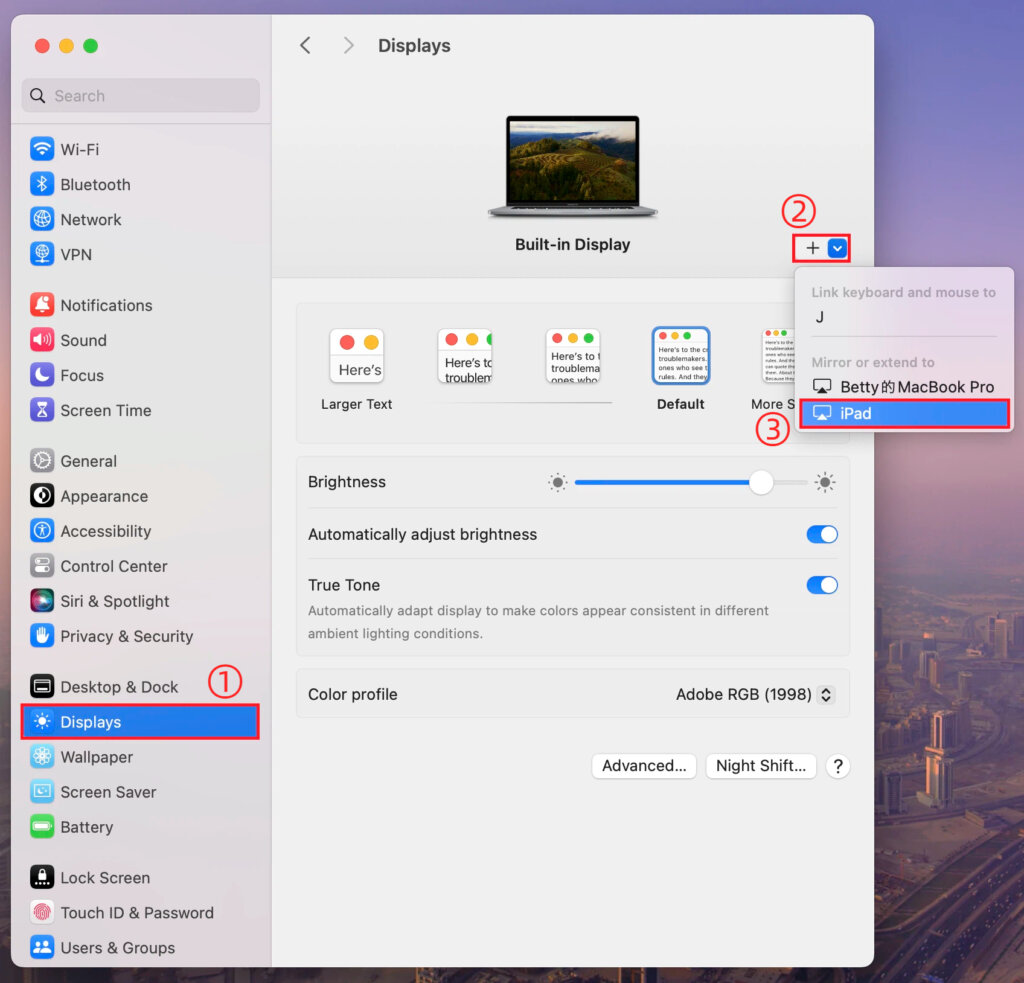
接著,選擇已連接的顯示裝置(例如:您的 iPad、Apple TV),並開啟 用途為 選單。.
選擇「延伸顯示」 (不是「Mirror for…」),將第二螢幕作為延伸螢幕使用。您也可以將任一螢幕設定為 主畫面.
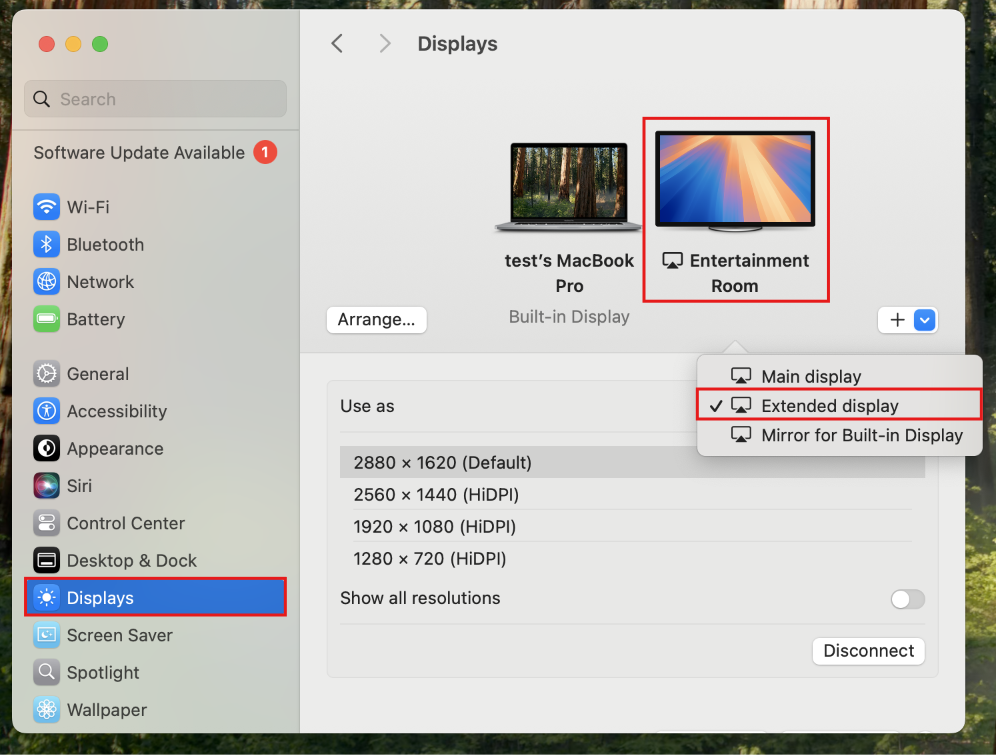
完成後,您的 Mac 桌面將成功延伸至第二個螢幕。.
2.使用 1001 TVs 新增多台虛擬顯示器
將 Mac 連接至外接顯示器後,您可以使用 1001 TVs 以延長 同一個桌面 連接至其他裝置 虛擬顯示器.
1) 連接至相同的 Wi-Fi 網路
確保您的 Mac 和所有目標裝置都連線至相同的 Wi-Fi 網路。.
若要獲得最佳效能,請使用 5 GHz Wi-Fi 網路 建議使用。.
2) 安裝並開啟 1001 TVs
安裝並啟動 1001 TVs 在 Mac 和任何要用作虛擬顯示器的裝置上使用。.
📥 Mac App: 下載 1001 TVs for Mac
📥 PC App: 下載自 微軟商店
如需詳細步驟,請參閱 PC 安裝指南.
📥 電視應用程式: 如何在電視上安裝 1001 TVs
3) 啟動延伸顯示模式
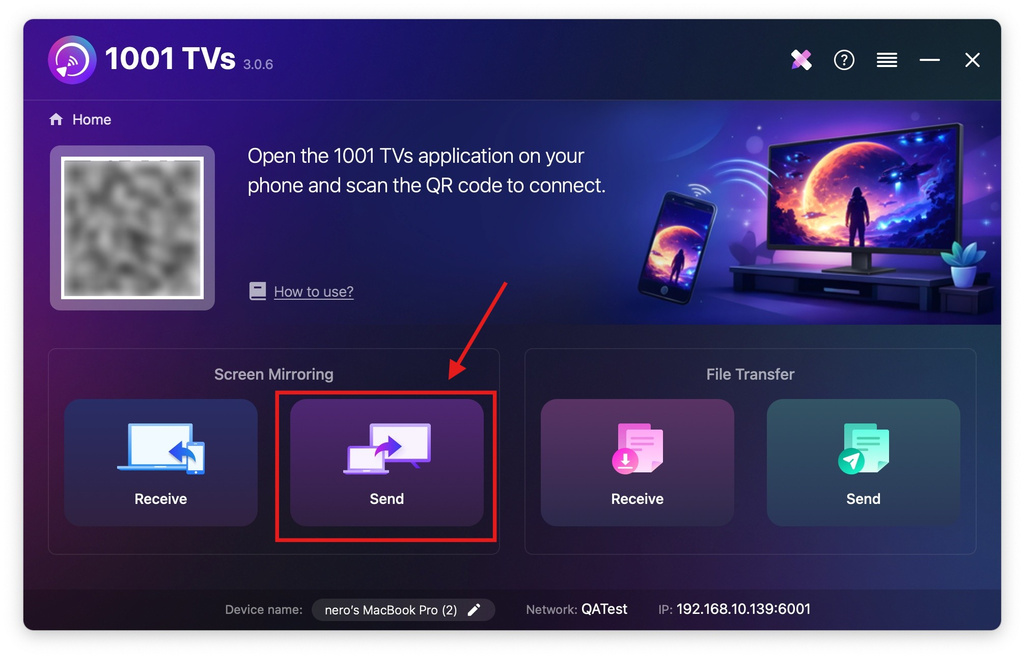
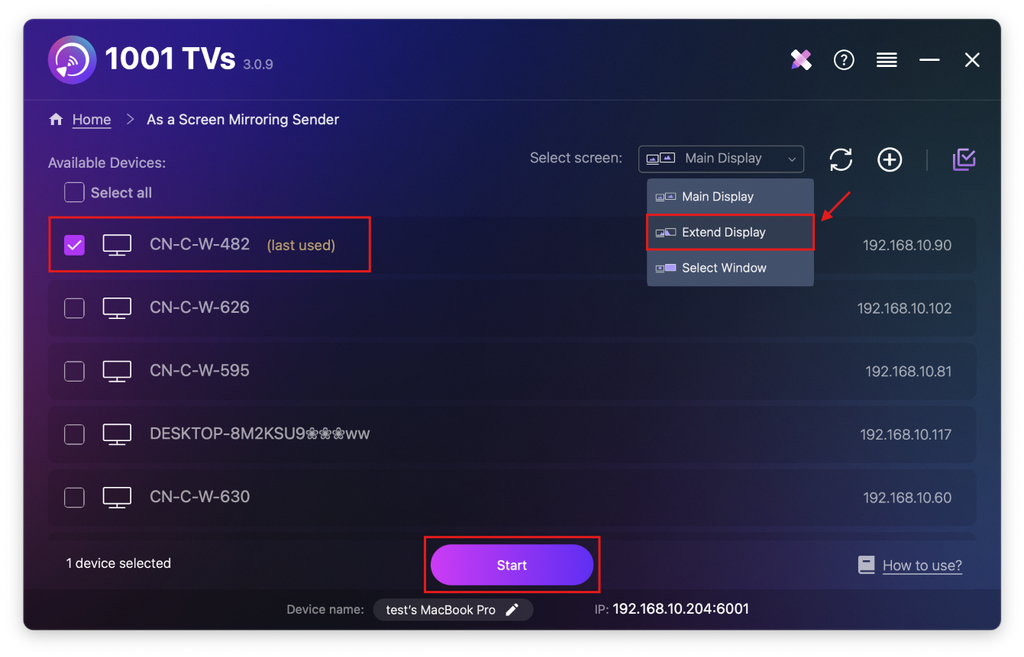
在 Mac 的 1001 TVs 中,選擇 发送, 選擇 擴展顯示, 然後選擇您的目標裝置 (例如 PC、Mac、電話或電視)。.
您可以按一下 + 加入 按鈕,以根據需要連接更多裝置。.
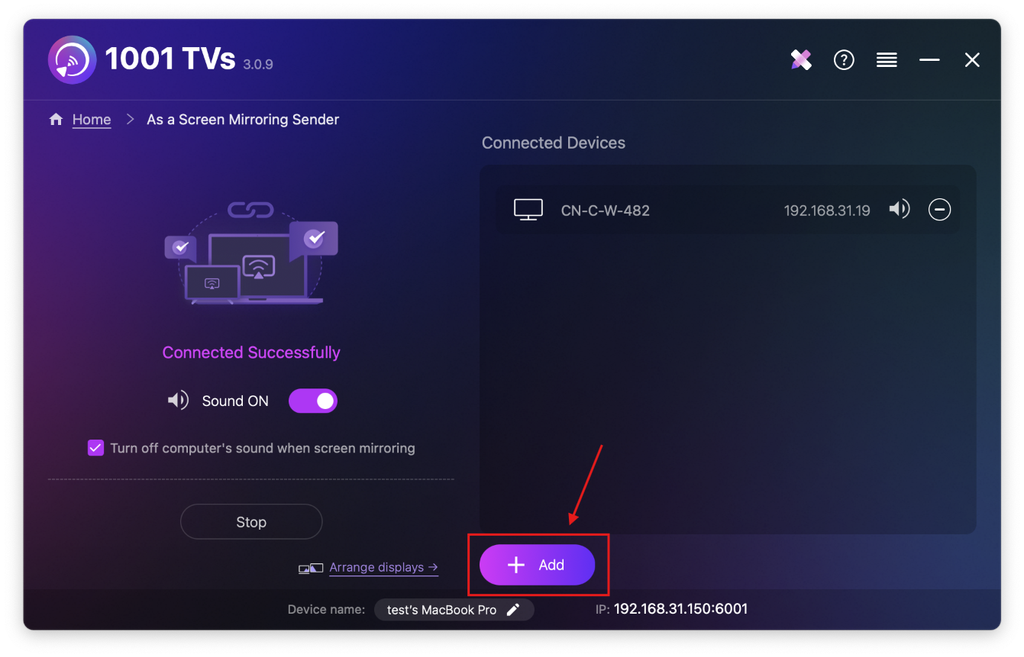
設定完成
只有 Mac 的主螢幕和主要的延伸螢幕具有互動功能。.
所有其他已連線的裝置只需 將主螢幕的畫面延伸至第二螢幕.
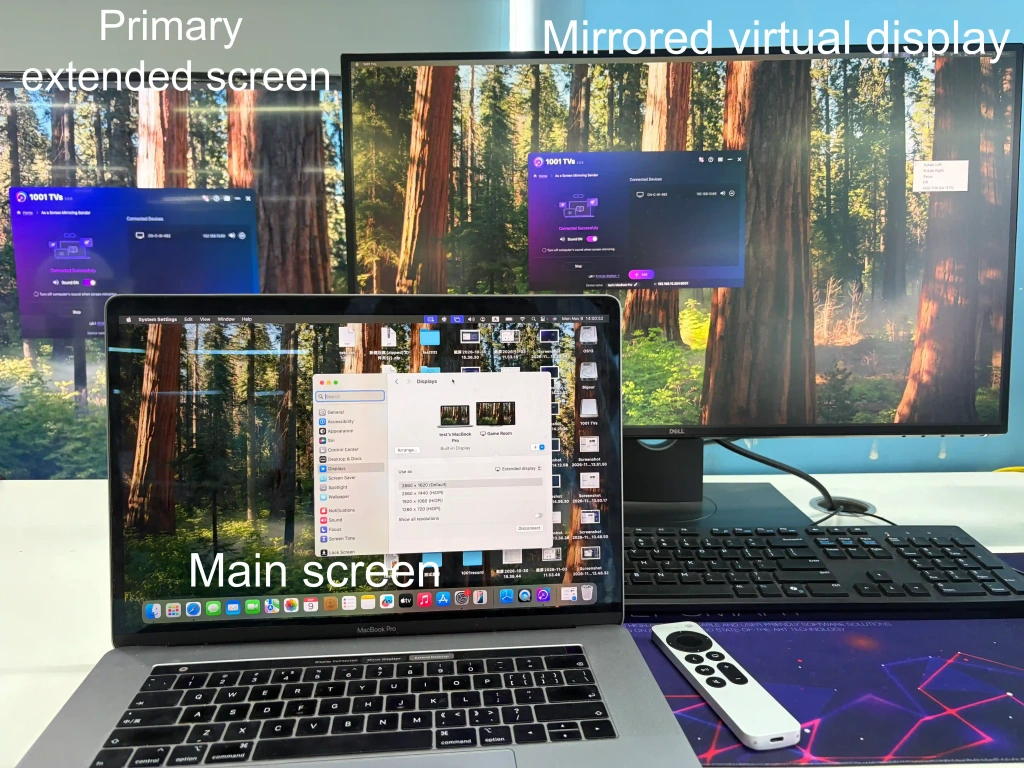
此設定可提供延伸的桌面體驗,讓您在 Mac 與主要延伸螢幕之間移動視窗,同時保持主螢幕內容的隱密性。.
有關基本單螢幕「延伸顯示」設定及 DMG 安裝的說明,請參閱以下教學: [如何將 Mac 螢幕延伸至另一台裝置]。.
想從電腦進行無限次的螢幕鏡像傳輸嗎?