
ฟังก์ชันการสะท้อนหน้าจอของทีวี Samsung ไม่ทำงาน? วิธีแก้ไข

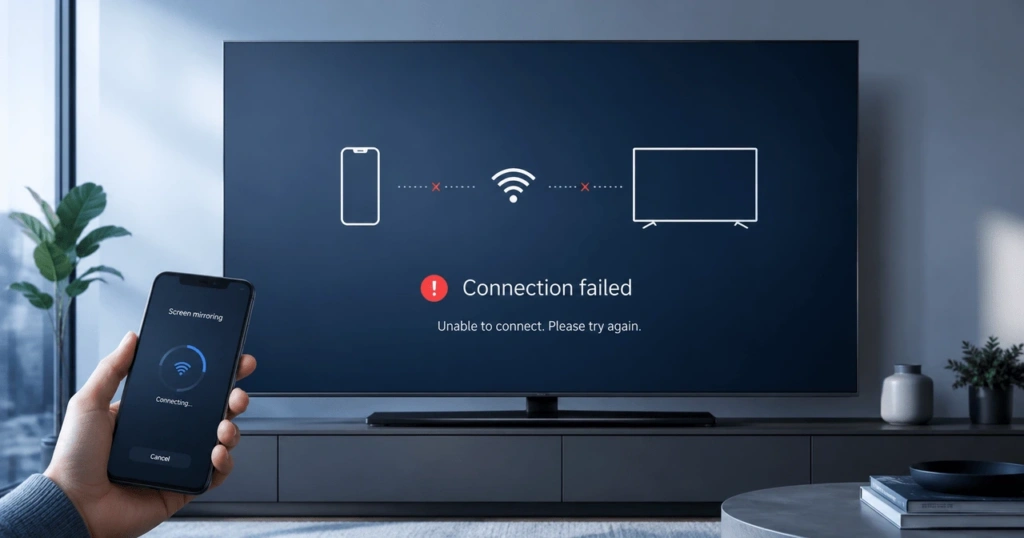
การสะท้อนหน้าจอของทีวี Samsung มักไม่สำเร็จเนื่องจากปัญหาด้านเครือข่าย สิทธิ์การใช้งาน ซอฟต์แวร์ หรือความเข้ากันได้ เริ่มต้นด้วยการรีสตาร์ทอุปกรณ์ทั้งสองเครื่อง จากนั้นตรวจสอบว่าคุณกำลังใช้วิธีการสะท้อนหน้าจอที่ทีวีและอุปกรณ์ส่งข้อมูลรองรับ.
การเชื่อมต่อที่ทำให้หน้าจอดำนั้นเป็นกรณีที่ต่างออกไป อาจเป็นเพราะวิดีโอที่ได้รับการป้องกันหรือสัญญาณ Wi-Fi ที่อ่อนแทน.
ขั้นตอนต่อไปนี้เริ่มต้นด้วยวิธีแก้ไขเบื้องต้น หากวิธีเหล่านี้ไม่ได้ผล ให้ใช้ตารางอาการเพื่อค้นหาส่วนที่เกี่ยวข้อง.
ลองวิธีแก้ไขแบบรวดเร็วเหล่านี้ก่อน
ขั้นตอนทั้งห้านี้ช่วยแก้ไขปัญหาการสะท้อนหน้าจอแบบชั่วคราวได้หลายอย่าง:
- รีสตาร์ททีวี Samsung และอุปกรณ์ที่ส่งข้อมูล.
- หากเป็นไปได้ ให้เชื่อมต่ออุปกรณ์ทั้งสองเครื่องเข้ากับเครือข่ายบ้านเดียวกัน.
- ปิด Wi-Fi สำหรับแขก และปิด VPN ทั้งหมด.
- เปิดใช้งาน AirPlay, Smart View หรือ Wireless Display.
- ลบการจับคู่เดิมหรือบันทึกอุปกรณ์ที่ได้รับอนุญาต หากมีตัวเลือกดังกล่าว แล้วเชื่อมต่อใหม่.
ลองทดสอบการสะท้อนหน้าจอหลังจากแต่ละขั้นตอน หากการรีสตาร์ทสามารถแก้ปัญหาได้ ก็ไม่จำเป็นต้องตั้งค่าทีวีใหม่.
หากต้องการความช่วยเหลือในการเลือกและตั้งค่าวิธีการเชื่อมต่อ โปรดอ่านบทความของเรา คู่มือครบถ้วนสำหรับการสะท้อนหน้าจอไปยังทีวี Samsung.
หาสาเหตุจากอาการ
ปัญหาการสะท้อนหน้าจอจะแก้ไขได้ง่ายขึ้นหากเริ่มจากอาการที่เกิดขึ้นก่อน ใช้ตารางนี้ก่อนที่จะปรับตั้งค่าเพิ่มเติม.
| จะเกิดอะไรขึ้น | สาเหตุที่เป็นไปได้มากที่สุด | เริ่มจากที่ไหนดี |
| ทีวี Samsung ไม่ปรากฏขึ้น | การตรวจหาเครือข่าย หรือความไม่เข้ากันได้ | การค้นหาเครือข่ายและอุปกรณ์ |
| ทีวีปรากฏขึ้น แต่ไม่สามารถเชื่อมต่อได้ | ปัญหาเกี่ยวกับสิทธิ์การเข้าถึง การจับคู่ หรือซอฟต์แวร์ | การจับคู่และซอฟต์แวร์ |
| AirPlay หรือ Smart View ไม่ปรากฏ | คุณสมบัติที่ไม่ได้รับการสนับสนุนหรือถูกปิดใช้งาน | ความเข้ากันได้ของอุปกรณ์ |
| โหมด Mirroring เชื่อมต่อได้ แต่ภาพวิดีโอเป็นสีดำ | DRM หรือการจำกัดการใช้งานแอป | หน้าจอสีดำและการเล่นวิดีโอ |
| ภาพไม่ชัดหรือมีความล่าช้า | สัญญาณ Wi-Fi อ่อน หรือเครือข่ายติดขัด | ความเสถียรของการเชื่อมต่อ |
| การเชื่อมต่อถูกตัดไปตัดมาอยู่เสมอ | การรบกวนหรือการประหยัดพลังงาน | ความเสถียรของการเชื่อมต่อ |
| Windows แจ้งว่าไม่รองรับการแสดงผลแบบไร้สาย | Miracast หรือข้อจำกัดของไดรเวอร์ | ความเข้ากันได้กับ Windows |
Samsung ระบุว่า คุณสมบัติที่มีอยู่จะแตกต่างกันไปตามรุ่นทีวี ภูมิภาค อุปกรณ์ และเวอร์ชันซอฟต์แวร์ Smart View อาจไม่มีให้ใช้บนโทรศัพท์ทุกรุ่น บริษัท คู่มือการสะท้อนหน้าจออย่างเป็นทางการ แสดงรายละเอียดการตั้งค่าปัจจุบัน.
แก้ไขปัญหาการค้นหาเครือข่ายและอุปกรณ์
ทีวี Samsung ที่ไม่ปรากฏขึ้นบนหน้าจอ มักถูกบล็อกโดยเครือข่าย หรือใช้วิธีการเชื่อมต่อที่ไม่เข้ากัน ให้รีสตาร์ททั้งสองอุปกรณ์ก่อน แล้วตรวจสอบว่าทั้งสองอุปกรณ์สามารถสื่อสารกันในเครือข่ายท้องถิ่นได้หรือไม่.
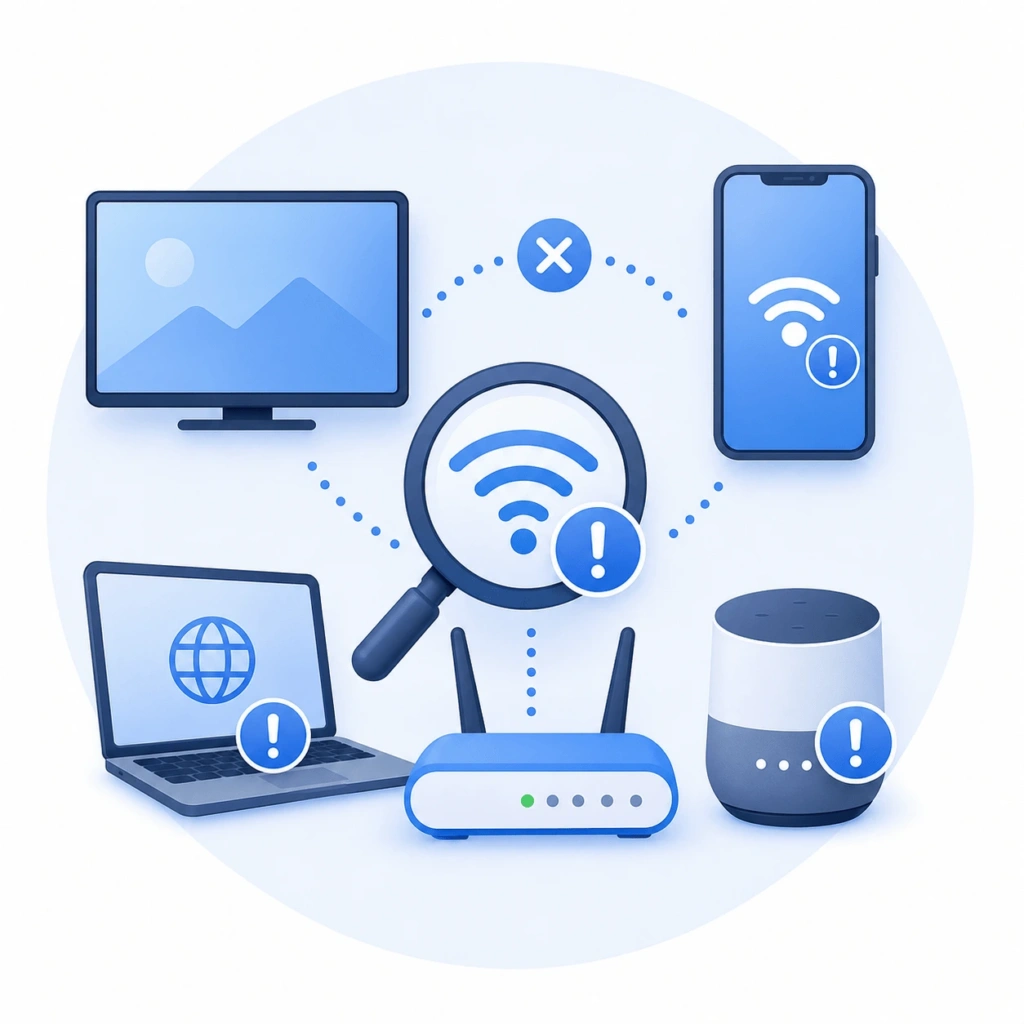
รีสตาร์ททีวีและอุปกรณ์ส่งสัญญาณ
การกดปุ่มเปิด/ปิดของทีวีแบบปกติอาจทำให้ทีวีเข้าสู่โหมดสแตนด์บายเท่านั้น การรีสตาร์ทอย่างสมบูรณ์จะช่วยลบข้อมูลการเชื่อมต่อชั่วคราวได้มากขึ้น.
ปิดทีวีและถอนปลั๊กออกประมาณ 30 วินาที ต่อปลั๊กกลับเข้าที่เดิมและรอจนหน้าหลักโหลดเสร็จ.
รีโมทบางรุ่นของ Samsung สามารถทำการรีบูตแบบเย็นได้ กดและถือปุ่มเปิด/ปิดไว้จนกว่าทีวีจะปิดตัวลงและเปิดใหม่ ปล่อยปุ่มเมื่อโลโก้ Samsung ปรากฏขึ้น.
รีสตาร์ทโทรศัพท์ แท็บเล็ต หรือคอมพิวเตอร์ด้วย ลองใช้ฟังก์ชันสะท้อนหน้าจอหลังจากที่ทั้งสองอุปกรณ์เชื่อมต่อกันใหม่แล้ว.
หากมีอุปกรณ์ท้องถิ่นหลายเครื่องที่หายไป ให้รีบูตเราเตอร์ แล้วรอจนกว่าเครือข่าย Wi-Fi จะกลับมาทำงานอย่างสมบูรณ์.
ตรวจสอบเครือข่ายภายใน
AirPlay และการสะท้อนหน้าจอผ่านแอปโดยทั่วไปจำเป็นต้องใช้เครือข่ายท้องถิ่นเดียวกัน ดังนั้น โปรดวางทีวี Samsung และอุปกรณ์ส่งสัญญาณไว้ในเครือข่ายหลักของบ้านคุณ.
Samsung ยังแนะนำให้ใช้เครือข่าย Wi-Fi เดียวกันสำหรับ Smart View การทำตามคำแนะนำนี้จะช่วยแก้ปัญหาการค้นหาอุปกรณ์ได้หลายอย่าง.
Miracast สามารถใช้ Wi-Fi Direct ได้ในบางกรณี ไม่จำเป็นต้องมีการเชื่อมต่ออินเทอร์เน็ตเสมอไป การสนับสนุนยังแตกต่างกันไปตามอุปกรณ์และรุ่นทีวี.
โทรศัพท์ที่ทำงานบนความถี่ 5 GHz มักสามารถสื่อสารกับทีวีที่ทำงานบนความถี่ 2.4 GHz ได้ เราเตอร์ต้องอนุญาตให้มีการส่งข้อมูลระหว่างทั้งสองความถี่.
ชื่อ Wi-Fi ที่ตรงกันไม่ได้รับประกันเสมอว่าจะสามารถเข้าถึงเครือข่ายท้องถิ่นได้ บางเราเตอร์จะแยกอุปกรณ์ที่เชื่อมต่อไว้โดยค่าเริ่มต้น.
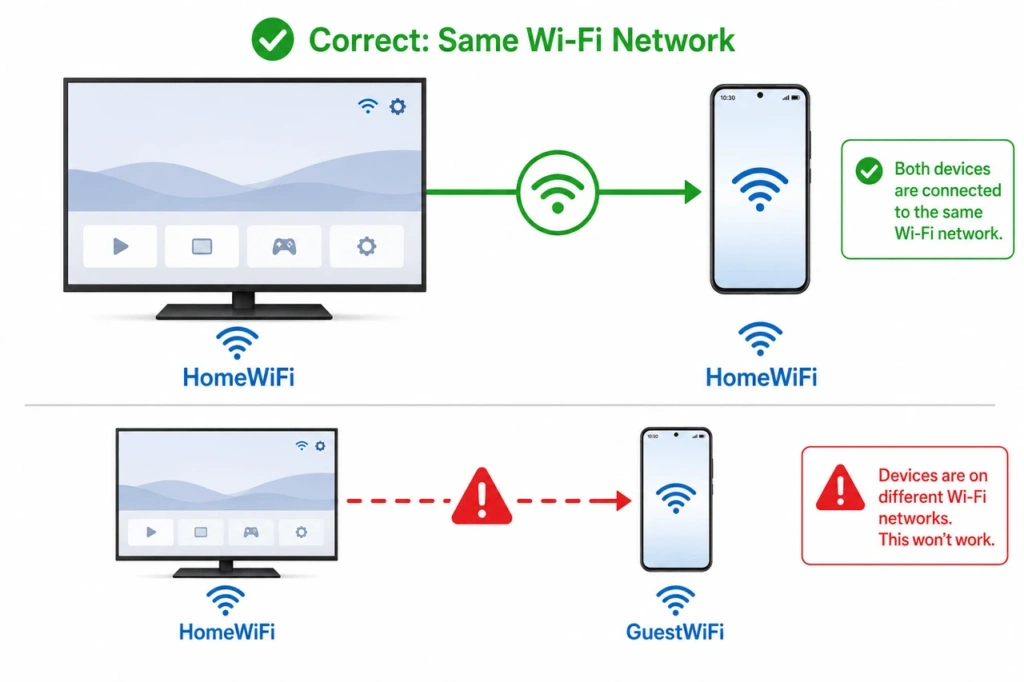
ปิด Wi-Fi สำหรับผู้มาเยือน และตัดการเชื่อมต่อ VPN
เครือข่ายสำหรับแขกมักทำให้อุปกรณ์ไม่สามารถค้นหาซึ่งกันและกันได้ เครือข่ายในโรงแรม โรงเรียน สำนักงาน และอพาร์ตเมนต์แบบแชร์อาจใช้ข้อจำกัดที่คล้ายกัน.
ย้ายอุปกรณ์ทั้งสองเครื่องไปยังเครือข่ายส่วนตัวในบ้าน แล้วลองทดสอบอีกครั้งหลังจากที่อุปกรณ์ทั้งสองเครื่องเชื่อมต่อใหม่.
VPN ยังสามารถบล็อกการค้นหาอุปกรณ์ในเครือข่ายท้องถิ่นได้อีกด้วย ลองตัดการเชื่อมต่อ VPN เพื่อทดสอบชั่วคราว.
อุปกรณ์ทำงานที่ได้รับการจัดการอาจใช้ซอฟต์แวร์ความปลอดภัยที่ไม่สามารถปิดได้ โปรดสอบถามผู้ดูแลระบบก่อนที่จะเปลี่ยนแปลงการตั้งค่าดังกล่าว.
โดยทั่วไปแล้ว Apple Private Relay ไม่จำเป็นต้องปิดใช้งาน เพราะมันไม่ใช่ VPN ที่ครอบคลุมทั้งอุปกรณ์ และโดยปกติแล้วจะไม่บล็อกการค้นหา AirPlay ในเครือข่ายท้องถิ่น.
ตรวจสอบไฟร์วอลล์และเราเตอร์
ไฟร์วอลล์ของคอมพิวเตอร์สามารถบล็อกการสะท้อนหน้าจอผ่านแอปได้ ให้สิทธิ์แอปสะท้อนหน้าจอเพื่อเข้าถึงเครือข่ายภายใน.
อย่าปล่อยให้ไฟร์วอลล์ถูกปิดไว้ ให้เปิดใช้งานอีกครั้งหลังจากทดสอบเสร็จแล้ว.
ใน Windows โปรไฟล์เครือข่ายส่วนตัวสามารถช่วยในการค้นหาอุปกรณ์ผ่านแอปพลิเคชันได้ การเปลี่ยนแปลงนี้ไม่รับประกันว่า Miracast จะทำงานได้ Miracast อาจสร้างการเชื่อมต่อ Wi-Fi Direct แยกต่างหาก.
การตั้งค่าเราเตอร์อาจรวมถึงการแยก AP การแยกอุปกรณ์ลูกค้า หรือการแยกเครือข่ายไร้สาย ซึ่งคุณสมบัติเหล่านี้จะป้องกันไม่ให้อุปกรณ์ในเครือข่ายท้องถิ่นสื่อสารกัน.
ควรปิดการแยกเครือข่ายเฉพาะในเครือข่ายบ้านที่เชื่อถือได้เท่านั้น ส่วนเครือข่ายสาธารณะและเครือข่ายที่ได้รับการจัดการควรยังคงรักษาการควบคุมด้านความปลอดภัยไว้.
ปรับปรุงการเชื่อมต่อที่ไม่เสถียร
สัญญาณ Wi-Fi ที่อ่อนอาจทำให้วิดีโอไม่ชัด เสียงล่าช้า และเกิดการตัดการเชื่อมต่อซ้ำๆ การสะท้อนหน้าจอจะส่งข้อมูลอย่างต่อเนื่องผ่านเครือข่าย.
ย้ายอุปกรณ์ส่งสัญญาณให้ใกล้กับเราเตอร์มากขึ้น ตรวจสอบว่าทีวีก็รับสัญญาณที่แรงเช่นกัน.
หยุดการสำรองข้อมูลบนคลาวด์ การดาวน์โหลดไฟล์ขนาดใหญ่ และการสตรีมวิดีโออื่นๆ กิจกรรมเหล่านี้อาจทำให้แบนด์วิธที่มีอยู่สำหรับการมิเรอร์ลดลง.
ลองใช้ความถี่ 5 GHz เมื่ออุปกรณ์อยู่ใกล้เราเตอร์ เพราะความถี่นี้มักมีความแออัดน้อยกว่าความถี่ 2.4 GHz แต่ระยะการส่งสัญญาณอาจสั้นกว่า.
Ethernet สามารถปรับปรุงการเชื่อมต่อทีวีได้ หากรุ่นนั้นรองรับเทคโนโลยีนี้ ทีวีที่เชื่อมต่อด้วยสายและโทรศัพท์ไร้สายยังสามารถใช้เครือข่ายท้องถิ่นเดียวกันได้.
โหมดประหยัดพลังงานอาจทำให้เซสชันที่กำลังทำงานอยู่ถูกขัดจังหวะบนโทรศัพท์มือถือและแล็ปท็อปบางรุ่น ดังนั้น โปรดรักษาให้อุปกรณ์ที่ส่งข้อมูลอยู่ในสถานะเปิดเครื่องตลอดเวลาในระหว่างการทดสอบ.
ตั้งค่าเครือข่ายทีวีใหม่เป็นทางเลือกสุดท้าย
การรีเซ็ตเครือข่ายอาจช่วยได้เมื่อทีวีสามารถเชื่อมต่ออินเทอร์เน็ตได้ แต่ไม่สามารถค้นหาอุปกรณ์ในเครือข่ายท้องถิ่นได้ ให้เก็บขั้นตอนนี้ไว้ทำเมื่อวิธีการแก้ไขที่ง่ายกว่าไม่สำเร็จแล้ว.
สำหรับทีวี Samsung รุ่นปี 2022 และรุ่นใหม่กว่า ให้ไปที่ การตั้งค่า > การตั้งค่าทั้งหมด > การเชื่อมต่อ > เครือข่าย > ตั้งค่าเครือข่ายใหม่ สำหรับรุ่นปี 2021 และรุ่นเก่ากว่าหลายรุ่น ให้ไปที่ การตั้งค่า > ทั่วไป > เครือข่าย > ตั้งค่าเครือข่ายใหม่.
ซอฟต์แวร์เวอร์ชันใหม่กว่าอาจวางตัวเลือกนี้ไว้ที่อื่นได้ หากหาไม่เจอ ให้ลองค้นหาในส่วนการตั้งค่าของทีวี.
หลังจากรีเซ็ตแล้ว ให้เชื่อมต่อโทรทัศน์กับ Wi-Fi อีกครั้ง แล้วลองใช้ฟังก์ชันการสะท้อนหน้าจออีกครั้ง.
การรีเซ็ตเครือข่ายไม่ควรลบแอปทีวีและตั้งค่าส่วนตัวทั้งหมดออกไป ซึ่งแตกต่างจากการรีเซ็ตกลับสู่ค่าโรงงาน.
Samsung ให้คำแนะนำเฉพาะสำหรับแต่ละรุ่นใน คู่มือการตั้งค่าใหม่ของเครือข่ายโทรทัศน์.
แก้ไขปัญหาเกี่ยวกับสิทธิ์การเข้าถึง การจับคู่ และซอฟต์แวร์
หากทีวีปรากฏขึ้นแต่ไม่สามารถเชื่อมต่อได้ ปัญหาหลักอาจไม่ได้อยู่ที่เครือข่าย ตรวจสอบการตั้งค่าการสะท้อนหน้าจอ สิทธิ์ของอุปกรณ์ การจับคู่ที่บันทึกไว้ และเวอร์ชันซอฟต์แวร์.
เปิดใช้งานคุณสมบัติการสะท้อนที่ถูกต้อง
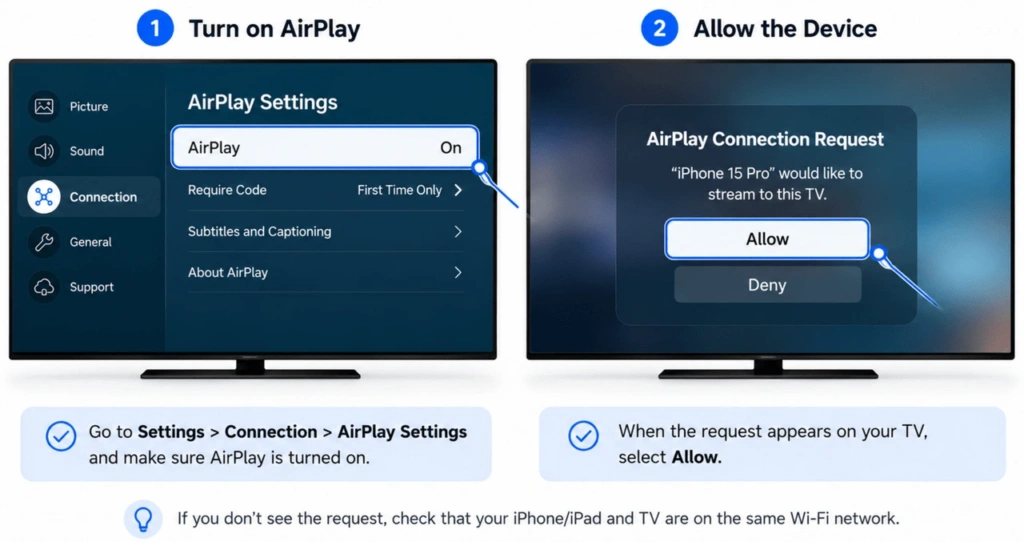
อุปกรณ์ Apple ต้องได้รับการสนับสนุน AirPlay บนทีวี Samsung ให้เปิดการตั้งค่าทีวีและค้นหา "การตั้งค่า Apple AirPlay".
เปิด AirPlay หากถูกปิดไว้ ตำแหน่งเมนูอาจแตกต่างกันไปตามรุ่น.
โทรศัพท์ Galaxy ที่รองรับมักเชื่อมต่อผ่าน Smart View เปิด Quick Settings บนโทรศัพท์และเลือก Smart View.
คอมพิวเตอร์ Windows ใช้ Wireless Display หรือ Miracast กด Windows + K เพื่อค้นหาโทรทัศน์ที่รองรับ.
คุณสมบัติที่มีอยู่ในรุ่น Samsung หนึ่ง อาจไม่มีในรุ่นอื่น ดังนั้น หากคุณสมบัติที่คาดว่าจะพบไม่ปรากฏ ให้ตรวจสอบคู่มือการใช้งานทีวี.
ตรวจสอบว่ามีคำขอเชื่อมต่อที่ถูกบล็อกหรือไม่
ทีวี Samsung อาจแสดงคำขอสิทธิ์เมื่อมีอุปกรณ์ใหม่เชื่อมต่อเข้ามา ให้เลือก “อนุญาต” เพื่อดำเนินการต่อ.
คำขอที่ถูกปฏิเสธไปก่อนหน้านี้อาจทำให้การพยายามครั้งต่อไปถูกบล็อกได้ เปิดรายชื่ออุปกรณ์ที่เชื่อมต่อกับทีวีและตรวจสอบว่ามีโทรศัพท์หรือคอมพิวเตอร์ใดที่ถูกบล็อกหรือไม่.
ในบางรุ่น รายการนี้จะอยู่ภายใต้ "Device Connection Manager" ชื่อเมนูอาจแตกต่างกันไปตามปีรุ่นและภูมิภาค.
ลบข้อมูลที่ถูกบล็อกเมื่อจำเป็น เริ่มการเชื่อมต่อใหม่และอนุมัติอุปกรณ์.
ยกเลิกการจับคู่เดิม
ข้อมูลการเชื่อมต่อที่บันทึกไว้ อาจกลายเป็นข้อมูลเก่าหลังการอัปเดตซอฟต์แวร์หรือการเปลี่ยนแปลงเครือข่าย โปรดลบการจับคู่เดิมบนทั้งสองอุปกรณ์.
บนอุปกรณ์ Apple ให้หยุดเซสชัน AirPlay แล้วเลือกทีวี Samsung อีกครั้งจากตัวเลือก Screen Mirroring.
ผู้ใช้ Windows สามารถลบโทรทัศน์ออกจากรายชื่ออุปกรณ์ที่เชื่อมต่อได้ ให้รีสตาร์ทคอมพิวเตอร์ก่อนที่จะเชื่อมต่อใหม่โดยใช้ Windows + K.
ลบอุปกรณ์ที่ส่งข้อมูลออกจากรายชื่อทีวีด้วย เมื่อลองอีกครั้งครั้งต่อไป จะมีการแสดงคำขอเชื่อมต่อใหม่.
รหัส AirPlay อาจเปลี่ยนไปหลังจากเซสชันไม่สำเร็จ โปรดป้อนรหัสใหม่ที่สุดที่แสดงบนทีวี.
อัปเดตทีวีและอุปกรณ์ส่งสัญญาณ
การอัปเดตซอฟต์แวร์สามารถแก้ไขข้อผิดพลาดในการค้นหาและจับคู่ได้ นอกจากนี้ยังอาจช่วยปรับปรุงความเข้ากันได้กับโทรศัพท์และคอมพิวเตอร์รุ่นใหม่ได้อีกด้วย.
ทีวี Samsung หลายรุ่นใช้เส้นทางนี้:
ตั้งค่า > การสนับสนุน > การอัปเดตซอฟต์แวร์ > อัปเดตทันที
ในบางรุ่น การอัปเดตซอฟต์แวร์จะอยู่ในเมนู “การตั้งค่าทั้งหมด” โปรดปล่อยให้ทีวีเปิดอยู่จนกว่าการอัปเดตจะเสร็จสิ้น.
ติดตั้งการอัปเดตที่มีอยู่บนอุปกรณ์ที่ใช้ส่งด้วยเช่นกัน ตรวจสอบ iOS, iPadOS, macOS, Android หรือ Windows.
ผู้ใช้ Windows ควรอัปเดตทั้งไดรเวอร์ Wi-Fi และไดรเวอร์การ์ดกราฟิก เนื่องจาก Miracast ต้องพึ่งพาการสนับสนุนจากส่วนประกอบเหล่านั้น.
โปรดรีสตาร์ทอุปกรณ์ที่ได้รับการอัปเดตก่อนที่จะทำการทดสอบอีกครั้ง.
ตรวจสอบว่าอุปกรณ์ของคุณรองรับได้หรือไม่
อุปกรณ์สองเครื่องสามารถทั้งสนับสนุนการสะท้อนหน้าจอ (screen mirroring) และยังคงใช้เทคโนโลยีที่แตกต่างกันได้ AirPlay, Smart View, Miracast และ Google Cast ไม่สามารถใช้แทนกันได้.
| อุปกรณ์ส่ง | วิธีทั่วไป | ข้อจำกัดสำคัญ |
| iPhone หรือ iPad | แอร์เพลย์ | ทีวี Samsung ต้องรองรับ AirPlay |
| Mac | แอร์เพลย์ | ทีวีรุ่นเก่าอาจไม่รองรับ |
| Samsung Galaxy | สมาร์ทวิว | ความพร้อมใช้งานอาจแตกต่างกันไปตามอุปกรณ์ |
| คอมพิวเตอร์ Windows | มิราคัสต์ | ฮาร์ดแวร์และไดรเวอร์ต้องรองรับคุณสมบัตินี้ |
| Google Pixel | Google Cast | วิธีการฉายภาพแบบไร้สายอย่างเป็นทางการของ Google ใช้ Google Cast แทน Miracast |
| โทรศัพท์ Android อื่นๆ | Cast หรือ Miracast | การสนับสนุนขึ้นอยู่กับผู้ผลิต |
Google ระบุ Google Cast เป็นวิธีการฉายภาพแบบไร้สายสำหรับโทรศัพท์ Pixel โดยโทรศัพท์ Pixel อาจไม่สามารถตรวจพบทีวี Samsung ที่รองรับเฉพาะ Miracast ได้.
iPhone, iPad และ Mac
อุปกรณ์ Apple มักใช้ AirPlay กับทีวี Samsung โดยรุ่นทีวีนั้นต้องรองรับ AirPlay และต้องเปิดใช้งานฟีเจอร์นี้ไว้.
เปิด Control Center บนอุปกรณ์ Apple เลือก Screen Mirroring แล้วเลือกโทรทัศน์.
หากทีวีเป็นส่วนหนึ่งของระบบ Apple Home ให้ตรวจสอบว่าการตั้งค่า Home มีข้อจำกัดในการเข้าถึง AirPlay หรือไม่ ข้อนี้ไม่ใช้ในกรณีที่ทีวียังไม่ถูกเพิ่มเข้าไปในแอป Home.
Apple แนะนำให้ตรวจสอบระดับพลังงานของอุปกรณ์ ซอฟต์แวร์ เครือข่ายท้องถิ่น และการเข้าถึง AirPlay คำแนะนำล่าสุดของ Apple สามารถดูได้ใน คู่มือแก้ไขปัญหา AirPlay อย่างเป็นทางการ.
ทีวี Samsung รุ่นเก่าอาจไม่รองรับ AirPlay โปรดตรวจสอบรุ่นที่แน่นอนแทนที่จะพึ่งพาเพียงปีซื้อเท่านั้น.
สำหรับตัวเลือกการเชื่อมต่ออื่น ๆ ดูวิธี สะท้อนหน้าจอ iPhone ไปยังทีวี Samsung โดยไม่ต้องใช้ Apple TV.
Samsung Galaxy และโทรศัพท์ Android อื่นๆ
โทรศัพท์ Galaxy ที่รองรับจะใช้งาน Smart View ตามปกติ ฟีเจอร์นี้จะปรากฏใน Quick Settings.
Smart View ไม่ได้มีให้ใช้บนโทรศัพท์ Android ทุกเครื่อง ปุ่ม Cast บนโทรศัพท์ของแบรนด์อื่นไม่ได้เป็นหลักฐานว่าโทรศัพท์นั้นรองรับ Miracast.
โทรศัพท์ Google Pixel ใช้ Google Cast สำหรับการฉายภาพแบบไร้สาย โทรศัพท์ Pixel อาจไม่สามารถค้นหาทีวี Samsung ที่รองรับเฉพาะ Miracast ได้.
Google ได้ระบุไว้ว่า Pixel 8 และรุ่นที่ใหม่กว่าสามารถส่งสัญญาณภาพผ่านสายได้ วิธีนี้จำเป็นต้องใช้สายเชื่อมต่อ USB-C ไปยัง DisplayPort หรือ HDMI ที่รองรับ ตรวจสอบข้อมูลล่าสุด คู่มือการฉายภาพพิกเซล ก่อนที่จะซื้อตัวแปลง.
แบรนด์ Android อื่นๆ ใช้มาตรฐานที่แตกต่างกัน โปรดตรวจสอบข้อมูลจำเพาะของโทรศัพท์เพื่อดูว่ามีการสนับสนุน Miracast, การแสดงผลแบบไร้สาย หรือ Google Cast หรือไม่.
คอมพิวเตอร์ Windows
Windows ใช้ Miracast เพื่อเชื่อมต่อกับจอแสดงผลไร้สายที่รองรับ กด Windows + K เพื่อเริ่มการค้นหา.
ให้เปิด Wi-Fi ไว้ตลอดเวลาที่เชื่อมต่ออยู่ สิ่งนี้อาจยังคงจำเป็นแม้เมื่อคอมพิวเตอร์ใช้ Ethernet เพื่อเข้าถึงอินเทอร์เน็ต.
ข้อความที่ระบุว่าคอมพิวเตอร์ไม่สนับสนุน Miracast อาจเป็นเพราะใช้ไดรเวอร์เวอร์ชันเก่า หรืออาจเป็นเพราะฮาร์ดแวร์ไม่มีความรองรับที่จำเป็น.
อัปเดตไดรเวอร์ Wi-Fi และไดรเวอร์การ์ดกราฟิกก่อน หากคอมพิวเตอร์ยังคงไม่รองรับ ให้ใช้ HDMI หรือเครื่องรับสัญญาณภายนอกที่รองรับ.
Microsoft แนะนำให้ตรวจสอบการสนับสนุน Miracast, Wi-Fi, ไดรเวอร์ และอุปกรณ์ที่บันทึกไว้ โปรดทำตามขั้นตอนปัจจุบัน ขั้นตอนการแก้ไขปัญหาหน้าจอไร้สาย สำหรับ Windows 11 หรือ Windows 10.
แก้ไขปัญหาหน้าจอสีดำ ความล่าช้า และปัญหาในการเล่นวิดีโอ
การเชื่อมต่อที่สำเร็จไม่ได้เป็นการรับประกันว่าวิดีโอทุกคลิปจะเล่นได้เสมอไป ข้อจำกัดของ DRM สัญญาณ Wi-Fi ที่อ่อน หรืออุปกรณ์ที่ไม่รองรับ อาจส่งผลต่อผลลัพธ์ได้.
| ปัญหา | ความหมายทั่วไปคือ | ควรทำอย่างไร |
| Netflix หรือแอปอื่น ๆ แสดงวิดีโอสีดำ | เนื้อหาอาจได้รับการป้องกันด้วย DRM | ใช้แอป TV หรือฟังก์ชันการส่งเนื้อหาไปยังอุปกรณ์ที่รองรับ |
| เสียงเล่นโดยไม่มีภาพ | ปัญหาการเล่นที่ได้รับการป้องกัน หรือปัญหาของอะแดปเตอร์ | ลองใช้ภาพจากเครื่อง |
| ภาพไม่ชัด | เครือข่ายกำลังทำให้คุณภาพลดลง | ปรับปรุงสัญญาณ Wi-Fi และลดปริมาณการรับส่งข้อมูล |
| การสะท้อนภาพมีความล่าช้ามาก | ความล่าช้าหรือความแออัดของเครือข่ายไร้สาย | เข้าใกล้ขึ้น หรือใช้ HDMI |
| การเชื่อมต่อถูกตัดไปตัดมาอยู่เสมอ | สัญญาณอ่อน หรือโหมดประหยัดพลังงาน | ทำให้ Wi-Fi ทำงานเสถียรและรักษาให้อุปกรณ์อยู่ในสถานะเปิด |
| HDMI ไม่แสดงภาพ | พอร์ตหรืออะแดปเตอร์ที่ไม่รองรับ | ตรวจสอบการออกวิดีโอและการสนับสนุน HDCP |
ทดสอบด้วยเนื้อหาทั่วไป
เปิดแกลเลอรีรูปภาพและสะท้อนภาพปกติ คุณยังสามารถทดสอบหน้าจอหลักของอุปกรณ์ได้อีกด้วย.
หากเนื้อหาดังกล่าวปรากฏขึ้น หมายความว่าการเชื่อมต่อพื้นฐานทำงานได้ปกติ แอปต้นฉบับอาจกำลังจำกัดการเล่นแบบมิเรอร์.
Netflix, Disney+ และบริการอื่นๆ อาจใช้ระบบจัดการสิทธิ์ดิจิทัล (DRM) เพื่อป้องกันวิดีโอ การสะท้อนหน้าจอแบบเต็มหน้าจออาจทำให้ปรากฏหน้าต่างสีดำ.
ใช้แอปทีวีของบริการสตรีมมิ่งเมื่อเป็นไปได้ ปุ่ม Cast หรือ AirPlay ที่ได้รับการสนับสนุนภายในแอปอาจทำงานได้เช่นกัน.
ไม่มีแอปมิเรอร์ใดที่ควรอ้างว่าสามารถหลีกเลี่ยงข้อจำกัดของ DRM ได้.
ลดความล่าช้าและคุณภาพภาพที่ต่ำ
การล่าช้าเล็กน้อยเป็นเรื่องปกติเมื่อใช้การสะท้อนหน้าจอแบบไร้สาย ส่วนการล่าช้าอย่างรุนแรงมักเป็นสัญญาณบ่งชี้ว่าเครือข่ายกำลังแออัดหรือสัญญาณอ่อน.
ย้ายตัวให้ใกล้กับเราเตอร์มากขึ้น และหยุดกิจกรรมอื่นที่ใช้แบนด์วิธสูงไว้ก่อน ลองใช้ความถี่ 5 GHz ในระยะใกล้.
การสะท้อนหน้าจอแบบไร้สายไม่เหมาะสำหรับการเล่นเกมแบบแข่งขันหรืองานที่ต้องการความแม่นยำด้านเวลา HDMI มักให้ผลลัพธ์ที่เสถียรกว่า.
ตรวจสอบอุปกรณ์เสียงและ HDMI
หน้าจอสีดำแต่เสียงยังทำงานได้ อาจเกิดจากวิดีโอที่ถูกป้องกัน ลองทดสอบด้วยรูปภาพก่อนที่จะเปลี่ยนอุปกรณ์ใดๆ.
สำหรับการเชื่อมต่อแบบมีสาย โปรดตรวจสอบว่าทีวีกำลังใช้ช่อง HDMI ที่ถูกต้องหรือไม่ แล้วต่อสายและอะแดปเตอร์ใหม่.
ไม่ใช่ทุกพอร์ต USB-C ที่สามารถส่งสัญญาณวิดีโอได้ โปรดตรวจสอบข้อมูลจำเพาะของอุปกรณ์ที่ส่งสัญญาณก่อน.
เนื้อหาที่ได้รับการป้องกันอาจต้องการอะแดปเตอร์และสายที่รองรับ HDCP อะแดปเตอร์ราคาถูกบางครั้งอาจไม่ผ่านการตรวจสอบนี้.
ควรทำอย่างไรเมื่อวิธีการในตัวระบบไม่เข้ากันได้
การรีเซ็ตเครือข่ายไม่สามารถแก้ไขปัญหาความไม่ตรงกันของโปรโตคอลได้ หากทีวีและอุปกรณ์ส่งสัญญาณไม่รองรับ AirPlay, Miracast หรือ Google Cast ให้ใช้เครื่องรับที่รองรับ หรือเชื่อมต่อแบบมีสาย.
ใช้ 1001 TVs กับเครื่องรับที่รองรับ
1001 TVs ให้บริการตัวเลือกการสะท้อนหน้าจอผ่านแอปพลิเคชันบนหลายแพลตฟอร์ม ทั้งผู้ส่งและผู้รับต้องเป็นอุปกรณ์ที่รองรับบริการนี้.
ศูนย์ดาวน์โหลดปัจจุบันแสดงเวอร์ชันสำหรับ iPhone, iPad, Android, Windows, Mac, Android TV และ Apple TV นอกจากนี้ยังมีลิงก์ไปยังตัวเลือกเครื่องรับสัญญาณสำหรับ Roku และ Amazon Fire TV.
Samsung Tizen ยังไม่ถูกระบุว่าเป็นไคลเอนต์ 1001 TVs แบบดั้งเดิม ดังนั้น อย่าอ้างว่าผู้ใช้สามารถติดตั้งแอปนี้ได้โดยตรงจากทุกแอปสโตร์ของทีวี Samsung.
ทีวี Samsung ยังสามารถทำงานร่วมกับ 1001 TVs ได้ผ่านเครื่องรับสัญญาณภายนอกที่รองรับ ตัวอย่างเช่น อุปกรณ์ Android TV ที่เข้ากันได้ Apple TV Fire TV หรืออุปกรณ์ Roku.
เชื่อมต่ออุปกรณ์ส่งและอุปกรณ์รับเข้ากับเครือข่ายท้องถิ่นเดียวกัน แล้วทำตามขั้นตอนการจับคู่ที่แสดงในแอป.
ตรวจสอบการสนับสนุนแพลตฟอร์มปัจจุบันและดาวน์โหลดเวอร์ชันที่ถูกต้องจาก ศูนย์ดาวน์โหลด 1001 TVs.

ใช้การเชื่อมต่อ HDMI
HDMI ช่วยหลีกเลี่ยงการค้นหาอุปกรณ์แบบไร้สายและปัญหาเครือข่ายส่วนใหญ่ จึงเป็นตัวเลือกที่น่าเชื่อถือสำหรับการนำเสนอและดูเนื้อหาเป็นเวลานาน.
iPhone ที่รองรับ USB-C สามารถเชื่อมต่อกับจอ HDMI ได้โดยใช้สายหรืออะแดปเตอร์ที่เหมาะสม ปัจจุบัน Apple ระบุว่ารุ่นที่รองรับ ได้แก่ iPhone 15 series, iPhone 16 (ยกเว้น iPhone 16e) และ iPhone 17 (ยกเว้น iPhone 17e) ส่วน iPhone รุ่นเก่าที่ใช้พอร์ต Lightning ต้องใช้อะแดปเตอร์วิดีโอ Lightning.
iPad และ Mac หลายรุ่นรองรับการส่งสัญญาณวิดีโอผ่าน USB-C หรือ Thunderbolt การรองรับนี้ขึ้นอยู่กับรุ่นที่เฉพาะเจาะจง.
โทรศัพท์ Android บางรุ่นสามารถส่งสัญญาณวิดีโอผ่านพอร์ต USB-C ได้ แต่หลายรุ่นไม่สามารถทำได้ ดังนั้นควรตรวจสอบข้อมูลจำเพาะก่อนซื้ออะแดปเตอร์.
แล็ปท็อป Windows อาจมีพอร์ต HDMI, USB-C หรือ DisplayPort พอร์ตและอะแดปเตอร์ที่เลือกต้องรองรับการส่งสัญญาณวิดีโอ.
ต่อสายและเลือกช่อง HDMI ที่ตรงกันบนทีวี.
คำถามที่มักถูกถาม
ทีวี Samsung ทุกเครื่องรองรับการสะท้อนหน้าจอหรือไม่?
ไม่ครับ การสนับสนุนขึ้นอยู่กับรุ่นทีวี ปีที่ผลิต ภูมิภาค และซอฟต์แวร์ ทีวีบางรุ่นอาจสนับสนุน Smart View แต่ไม่สนับสนุน AirPlay หรือ Google Cast โปรดตรวจสอบคู่มือหรือหน้าสนับสนุนของ Samsung เพื่อทราบข้อมูลที่ถูกต้องสำหรับรุ่นนั้น.
โทรศัพท์มือถือและทีวี Samsung ของผมต้องใช้ Wi-Fi เดียวกันหรือไม่?
AirPlay และการสะท้อนหน้าจอผ่านแอปโดยทั่วไปจำเป็นต้องใช้เครือข่ายท้องถิ่นเดียวกัน Samsung ยังแนะนำให้ใช้ Wi-Fi เดียวกันสำหรับ Smart View ส่วน Miracast สามารถใช้ Wi-Fi Direct ได้ ดังนั้นจึงไม่จำเป็นต้องมีการเชื่อมต่ออินเทอร์เน็ตเสมอไป.
การสะท้อนหน้าจอสามารถทำงานได้โดยไม่ต้องใช้อินเทอร์เน็ตหรือไม่?
ใช่ ในบางกรณี Miracast สามารถสร้างการเชื่อมต่อไร้สายโดยตรงได้ ส่วน HDMI ไม่จำเป็นต้องใช้เครือข่าย ส่วน AirPlay และวิธีการที่ใช้ผ่านแอปพลิเคชันนั้น โดยทั่วไปจะพึ่งพาเครือข่ายท้องถิ่นที่แชร์กัน แม้ว่าเครือข่ายดังกล่าวอาจไม่จำเป็นต้องมีการเชื่อมต่ออินเทอร์เน็ตที่ใช้งานอยู่.
ความแตกต่างระหว่างการแคสติ้งและการสะท้อนหน้าจอคืออะไร?
การสะท้อนหน้าจอ (Screen mirroring) จะคัดลอกหน้าจอโทรศัพท์หรือคอมพิวเตอร์ทั้งหมด ส่วนการส่งเนื้อหา (Casting) จะส่งสื่อที่เลือกไปยังแอป TV หรือเครื่องรับที่รองรับได้ หลังจากนั้น อุปกรณ์ที่ส่งจะทำงานคล้ายกับรีโมทคอนโทรล.
สามารถส่งภาพจากอุปกรณ์ไปยังทีวี Samsung ได้หรือไม่ โดยไม่ต้องใช้ AirPlay หรือ Miracast?
ใช่ครับ ใช้ HDMI หรือเชื่อมต่อกับเครื่องรับภายนอกที่รองรับได้ ระบบที่ใช้แอปพลิเคชันก็สามารถทำงานได้เช่นกัน หากทั้งอุปกรณ์ส่งและแพลตฟอร์มเครื่องรับมีความเข้ากันได้.