วิธีขยายหน้าจอ Mac ของคุณโดยใช้การตั้งค่า macOS ด้วย 1001 TVs
macOS อนุญาตให้คุณขยายเดสก์ท็อปของคุณไปยังจอแสดงผลภายนอกโดยใช้การตั้งค่าการแสดงผลของระบบ.
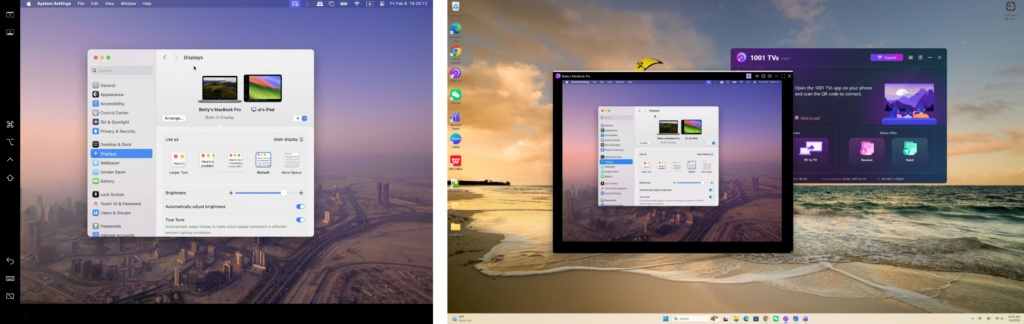
ด้วยความช่วยเหลือของ 1001 TVs, ความสามารถนี้สามารถขยายเพิ่มเติมได้—ให้คุณขยายหน้าจอ Mac ของคุณไปยัง หนึ่งจอแสดงผลทางกายภาพและหลายจอแสดงผลเสมือน สำหรับการตั้งค่าหลายหน้าจอที่ยืดหยุ่นมากขึ้น.
จอแสดงผลที่เชื่อมต่อทั้งหมดจะแสดง เดสก์ท็อปขยายเดียวกัน และสามารถควบคุมได้อย่างเต็มที่ด้วยเมาส์ของคุณ ทำให้รู้สึกเหมือนเพิ่มหน้าจอใช้งานอีกหนึ่งจอในขณะที่ยังคงความเป็นส่วนตัวของหน้าจอหลักของคุณ.
1. เชื่อมต่อจอแสดงผลทางกายภาพโดยใช้ macOS
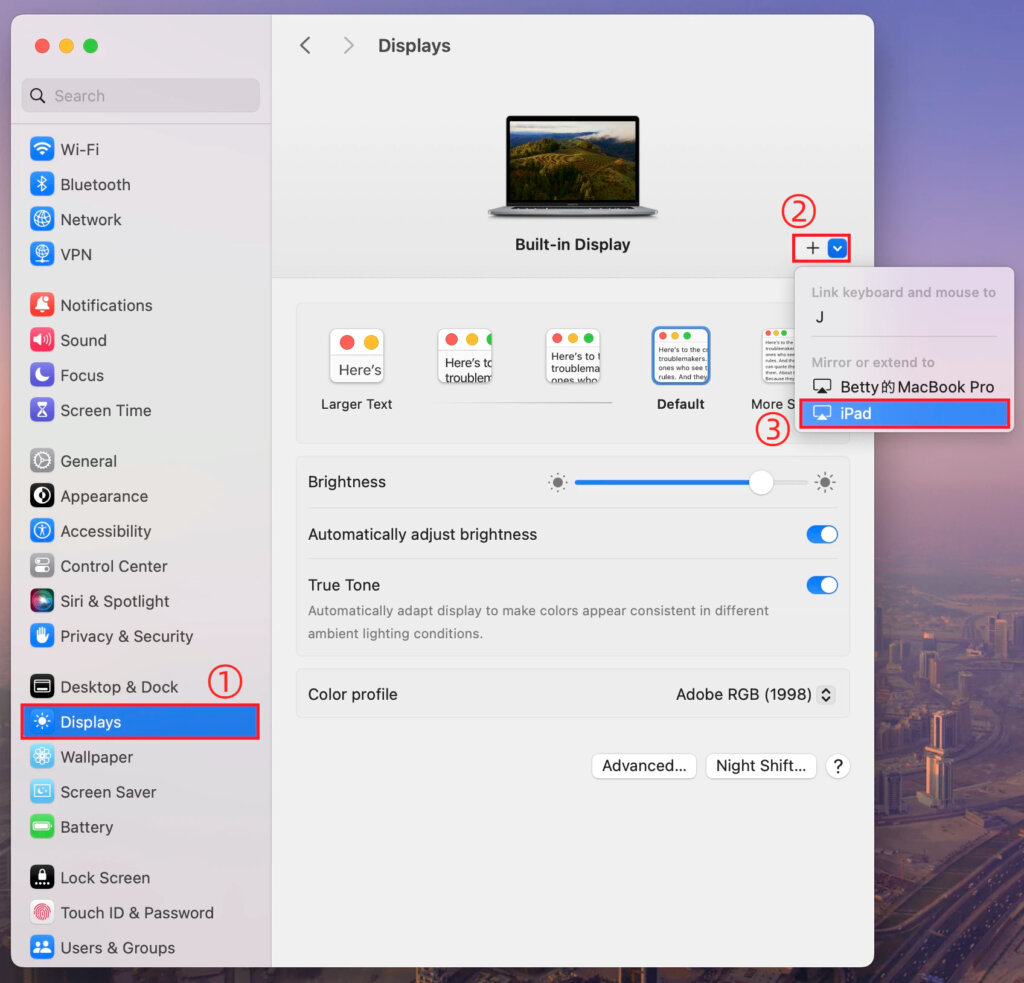
บน Mac ของคุณ ให้ไปที่ การตั้งค่า > หน้าจอ, คลิกที่ ไอคอนบวก, และเพิ่มการแสดงผลทางกายภาพของคุณ.
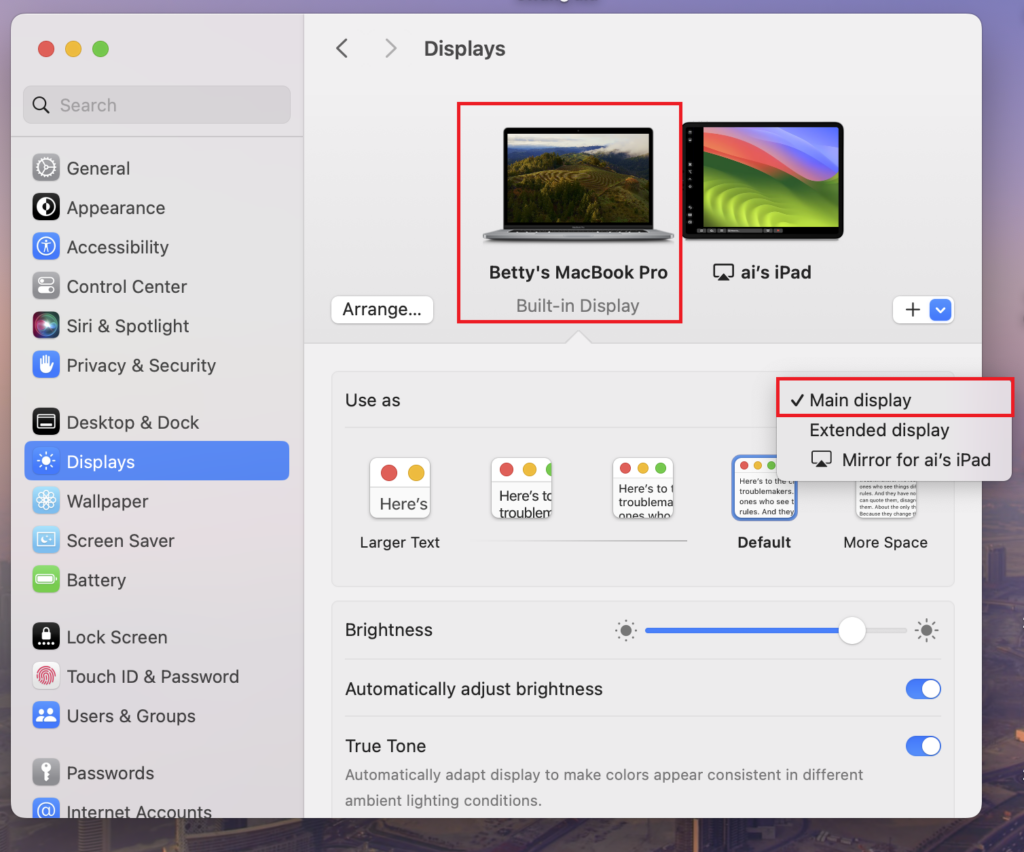
คุณสามารถตั้งค่าหน้าจอใดก็ได้เป็นจอแสดงผลหลัก และอีกจอหนึ่งจะกลายเป็นจอแสดงผลขยายโดยอัตโนมัติ.
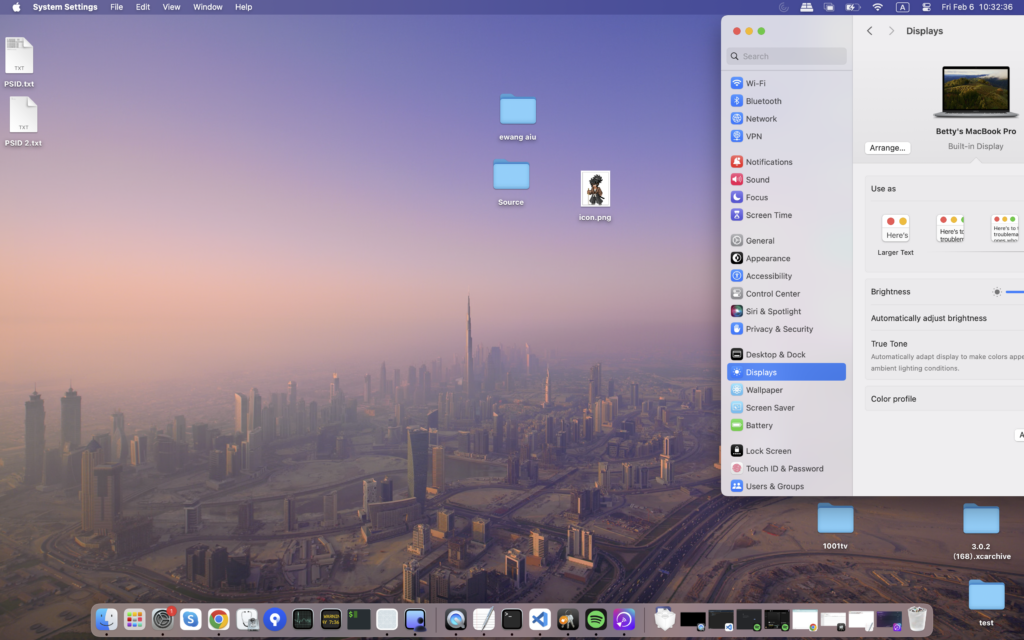
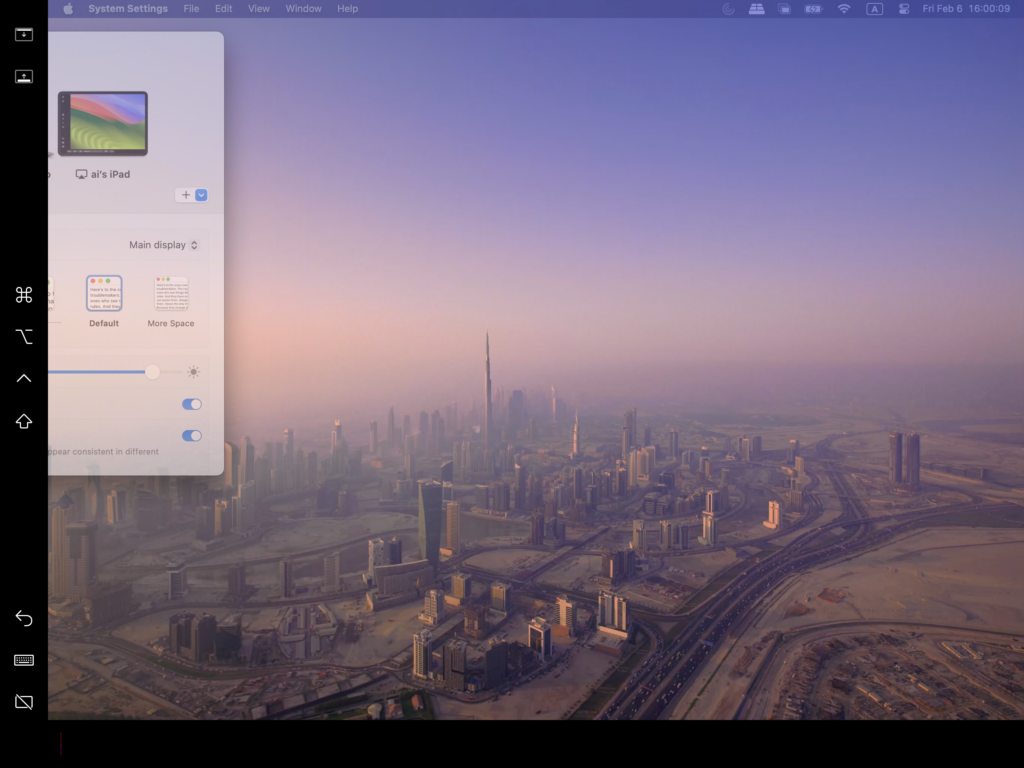
เมื่อเสร็จสิ้นแล้ว เดสก์ท็อปของ Mac ของคุณจะขยายไปยังหน้าจอที่สองได้สำเร็จ.
2. เพิ่มจอแสดงผลเสมือนหลายจอด้วย 1001 TVs
หลังจากขยาย Mac ของคุณไปยังจอแสดงผลทางกายภาพแล้ว คุณสามารถใช้ 1001 TVs เพื่อขยาย เดสก์ท็อปเดียวกัน ไปยังอุปกรณ์เพิ่มเติม การแสดงผลเสมือน.
1) เชื่อมต่อกับเครือข่าย Wi-Fi เดียวกัน
ตรวจสอบให้แน่ใจว่า Mac ของคุณและอุปกรณ์เป้าหมายทั้งหมดเชื่อมต่อกับเครือข่าย Wi-Fi เดียวกัน.
เพื่อประสิทธิภาพสูงสุด, a เครือข่าย Wi-Fi ความถี่ 5 GHz ขอแนะนำ.
2) ติดตั้งและเปิด 1001 TVs
ติดตั้งและเปิดใช้งาน 1001 TVs บน Mac ของคุณ และบนอุปกรณ์ใด ๆ ที่คุณต้องการใช้เป็นหน้าจอเสมือน.
📥 แอป Mac: ดาวน์โหลดจาก App Store
📥 แอปพลิเคชันสำหรับพีซี: ดาวน์โหลดจาก Microsoft Store
สำหรับขั้นตอนโดยละเอียด โปรดดูที่ คู่มือการติดตั้ง PC.
📥 แอปทีวี: วิธีติดตั้ง 1001 TVs บนทีวีของคุณ
3) เริ่มโหมดขยายการแสดงผล
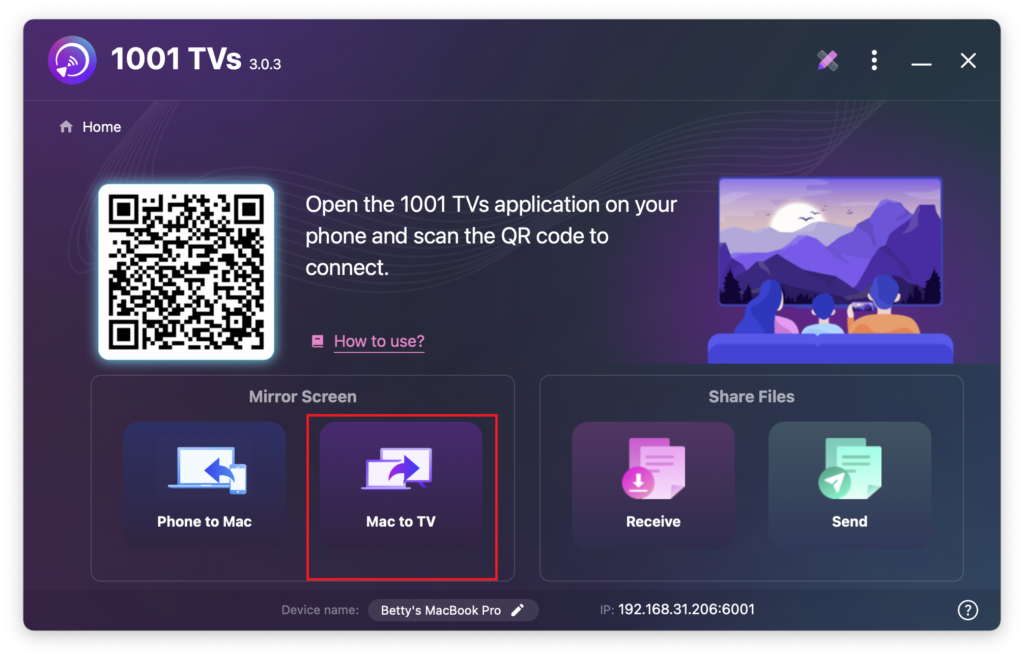
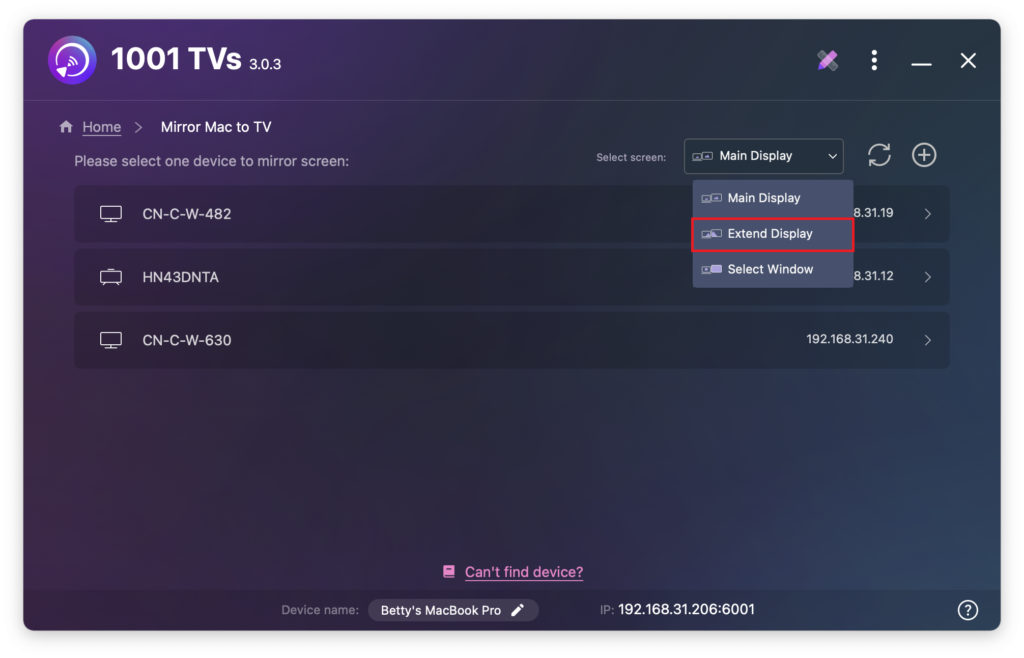
ใน 1001 TVs บน Mac ของคุณ ให้เลือก Mac ไปยังทีวี, เลือก ขยายหน้าจอ, จากนั้นเลือกอุปกรณ์เป้าหมายของคุณ (เช่น PC, Mac, โทรศัพท์ หรือทีวี).
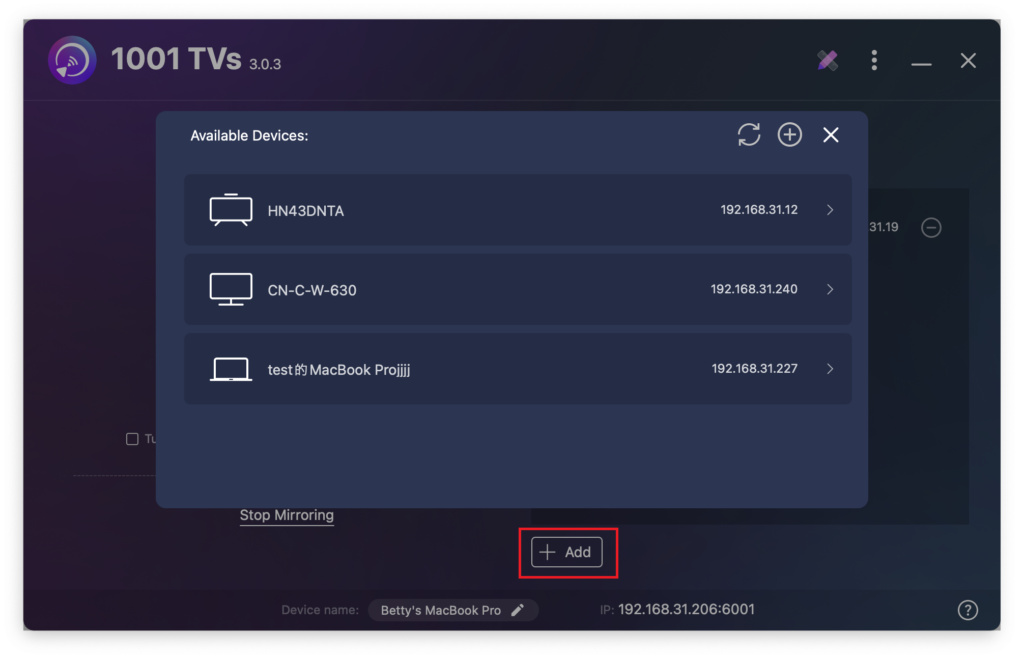
คุณสามารถคลิกที่ + เพิ่ม ปุ่มเพื่อเชื่อมต่ออุปกรณ์เพิ่มเติมตามที่ต้องการ.
เฉพาะหน้าจอ Mac และหน้าจอขยายหลักเท่านั้นที่สามารถโต้ตอบได้.
อุปกรณ์ที่เชื่อมต่ออื่น ๆ ทั้งหมดจะแสดงผลหน้าจอที่ขยายออกไปและแสดงเนื้อหาเดียวกัน.
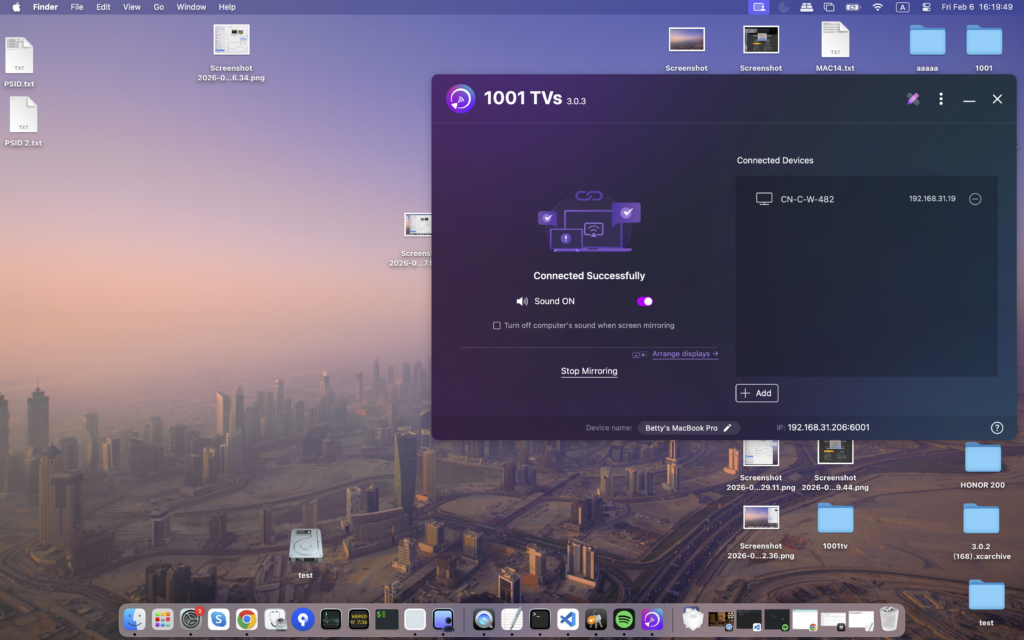
การตั้งค่านี้มอบประสบการณ์เดสก์ท็อปที่ขยายออกไป ช่วยให้คุณสามารถย้ายหน้าต่างระหว่าง Mac ของคุณกับหน้าจอขยายหลักได้ ในขณะที่ยังคงรักษาเนื้อหาบนหน้าจอหลักของคุณให้เป็นส่วนตัว.
ต้องการใช้ฟังก์ชันการสะท้อนหน้าจอจากคอมพิวเตอร์แบบไม่จำกัดหรือไม่?

อ่านเพิ่มเติม
 การตั้งค่าใหม่: ไม่มีการปรากฏหน้าต่างป๊อปอัพอีกต่อไปเมื่อการสะท้อนหน้าจอสิ้นสุดลง
เมื่อคุณกำลังสะท้อนหน้าจอคอมพิวเตอร์ไปยังทีวี และหยุดเซสชันด้วยรีโมทของทีวี หน้าต่าง 1001 TVs จะปรากฏขึ้นอีกครั้ง...
การตั้งค่าใหม่: ไม่มีการปรากฏหน้าต่างป๊อปอัพอีกต่อไปเมื่อการสะท้อนหน้าจอสิ้นสุดลง
เมื่อคุณกำลังสะท้อนหน้าจอคอมพิวเตอร์ไปยังทีวี และหยุดเซสชันด้วยรีโมทของทีวี หน้าต่าง 1001 TVs จะปรากฏขึ้นอีกครั้ง...
 วิธีบันทึกการสะท้อนหน้าจอใน OBS (Android & iPhone)
ต้องการบันทึกการสะท้อนหน้าจอใน OBS สำหรับการเล่นเกมบนมือถือ คลิปสอน หรือเนื้อหาสดหรือไม่? ด้วย 1001 TVs คุณสามารถสะท้อนหน้าจอโทรศัพท์ของคุณได้อย่างง่ายดาย...
วิธีบันทึกการสะท้อนหน้าจอใน OBS (Android & iPhone)
ต้องการบันทึกการสะท้อนหน้าจอใน OBS สำหรับการเล่นเกมบนมือถือ คลิปสอน หรือเนื้อหาสดหรือไม่? ด้วย 1001 TVs คุณสามารถสะท้อนหน้าจอโทรศัพท์ของคุณได้อย่างง่ายดาย...

