Lösning för timeout för skärmspegling på macOS 15+
Om du använder macOS 15 eller senare och stöter på felet:
"Parningstiden gick ut! Mottagaren accepterade inte parningsbegäran. Försök att para ihop igen."
-även när båda enheterna är anslutna till samma Wi-Fi-nätverk-problemet orsakas sannolikt av MacOS 15+:s begränsningar av behörigheter för lokala nätverk.

Så här åtgärdar du det
För macOS 15 och senare:
1. Öppna Terminalen och kör följande kommandon:
Skriv in det första kommandot och tryck sedan på Ange:
sudo rm /Library/Preferences/com.apple.networkextension.plistNär du blir ombedd, ange din inloggningslösenord och tryck på Ange igen. (Lösenordet visas inte på skärmen.)
Ange sedan det andra kommandot och tryck på Ange:
sudo rm /Library/Preferences/com.apple.networkextension.uuidcache.plist
2. Starta om din Mac, öppna 1001 TVs och försök att para ihop enheten igen.
⚠️ Viktigt: När du öppnar appen och en begäran om behörighet för ”Lokalt nätverk” visas ska du se till att klicka på "Tillåt" för att bevilja åtkomst.
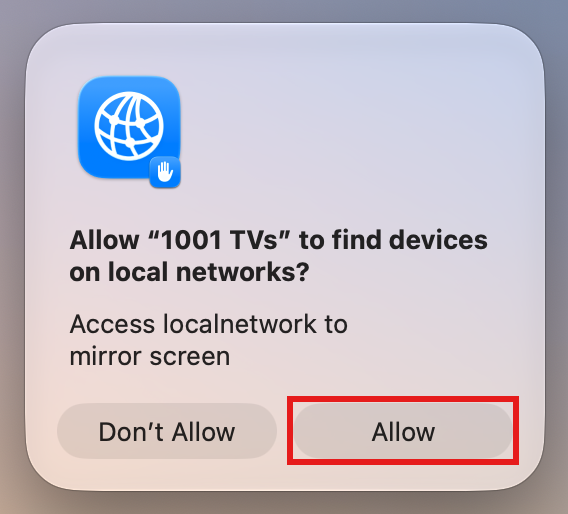
För macOS 26 och senare:
1. Skapa ett nytt användarkonto
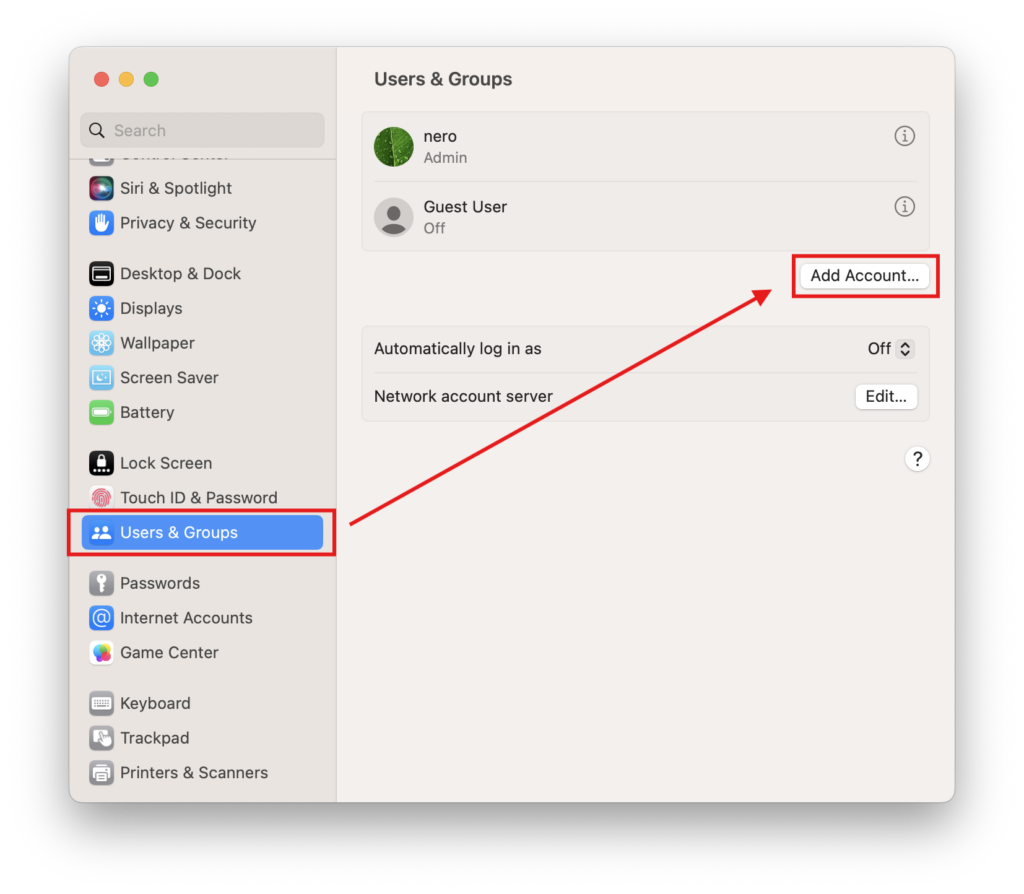
Gå till Systeminställningar > Användare och grupper och klicka på Lägg till konto.
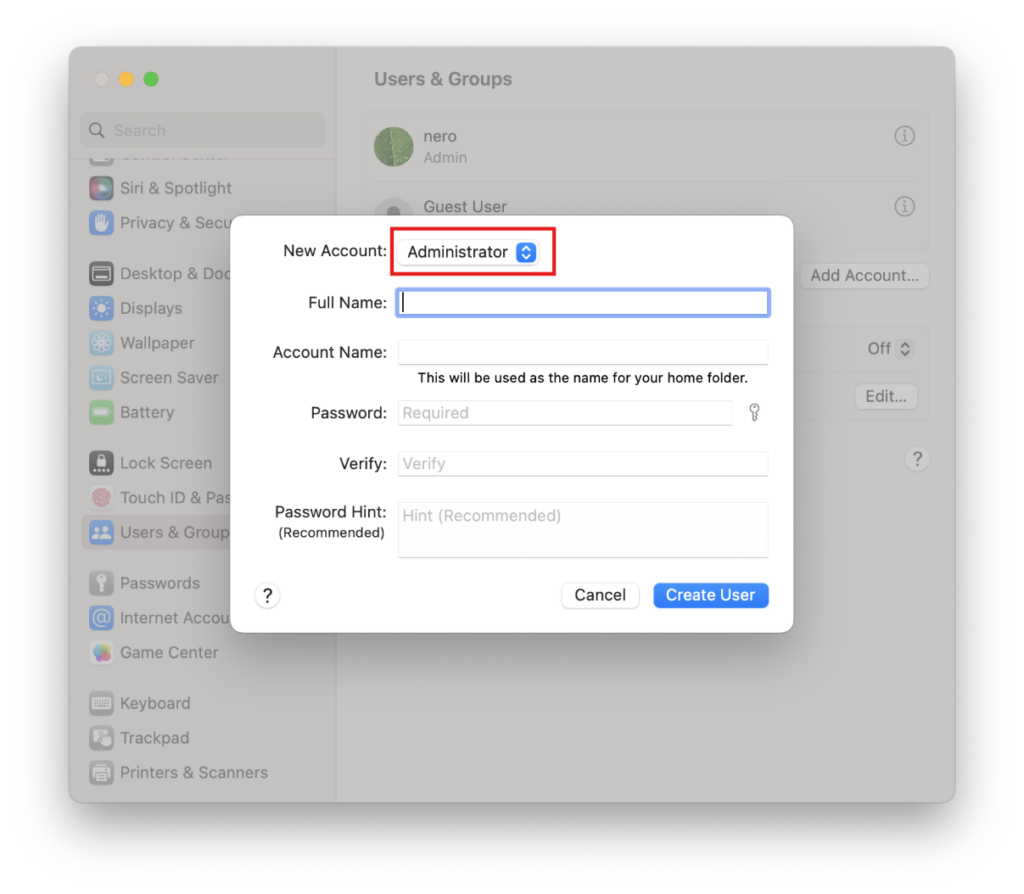
Ställ in den nya kontotypen till Administratör, ange sedan fullständigt namn och kontonamn, ange ett lösenord och klicka på Skapa användare.
2. Logga in på det nya kontot
Klicka på Apple-logotypen i det övre vänstra hörnet och välj Logga ut för att logga ut från ditt nuvarande konto.
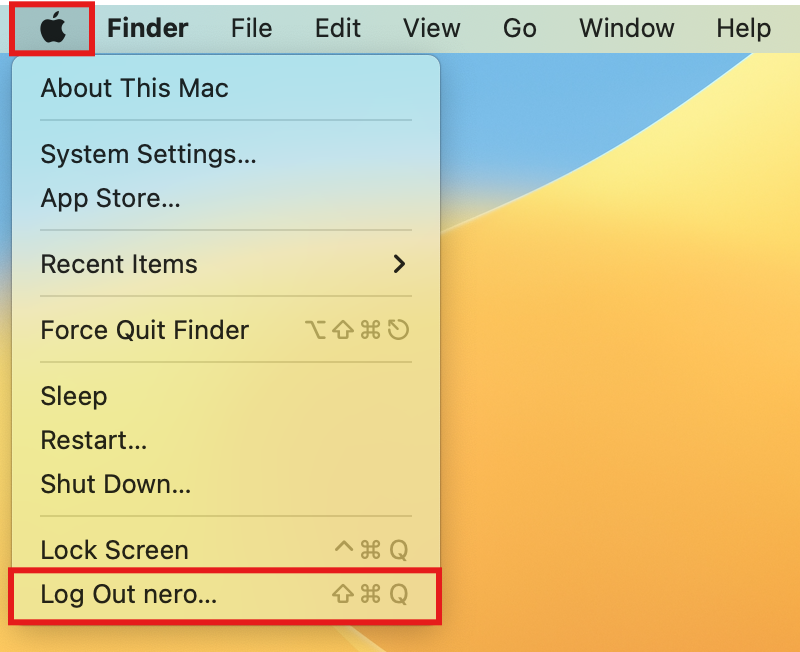
Logga in på kontot du har just skapat.
3. Försök att para ihop enheten igen
Starta om din Mac, öppna 1001 TVs och försök att koppla ihop enheterna igen.
⚠️ Viktigt: När du öppnar appen och en begäran om behörighet för ”Lokalt nätverk” visas ska du se till att klicka på "Tillåt" för att bevilja åtkomst.
Som en sista utväg, följ stegen nedan.
1. Starta upp i återställningsläge
Klicka på Apple-logotypen i det övre vänstra hörnet och välj Stäng av.
Gör så här beroende på vilken typ av processor din Mac har:
- Mac med Apple Silicon: Efter att datorn har stängts av, håll strömbrytaren (Touch ID) intryckt tills texten “Laddar startalternativ” visas. Släpp strömbrytaren och klicka sedan på Alternativ.
- Intel-Mac: Efter att du har stängt av datorn trycker du på strömbrytaren för att starta din Mac och håller sedan omedelbart ned Kommando (⌘) + R tills Apples logotyp eller en förloppsindikator visas på skärmen, och släpp sedan tangenterna.
När du är i återställningsläget väljer du ditt konto och anger ditt inloggningslösenord.
2. Inaktivera systemskyddet tillfälligt
I menyraden Återställning klickar du på Allmännyttiga tjänster > Terminal.
Skriv in följande kommando och tryck på Ange:
csrutil inaktiveraNär du ser meddelandet “Systemintegritetsskyddet har inaktiverats.” klickar du på Apple-logotypen och väljer Omstart.
3. Ta bort de cachade behörighetsfilerna
När din Mac har startat om öppnar du Terminal (finns i Launchpad eller under Program > Verktyg).
Skriv in det första kommandot och tryck på Ange:
sudo rm /Library/Preferences/com.apple.networkextension.plistNär du blir ombedd, ange din inloggningslösenord och tryck på Ange igen. (Ditt lösenord visas inte på skärmen – det är normalt.)
Skriv in det andra kommandot och tryck på Ange:
sudo rm /Library/Preferences/com.apple.networkextension.uuidcache.plist4. Aktivera systemskyddet igen
Stäng av din Mac igen.
Upprepa Steg 1 för att återgå till återställningsläget.
Öppna Terminal, skriv in följande kommando och tryck på Ange:
csrutil aktiveraNär du ser meddelandet om att åtgärden lyckades klickar du på Apple-logotypen och väljer Omstart.
5. Försök att koppla ihop enheten igen
Starta om din Mac, öppna 1001 TVs och försök att koppla ihop enheterna igen.
⚠️ Viktigt: När du öppnar appen och en begäran om behörighet för ”Lokalt nätverk” visas ska du se till att klicka på "Tillåt" för att bevilja åtkomst.

Läs mer
 iOS: Så här åtgärdar du problem med uteblivna appaviseringar vid skärmspegling
Varför meddelanden saknas När du speglar skärmen på din iPhone kan det hända att meddelanden från andra appar inte visas på den speglade skärmen. Detta kan inträffa...
iOS: Så här åtgärdar du problem med uteblivna appaviseringar vid skärmspegling
Varför meddelanden saknas När du speglar skärmen på din iPhone kan det hända att meddelanden från andra appar inte visas på den speglade skärmen. Detta kan inträffa...
 Så här åtgärdar du popup-fönstret ”Enable Virtual ID Required”
Om du använder en telefon eller surfplatta från Xiaomi eller Redmi kan det hända att ett popup-fönster med texten "Aktivera virtuellt ID krävs" visas när du startar...
Så här åtgärdar du popup-fönstret ”Enable Virtual ID Required”
Om du använder en telefon eller surfplatta från Xiaomi eller Redmi kan det hända att ett popup-fönster med texten "Aktivera virtuellt ID krävs" visas när du startar...

