Как подключить экран к телевизору Sony Bravia (Google TV)
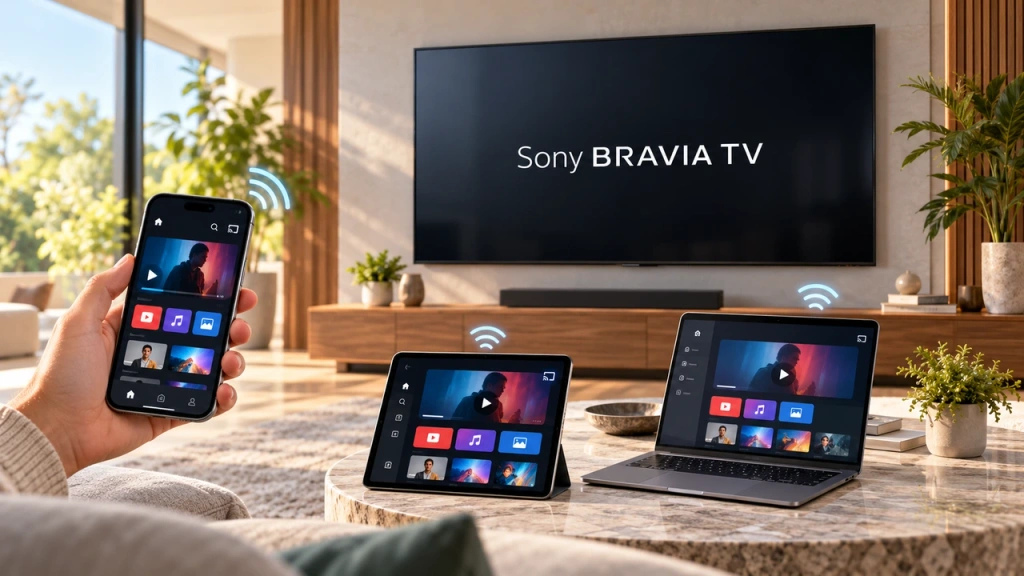
Телевизоры Sony Bravia с Google TV не используют единый универсальный метод “дублирования экрана” для всех телефонов и компьютеров. Правильный выбор зависит как от вашего устройства, так и от того, что вы хотите отобразить. Устройства Apple используют AirPlay для полноэкранного дублирования. Google Cast поддерживает контент из совместимых приложений, а также позволяет транслировать вкладку Chrome или экран с компьютера. Собственная технология Sony Зеркальное отображение экрана эта функция основана на технологии Miracast, и Модели Google TV не поддерживают эту функцию.
Воспользуйтесь приведенной ниже таблицей, чтобы подобрать подходящий метод в соответствии с вашим устройством и целью отображения.
Какой метод лучше выбрать?
| Устройство или ситуация | Цель | Оптимальный маршрут |
| iPhone или iPad | Полноэкранный режим | AirPlay на моделях Google TV |
| Mac | Полноэкранный режим | AirPlay на моделях Google TV |
| Телефон или планшет на базе Android | Контент из приложения с поддержкой Cast | Google Cast — а не Sony Miracast |
| Телефон или планшет на базе Android | Весь экран | Зависит от устройства; при необходимости используйте совместимую альтернативу |
| ПК с Windows | Вкладка браузера или рабочий стол | Google Cast из Chrome — а не Win + K |
| В одном из старых руководств Sony говорится: “Дублирование экрана” | Полноэкранный режим | Сначала проверьте поколение телевизора; возможно, речь идет о более старой модели BRAVIA или Android TV |
AirPlay, Google Cast и Miracast — это не взаимозаменяемые названия одной и той же функции. Если вы хотите просто посмотреть видео, просмотреть фотографии или воспроизвести музыку из поддерживаемого приложения, трансляция этого контента обычно проще, чем дублирование всего экрана устройства. Для полноэкранных задач — таких как показ презентации, окна браузера или приложения, доступного только на телефоне — требуется способ, поддерживающий отображение всего экрана.
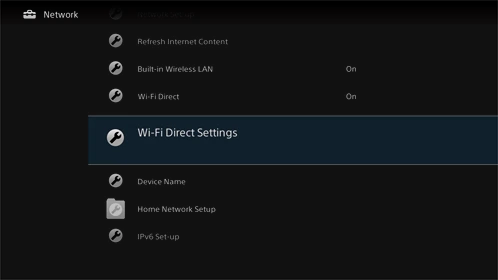
Нет интернета? Некоторые модели Sony BRAVIA также поддерживают функцию Wi-Fi Direct, позволяющую обмениваться фотографиями, видео и музыкой без подключения к Интернету. Это не полноэкранное дублирование изображения; см. примечание, касающееся устройств Sony, приведенное ниже.
Почему на Google TV невозможно найти функцию “Screen Mirroring” от Sony
Именно в этом заключается специфическая для Sony проблема, лежащая в основе многих неудачных попыток настройки. Компания Sony использует Зеркальное отображение экрана как название функции, основанной на технологии Miracast, однако её доступность зависит от поколения телевизора.
| Тип телевизора Sony | Sony Miracast “Дублирование экрана” |
| Google TV | НЕТ |
| Android TV, выпущенные в 2020 году или позднее | НЕТ |
| Некоторые телевизоры на базе Android TV, выпущенные в 2019 году или ранее | Возможно, поддерживается |
Именно поэтому в двух руководствах по Sony BRAVIA могут содержаться совершенно разные инструкции, причём они не обязательно относятся к телевизорам одного и того же поколения. В руководстве по старой модели BRAVIA или ранней версии Android TV может быть указано, что нужно открыть Зеркальное отображение экрана, тогда как в текущей версии Google TV эта функция отсутствует.
На телевизоре Sony Bravia с Google TV используйте AirPlay для дублирования экрана устройств Apple или Google Cast для просмотра поддерживаемого контента и трансляции с компьютера через Chrome. Если в инструкции указано, что необходимо запустить сеанс Miracast, прежде чем выполнять это действие, проверьте поколение телевизора.
Способ 1: Использование AirPlay на iPhone, iPad и Mac
Модели Google TV поддерживают Apple AirPlay 2 и HomeKit, поэтому для устройств Apple данного поколения телевизоров единственным способом вывода изображения на полный экран является AirPlay. Убедитесь, что телевизор включен, в его настройках доступна функция AirPlay, а устройство Apple и телевизор подключены к одной сети Wi-Fi.
iPhone или iPad
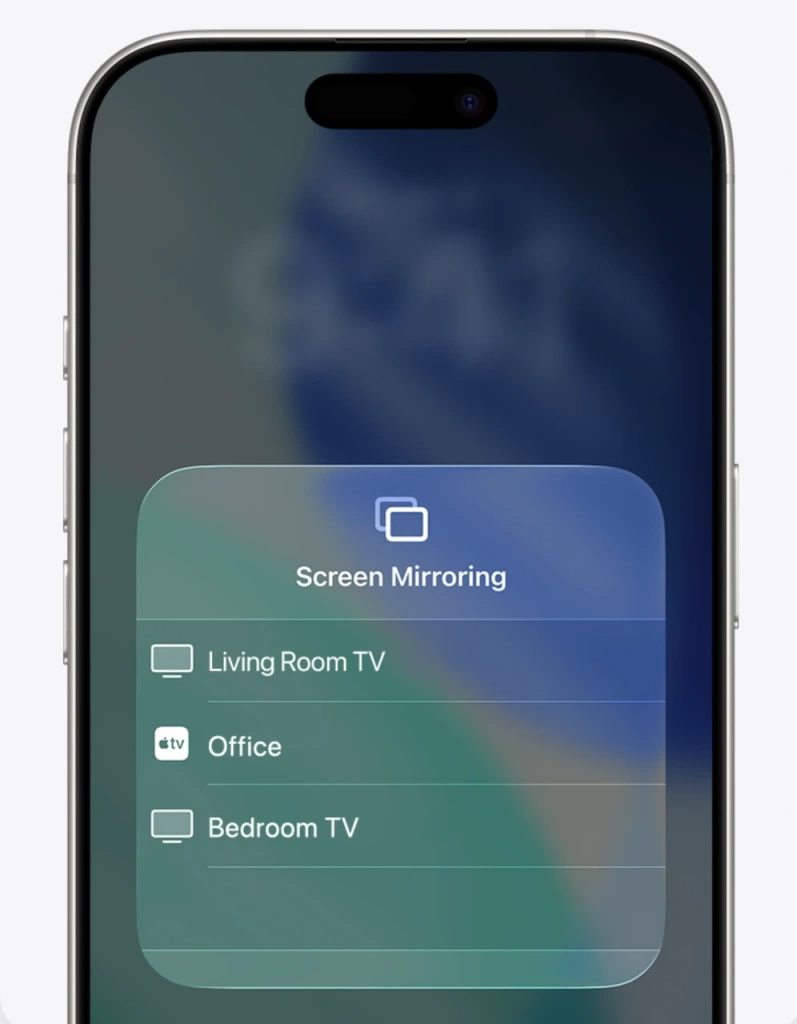
Открыть Центр управления > Зеркалировать экран, выберите свой телевизор Sony BRAVIA и введите код, отображаемый на экране, если появится соответствующая просьба.
Mac
Открыть Центр управления > Зеркалирование экрана, Затем выберите телевизор Sony и выполните все инструкции по сопряжению.
Если телевизор не отображается, проверьте подключение к Wi-Fi, настройки AirPlay на телевизоре и наличие обновлений программного обеспечения. Не переключайтесь на инструкции по использованию Miracast или Wireless Display — это не альтернативы AirPlay.
Примечание по модели Sony: Для серий W8K и X74K/X75K требуется обновление программного обеспечения для поддержки AirPlay 2 и HomeKit. Прежде чем предполагать, что AirPlay готов к использованию, ознакомьтесь с актуальной страницей поддержки вашей модели.
Способ 2: Использование Google Cast на Android и Windows
Google Cast — ещё один основной способ передачи контента на телевизорах Sony Google TV. Это не функция дублирования экрана Miracast от Sony. Вместо этого она позволяет совместимому приложению или браузеру Chrome передавать на телевизор выбранный контент, вкладку или — в случае поддерживаемых конфигураций компьютера — весь экран.
Трансляция с приложения для Android
Для видео, музыки, фотографий и другого контента в приложении для Android с поддержкой Cast:
- Подключите телефон Android и телевизор Sony Bravia Google TV к одной и той же сети Wi-Fi.
- Откройте приложение с поддержкой Cast и выберите контент, который хотите воспроизвести.
- Нажмите на кнопку Литье значок.
- Выберите свою модель Sony Bravia с Google TV.
Приложение передаёт на телевизор поддерживаемый контент, при этом телефон, как правило, продолжает выполнять роль пульта управления. Это не означает, что любой телефон на базе Android может автоматически отображать весь свой интерфейс на экране телевизора. Если ваша цель — показать приложение, доступное только на телефоне, презентацию или полный экран Android, воспользуйтесь методом, проверенным для данного телефона и настроек, или рассмотрите приведенный ниже вариант полноэкранного режима.
Отобразить вкладку или экран с ПК под управлением Windows
Если у вас телевизор Sony Bravia с Google TV, не начинайте с Win + K, «Подключиться» или «Беспроводное отображение». Эти функции Windows связаны с технологией Miracast, тогда как в данном случае используется Google Cast. Вместо этого, Google Chrome позволяет транслировать вкладку браузера или весь экран компьютера к телевизору с поддержкой Google Cast.
- Подключите компьютер с Windows и телевизор Sony Bravia Google TV к одной и той же сети Wi-Fi.
- Откройте Google Chrome.
- Выберите Больше > Сделайте снимок, сохраните и поделитесь > Литье.
- Открыть Источники, а затем выберите либо вкладку браузера, либо Литой экран.
- Выберите свою модель Sony Bravia с Google TV.
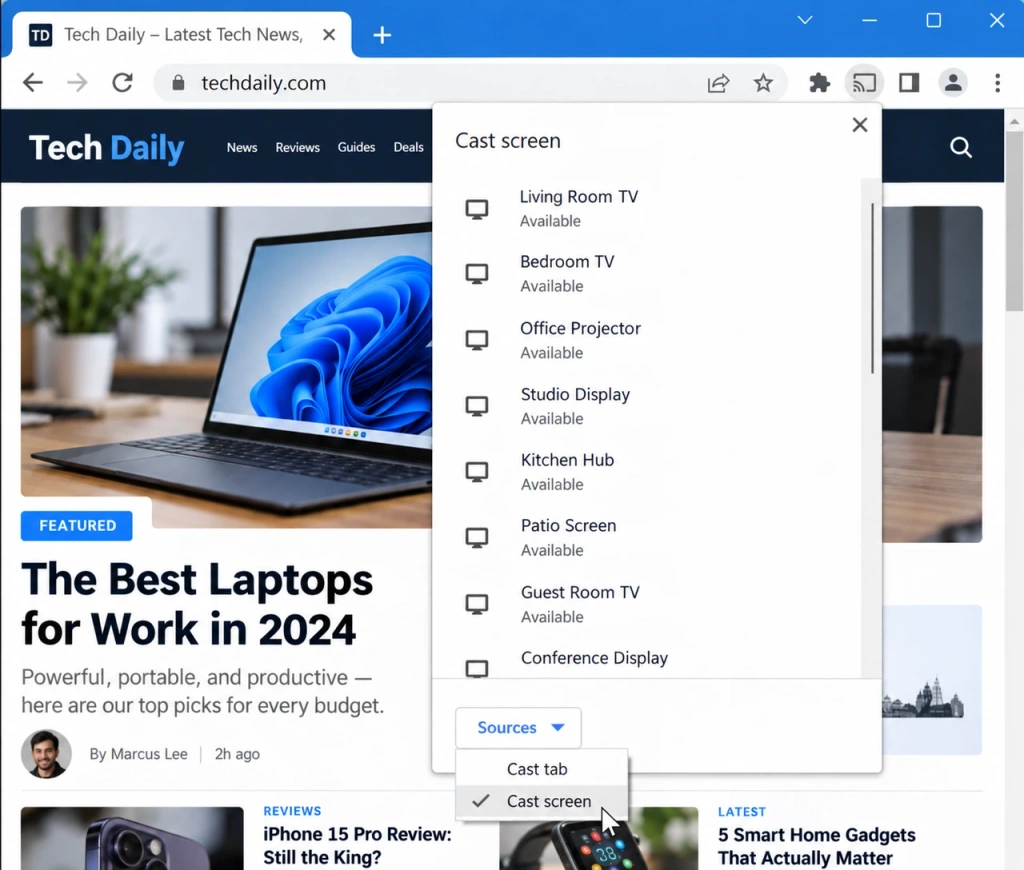
Выберите вкладку браузера, если вам нужно просто открыть веб-сайт и воспроизвести его звук на телевизоре. С помощью Литой экран, Google отмечает, что воспроизведение аудио на компьютере может продолжаться. Это по-прежнему соединение через Google Cast, а не встроенная функция Miracast в Windows.
Способ 3: Использование альтернативного решения, если встроенные варианты не подходят
Иногда имеющиеся встроенные способы не подходят для данной задачи. Возможно, вам потребуется отобразить весь экран устройства Android или Windows, но приложение-отправитель не предлагает подходящего проверенного способа, либо трансляция экрана через Chrome Cast не подходит для данной конфигурации.
В таком случае воспользуйтесь инструментом для дублирования экрана, который поддерживает именно вашу комбинацию отправителя и получателя. 1001 TVs — это один из вариантов совместимых конфигураций. На странице устройства в Android TV указано, что оно поддерживает дублирование экрана со смартфонов, планшетов и компьютеров на Android TV, а в списке совместимых брендов Android TV указаны Google TV и Sony.
Перед использованием ознакомьтесь с актуальными инструкциями и информацией о совместимости для вашей конкретной модели устройства, операционной системы и версии приложения. Стороннее приложение для дублирования экрана может стать альтернативным способом перехода в полноэкранный режим, если встроенные функции не поддерживаются вашими устройствами. Это не является обходным способом для преодоления средств защиты контента, DRM, ограничений авторского права или всех проблем с подключением.
Нет интернета? Проверьте, поддерживает ли ваш телевизор Sony функцию Wi-Fi Direct
Если ваш телевизор Sony BRAVIA не подключен к Интернету, а вам нужно только отправить фотографии, видео или музыку, проверьте, поддерживает ли ваша модель Wi-Fi Direct. При этом между устройством и телевизором устанавливается прямое беспроводное соединение без использования домашней сети или подключения к Интернету.
Wi-Fi Direct не обеспечивает полноэкранное дублирование, поэтому не стоит ожидать такого же результата, как при дублировании экрана через AirPlay или Chrome Cast. Компания Sony сообщает, что технология Wi-Fi Direct не поддерживается на моделях, выпущенных в 2024 году и позднее, а также на телевизорах серий A95L, W8K и X75K. Прежде чем полагаться на эту функцию, проверьте страницу поддержки вашей модели телевизора.
Что проверить, если ваш телевизор Sony не отображается
- Воспользуйтесь маршрутом, соответствующим задаче: AirPlay для дублирования экрана устройств Apple, Google Cast для контента поддерживаемых приложений Android в Chrome Вкладка «Актёрский состав» или Литой экран для Windows, а также Wi-Fi Direct — только для поддерживаемых моделей Sony, которым требуется обмен мультимедиа в автономном режиме. Не следует использовать Miracast, Smart View или
Win + Kв качестве пути по умолчанию для Sony Google TV. - Проверьте состояние сети, питание телевизора и соответствующие настройки AirPlay или Cast для выбранного вами способа.
- Снова запустите AirPlay или Cast, а затем, при необходимости, перезапустите телевизор и устройство-источник сигнала.
- Установите доступные обновления и убедитесь, что оба устройства поддерживают маршрут, который вы пытаетесь использовать.
Если телевизор по-прежнему не отображается, для следующего этапа диагностики воспользуйтесь руководством по устранению неполадок, предназначенным специально для устройств Sony, или общим руководством по совместному использованию экрана, а не пытайтесь поочередно пробовать все варианты подключения к беспроводному дисплею.
Выберите подходящий вариант для вашего телевизора Sony BRAVIA
Для дублирования экрана на телевизоре Sony BRAVIA с Google TV главное — выбрать способ подключения, который поддерживают как телевизор, так и устройство-источник. Используйте AirPlay для полноэкранного дублирования с устройств Apple, Google Cast для контента из поддерживаемых приложений или трансляции через Chrome, а также совместимые альтернативы, если встроенные опции не подходят для данной задачи. Главное — не путайте эти способы с более старыми технологиями Sony на базе Miracast Зеркальное отображение экрана функция, которая не поддерживается на моделях Google TV.
Если руководство по дублированию экрана от Sony начинается с описания технологии Miracast, прежде чем следовать его инструкциям, уточните, для какого поколения телевизоров BRAVIA оно было написано.

Подробнее
 [2026] Как отключить AirPlay на iPhone, iPad, Mac и телевизоре
Чтобы отключить дублирование экрана iPhone или iPad, откройте «Центр управления», нажмите «Дублирование экрана», а затем — «Отключить дублирование». Если вы просто просматриваете видео или...
 AirPlay: нет звука на телевизоре? Как наладить звук, если изображение отображается
Если при использовании AirPlay на телевизоре отображается изображение, но нет звука, для начала проверьте, не отключен ли звук на проигрывателе, правильный ли выбран выход звука и работу телевизора...

