
Решение проблемы тайм-аута зеркалирования экрана на macOS 15+

Если вы используете macOS 15 или более поздняя версия и столкнулись с ошибкой:
"Сопряжение завершилось! Приемник не принял запрос на сопряжение. Пожалуйста, попробуйте выполнить сопряжение еще раз".
-даже если оба устройства подключены к одна и та же сеть Wi-Fi-Вероятно, проблема вызвана Ограничения прав доступа к локальной сети в macOS 15+.

Как исправить
Для macOS 15 и выше:
1. Откройте «Терминал» и выполните следующие команды:
Введите первую команду, затем нажмите Заходите на:
sudo rm /Library/Preferences/com.apple.networkextension.plistКогда появится запрос, введите свой пароль для входа и нажмите Заходите на еще раз. (Пароль не будет отображаться на экране.)
Затем введите вторую команду и нажмите Заходите на:
sudo rm /Library/Preferences/com.apple.networkextension.uuidcache.plist
2. Перезагрузите Mac, откройте приложение 1001 TVs и попробуйте выполнить сопряжение ещё раз.
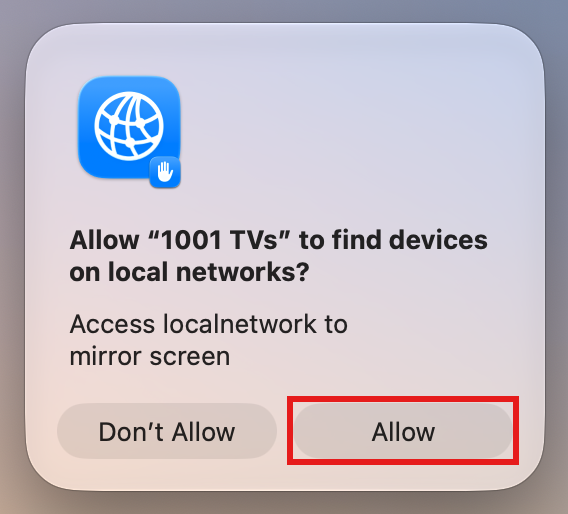
⚠️ Важно: При запуске приложения, если появится запрос на предоставление разрешения «Локальная сеть», обязательно нажмите "Разрешить" предоставить доступ.
Для macOS версии 26 и выше:
1. Создать новую учетную запись пользователя
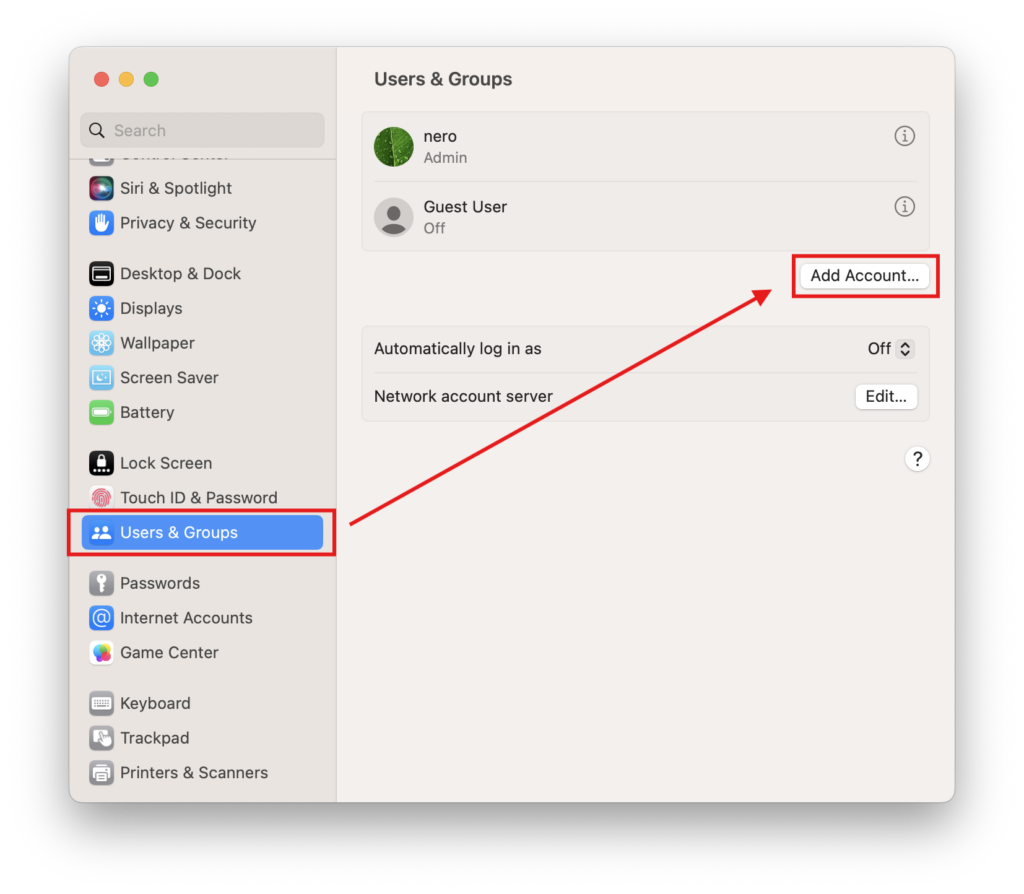
Перейти к Настройки системы > Пользователи и группы и нажмите Добавить аккаунт.
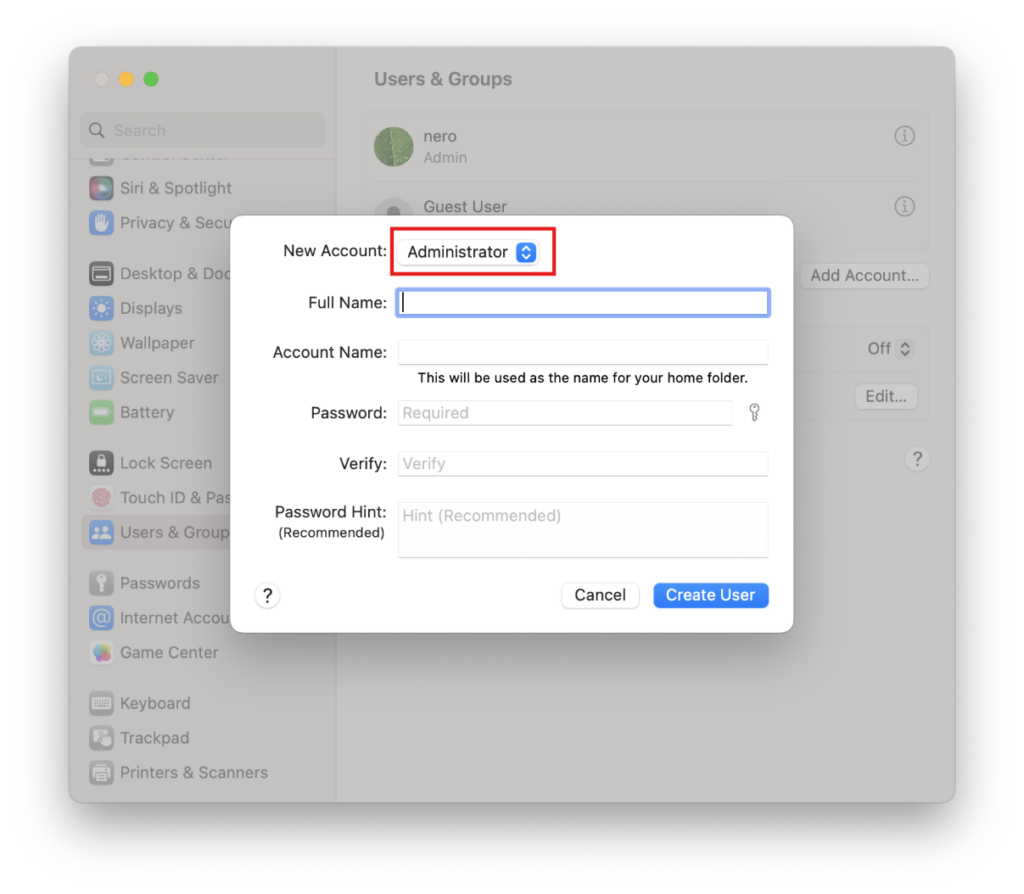
Установите новый тип счета на Администратор, затем введите полное имя и название учетной записи, установите пароль и нажмите Создать пользователя.
2. Войти в новую учетную запись
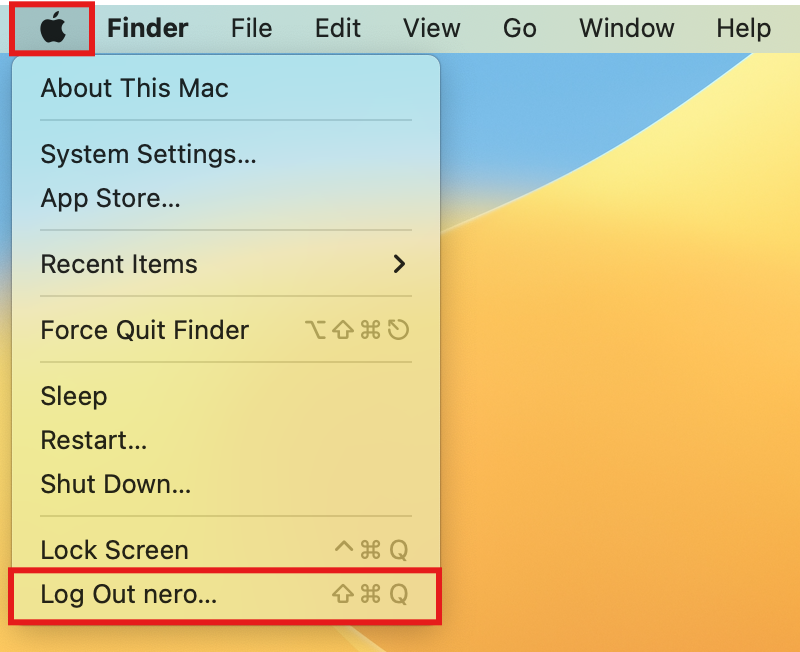
Щелкните логотип Apple в верхнем левом углу и выберите Выйти чтобы выйти из текущей учетной записи.
Войти в аккаунт вы только что создали.
3. Повторить попытку сопряжения
Перезагрузите Mac, откройте приложение 1001 TVs и попробуйте выполнить сопряжение заново.
⚠️ Важно: При запуске приложения, если появится запрос на предоставление разрешения «Локальная сеть», обязательно нажмите "Разрешить" предоставить доступ.
В крайнем случае, пожалуйста, выполните следующие действия.
1. Запустите систему в режиме восстановления
Щелкните логотип Apple в верхнем левом углу и выберите Выключить.
В зависимости от типа процессора вашего Mac выполните следующие действия:
- Mac на базе Apple Silicon: после выключения нажмите и удерживайте кнопку питания (Touch ID), пока не появится надпись “Загрузка параметров запуска”. Отпустите кнопку питания, а затем нажмите Параметры.
- Mac с процессором Intel: после выключения нажмите кнопку питания, чтобы включить Mac, а затем сразу же нажмите и удерживайте Command (⌘) + R пока на экране не появится логотип Apple или индикатор выполнения, после чего отпустите клавиши.
После перехода в режим восстановления выберите свою учетную запись и введите пароль для входа.
2. Временно отключить защиту системы
В панели меню «Восстановление» нажмите Коммунальные услуги > Терминал.
Введите следующую команду и нажмите Заходите на:
csrutil отключитьКогда появится сообщение “Защита целостности системы успешно отключена”, нажмите на логотип Apple и выберите Перезапустите.
3. Удалите файлы прав доступа из кэша
После перезапуска Mac откройте Терминал (можно найти в Launchpad или в меню «Приложения» > «Утилиты»).
Введите первую команду и нажмите Заходите на:
sudo rm /Library/Preferences/com.apple.networkextension.plistКогда появится запрос, введите свой пароль для входа и нажмите Заходите на ещё раз. (Ваш пароль не будет отображаться на экране — это нормально.)
Введите вторую команду и нажмите Заходите на:
sudo rm /Library/Preferences/com.apple.networkextension.uuidcache.plist4. Снова включить защиту системы
Снова выключите Mac.
Повторить Шаг 1 чтобы снова войти в режим восстановления.
Открыть Терминал, введите следующую команду и нажмите Заходите на:
csrutil enableКогда появится сообщение об успешном завершении, нажмите на логотип Apple и выберите Перезапустите.
5. Попробуйте подключить устройства ещё раз
Перезагрузите Mac, откройте приложение 1001 TVs и попробуйте выполнить сопряжение заново.
⚠️ Важно: При запуске приложения, если появится запрос на предоставление разрешения «Локальная сеть», обязательно нажмите "Разрешить" предоставить доступ.