
Solução para o tempo limite do Screen Mirroring no macOS 15+

Se você estiver usando macOS 15 ou posterior e encontrar o erro:
"O tempo de emparelhamento expirou! O receptor não aceitou a solicitação de emparelhamento. Tente emparelhar novamente."
-mesmo quando ambos os dispositivos estão conectados ao mesma rede Wi-Fi-O problema provavelmente é causado por Restrições de permissão de rede local do macOS 15+.

Como corrigi-lo
Para o macOS 15 e versões posteriores:
1. Abra o Terminal e execute os seguintes comandos:
Digite o primeiro comando e, em seguida, pressione Entrar:
sudo rm /Library/Preferences/com.apple.networkextension.plistQuando solicitado, digite seu senha de login e pressione Entrar novamente. (A senha não será exibida na tela.)
Em seguida, digite o segundo comando e pressione Entrar:
sudo rm /Library/Preferences/com.apple.networkextension.uuidcache.plist
2. Reinicie o seu Mac, abra o 1001 TVs e tente emparelhar novamente.
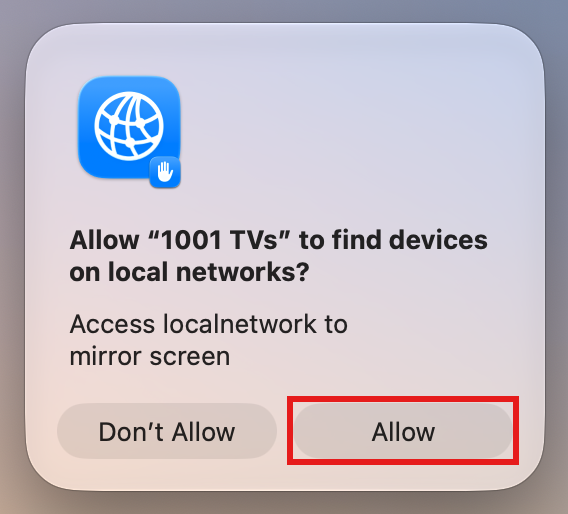
⚠️ Importante: Ao abrir o aplicativo, se aparecer uma solicitação de permissão para a rede local, certifique-se de clicar em "Permitir" para conceder acesso.
Para o macOS 26 ou superior:
1. Criar uma nova conta de usuário
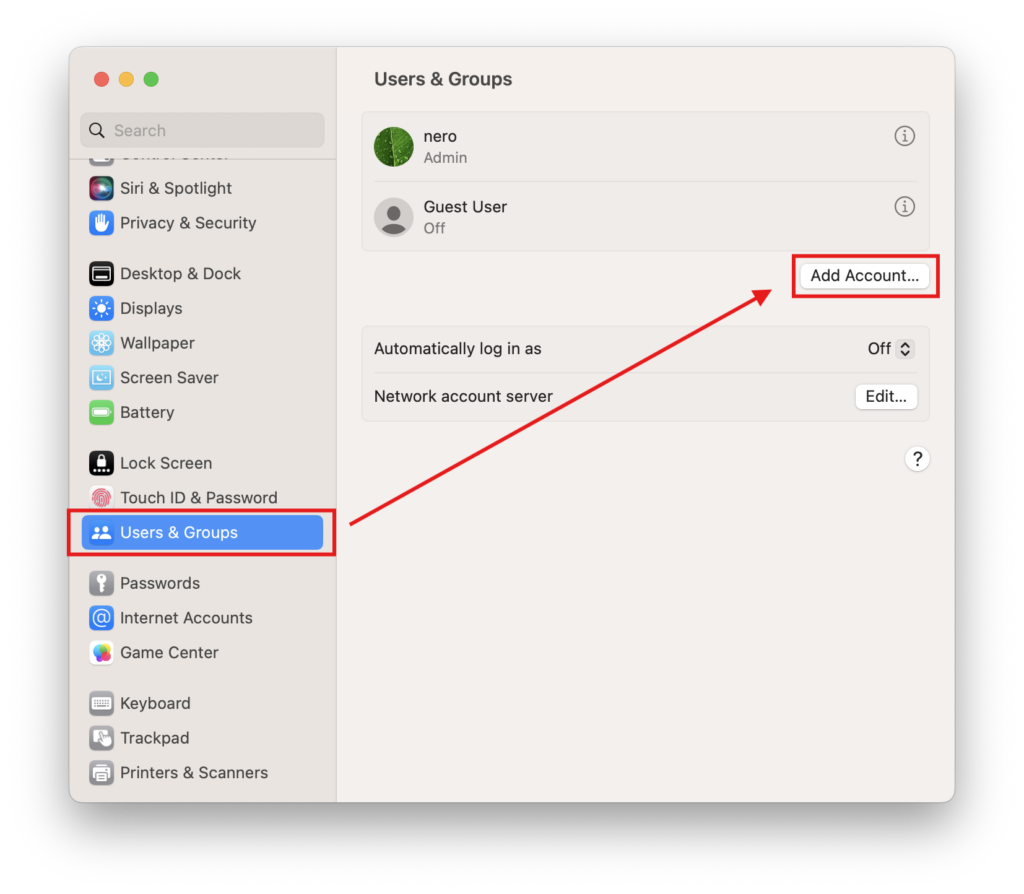
Ir para Configurações do sistema > Usuários e grupos e clique em Adicionar conta.
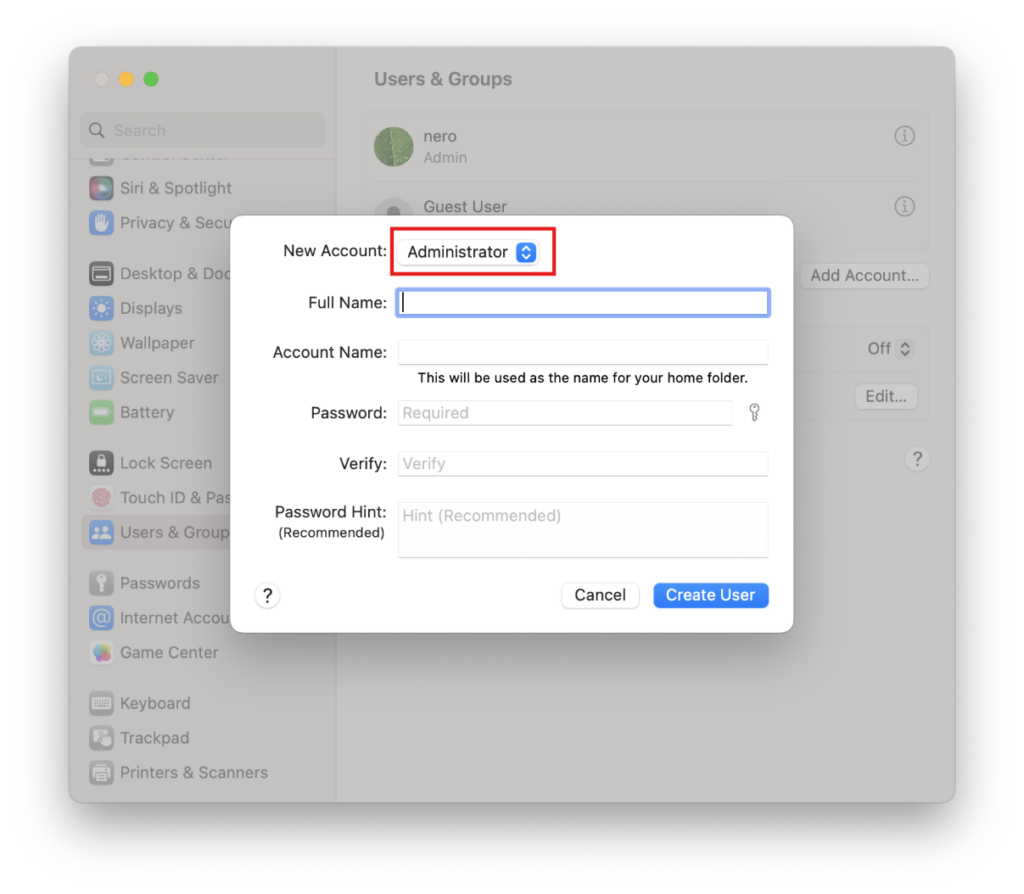
Defina o novo tipo de conta como Administrador, em seguida, digite o nome completo e o nome da conta, defina uma senha e clique em Criar usuário.
2. Faça login na nova conta
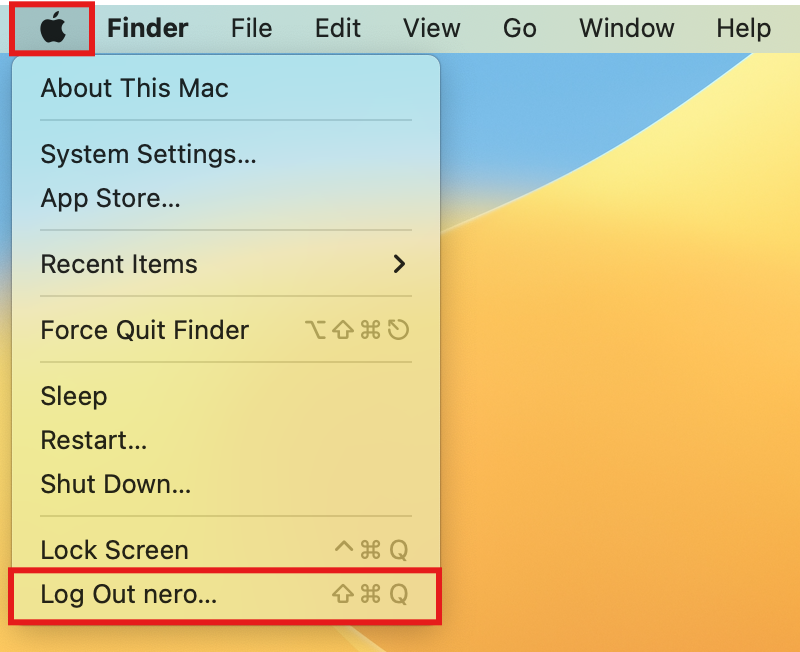
Clique no logotipo da Apple no canto superior esquerdo e selecione Sair para sair da sua conta atual.
Faça login na conta você acabou de criar.
3. Tentar novamente o emparelhamento
Reinicie o seu Mac, abra o 1001 TVs e tente emparelhar novamente.
⚠️ Importante: Ao abrir o aplicativo, se aparecer uma solicitação de permissão para a rede local, certifique-se de clicar em "Permitir" para conceder acesso.
Como último recurso, siga as etapas abaixo.
1. Inicie o computador no Modo de Recuperação
Clique no logotipo da Apple no canto superior esquerdo e selecione Desligar.
Dependendo do tipo de chip do seu Mac, faça o seguinte:
- Mac com Apple Silicon: Após desligar o computador, mantenha pressionado o botão liga/desliga (Touch ID) até ver a mensagem “Carregando opções de inicialização”. Solte o botão liga/desliga e, em seguida, clique em Opções.
- Mac com processador Intel: Após desligar o computador, pressione o botão liga/desliga para ligar o Mac e, em seguida, pressione e mantenha pressionado imediatamente Command (⌘) + R até que o logotipo da Apple ou uma barra de progresso apareça na tela; em seguida, solte as teclas.
Quando estiver no Modo de Recuperação, selecione sua conta e digite sua senha de login.
2. Desative temporariamente a proteção do sistema
Na barra de menus “Recuperação”, clique em Serviços públicos > Terminal.
Digite o seguinte comando e pressione Entrar:
csrutil desativarQuando aparecer a mensagem “Proteção de Integridade do Sistema desativada com sucesso”, clique no logotipo da Apple e selecione Reiniciar.
3. Excluir os arquivos de permissão armazenados em cache
Depois que o seu Mac reiniciar, abra Terminal (disponível no Launchpad ou em Aplicativos > Utilitários).
Digite o primeiro comando e pressione Entrar:
sudo rm /Library/Preferences/com.apple.networkextension.plistQuando solicitado, digite seu senha de login e pressione Entrar novamente. (Sua senha não aparecerá na tela — isso é normal.)
Digite o segundo comando e pressione Entrar:
sudo rm /Library/Preferences/com.apple.networkextension.uuidcache.plist4. Reativar a proteção do sistema
Desligue o seu Mac novamente.
Repetir Passo 1 para entrar novamente no Modo de Recuperação.
Aberto Terminal, digite o seguinte comando e pressione Entrar:
csrutil enableAo ver a mensagem de sucesso, clique no logotipo da Apple e selecione Reiniciar.
5. Tente fazer o emparelhamento novamente
Reinicie o seu Mac, abra o 1001 TVs e tente emparelhar novamente.
⚠️ Importante: Ao abrir o aplicativo, se aparecer uma solicitação de permissão para a rede local, certifique-se de clicar em "Permitir" para conceder acesso.