
Solution pour le délai d'attente du Screen Mirroring sur macOS 15+.

Si vous utilisez macOS 15 ou ultérieur et rencontrer l'erreur :
"L'appairage a expiré ! Le récepteur n'a pas accepté la demande d'appairage. Veuillez réessayer l'appairage."
-même lorsque les deux appareils sont connectés au réseau. même réseau Wi-Fi-le problème est probablement dû à Restrictions des autorisations du réseau local de macOS 15+.

Comment y remédier
Pour macOS 15 et versions ultérieures :
1. Open Terminal and run the following commands:
Saisissez la première commande, puis appuyez sur Entrer:
sudo rm /Library/Preferences/com.apple.networkextension.plistLorsque vous y êtes invité, saisissez votre mot de passe de connexion puis appuyez sur Entrer encore une fois. (Le mot de passe n'apparaîtra pas à l'écran.)
Then enter the second command, and press Entrer:
sudo rm /Library/Preferences/com.apple.networkextension.uuidcache.plist
2. Restart your Mac, open 1001 TVs, and try pairing again.
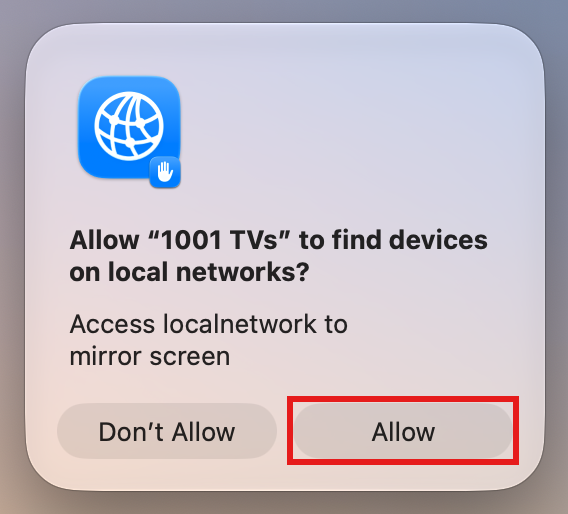
⚠️ Important: When you open the app, if a Local Network permission prompt appears, be sure to click "Autoriser" to grant access.
Pour macOS 26 et versions ultérieures :
1. Créer un nouveau compte utilisateur
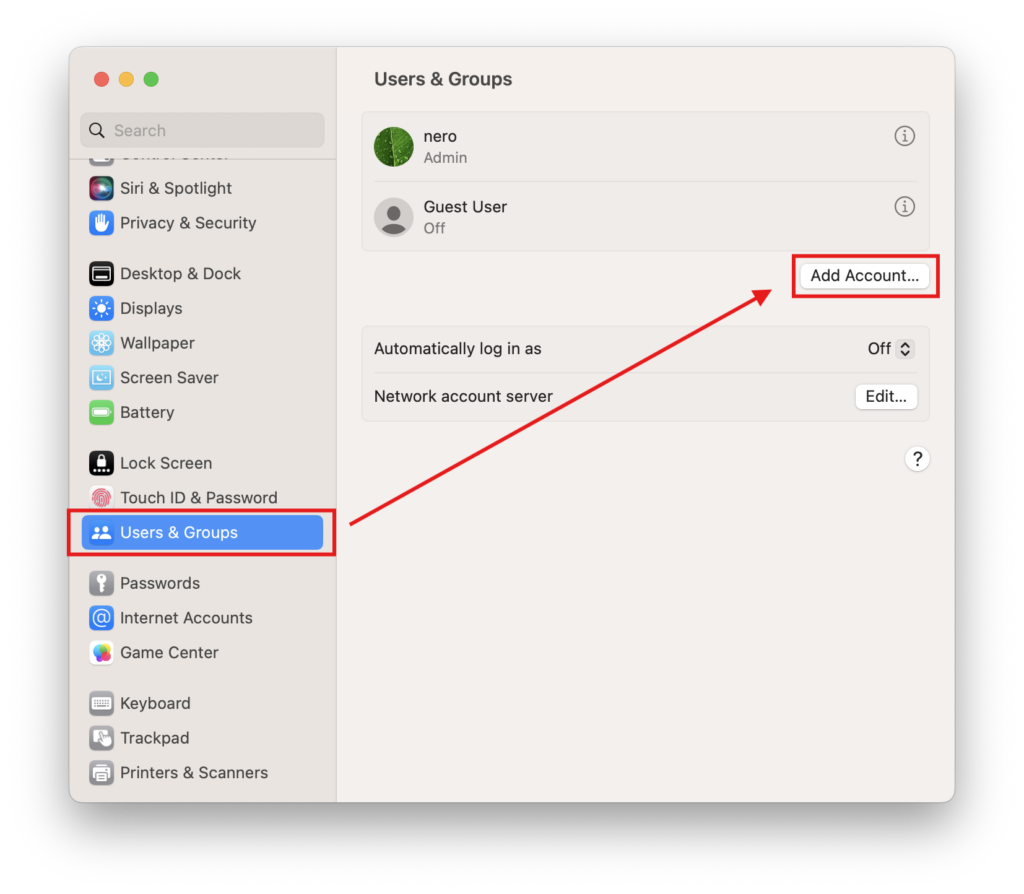
Aller à System Settings > Users & Groups et cliquez sur Ajouter un compte.
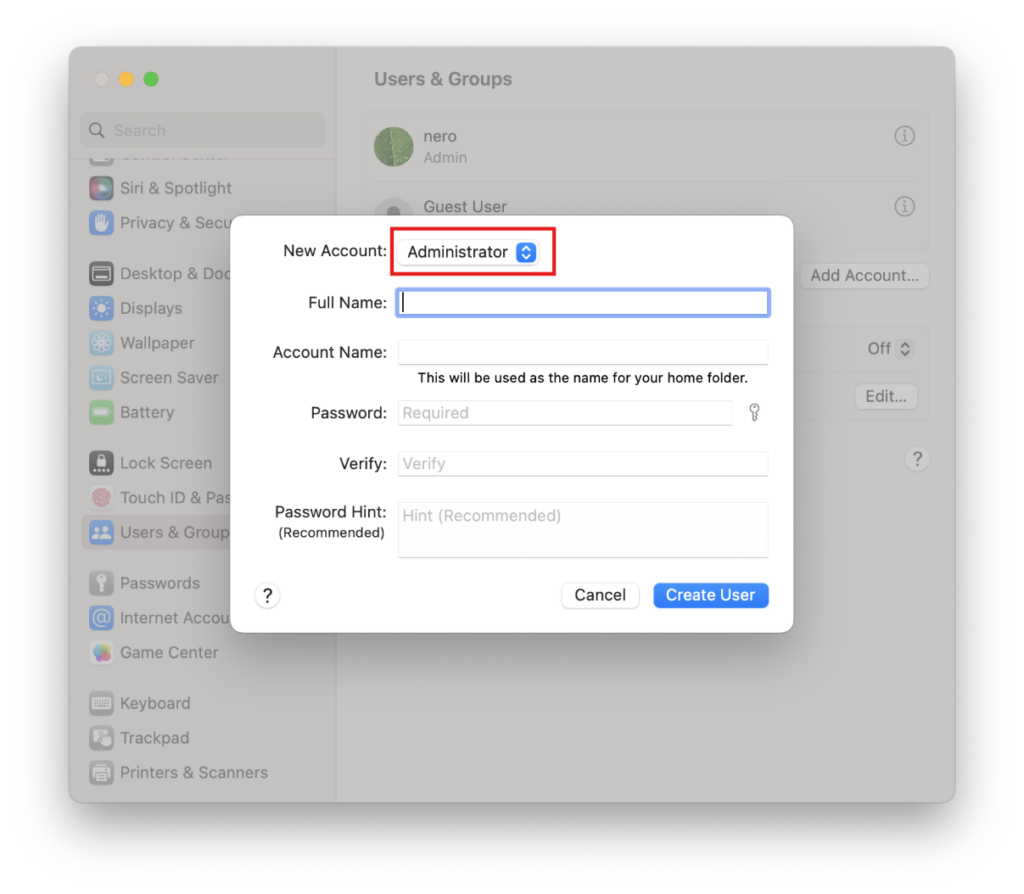
Définissez le nouveau type de compte sur Administrateur, puis saisissez le nom complet et le nom du compte, définissez un mot de passe, puis cliquez sur Créer un utilisateur.
2. Connectez-vous à votre nouveau compte
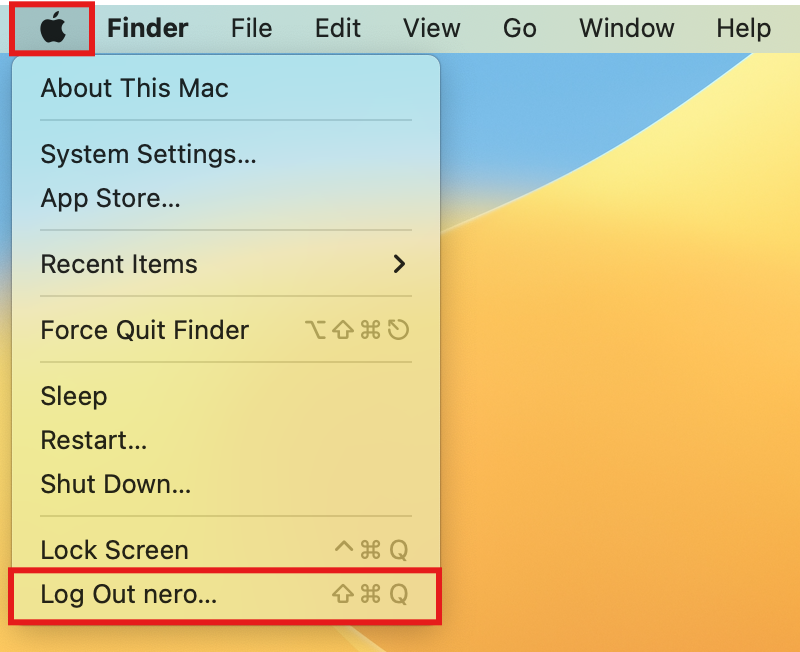
Cliquez sur le logo Apple situé dans le coin supérieur gauche, puis sélectionnez Se déconnecter pour vous déconnecter de votre compte actuel.
Se connecter au compte que vous venez de créer.
3. Retry Pairing
Restart your Mac, open 1001 TVs, and try pairing again.
⚠️ Important: When you open the app, if a Local Network permission prompt appears, be sure to click "Autoriser" to grant access.
As a last resort, please follow the steps below.
1. Start up in Recovery Mode
Cliquez sur le logo Apple situé dans le coin supérieur gauche, puis sélectionnez Shut Down.
Depending on your Mac’s chip type, do the following:
- Apple Silicon Mac: After shutting down, press and hold the power button (Touch ID) until you see “Loading startup options”. Release the power button, then click Options.
- Intel Mac: After shutting down, press the power button to turn on your Mac, then immediately press and hold Command (⌘) + R until the Apple logo or a progress bar appears on screen, then release the keys.
Once you are in Recovery Mode, select your account and enter your login password.
2. Turn off system protection temporarily
In the Recovery menu bar, click Utilities > Terminal.
Type the following command and press Entrer:
csrutil disableWhen you see “Successfully disabled System Integrity Protection.”, click the Apple logo and select Redémarrage.
3. Delete the cached permission files
After your Mac restarts, open Terminal (found in Launchpad or Applications > Utilities).
Enter the first command and press Entrer:
sudo rm /Library/Preferences/com.apple.networkextension.plistLorsque vous y êtes invité, saisissez votre mot de passe de connexion puis appuyez sur Entrer again. (Your password will not be shown on screen — this is normal.)
Enter the second command and press Entrer:
sudo rm /Library/Preferences/com.apple.networkextension.uuidcache.plist4. Turn system protection back on
Shut down your Mac again.
Repeat Étape 1 to re-enter Recovery Mode.
Ouvrir Terminal, type the following command, and press Entrer:
csrutil enableWhen you see the success message, click the Apple logo and select Redémarrage.
5. Try pairing again
Restart your Mac, open 1001 TVs, and try pairing again.
⚠️ Important: When you open the app, if a Local Network permission prompt appears, be sure to click "Autoriser" to grant access.