
Solución para el tiempo de espera de Screen Mirroring en macOS 15+

Si utiliza macOS 15 o posterior y se encuentra con el error:
"Se ha agotado el tiempo de emparejamiento. El receptor no aceptó la solicitud de emparejamiento. Vuelva a intentar el emparejamiento".
-incluso cuando ambos dispositivos están conectados al misma red Wi-Fi-es probable que el problema esté causado por Restricciones de permisos de red local de macOS 15+.

Cómo solucionarlo
Para macOS 15 y versiones posteriores:
1. Abre el Terminal y ejecuta los siguientes comandos:
Introduce el primer comando y, a continuación, pulsa Entre en:
sudo rm /Library/Preferences/com.apple.networkextension.plistCuando se te solicite, introduce tu contraseña de acceso y pulsa Entre en de nuevo. (La contraseña no aparecerá en pantalla.)
A continuación, introduce el segundo comando y pulsa Entre en:
sudo rm /Library/Preferences/com.apple.networkextension.uuidcache.plist
2. Reinicia tu Mac, abre 1001 TVs e intenta volver a emparejarlo.
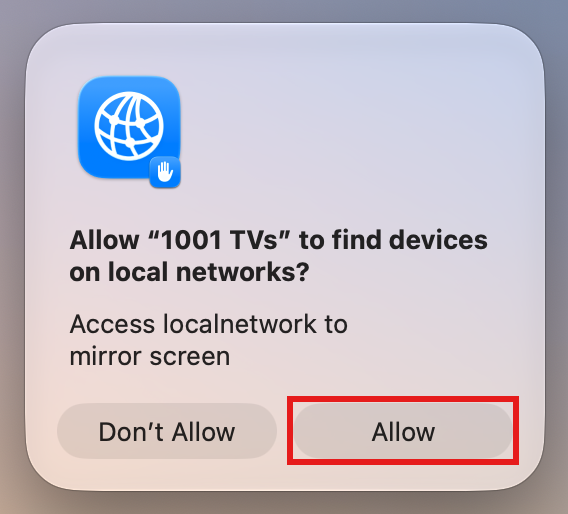
⚠️ Importante: Cuando abras la aplicación, si aparece un mensaje solicitando permiso para acceder a la red local, asegúrate de hacer clic en "Permitir" para conceder acceso.
Para macOS 26 y versiones posteriores:
1. Crear una nueva cuenta de usuario
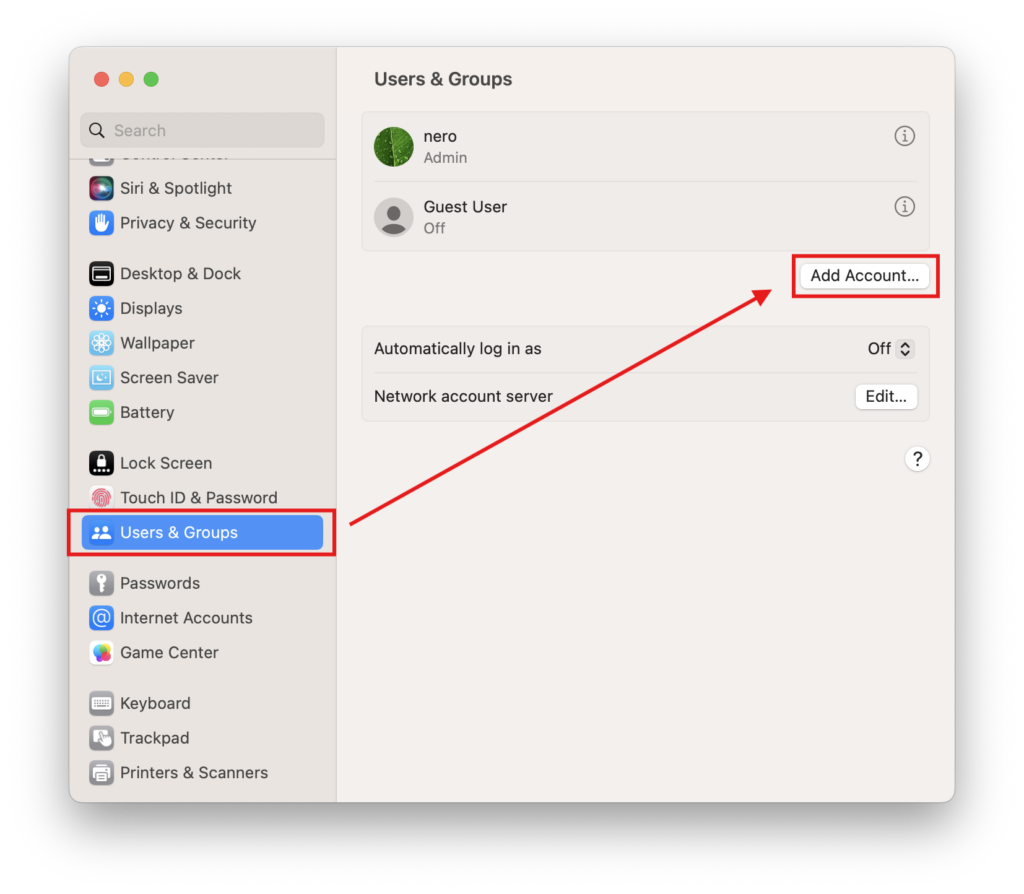
Ir a Configuración del sistema > Usuarios y grupos y haga clic en Añadir cuenta.
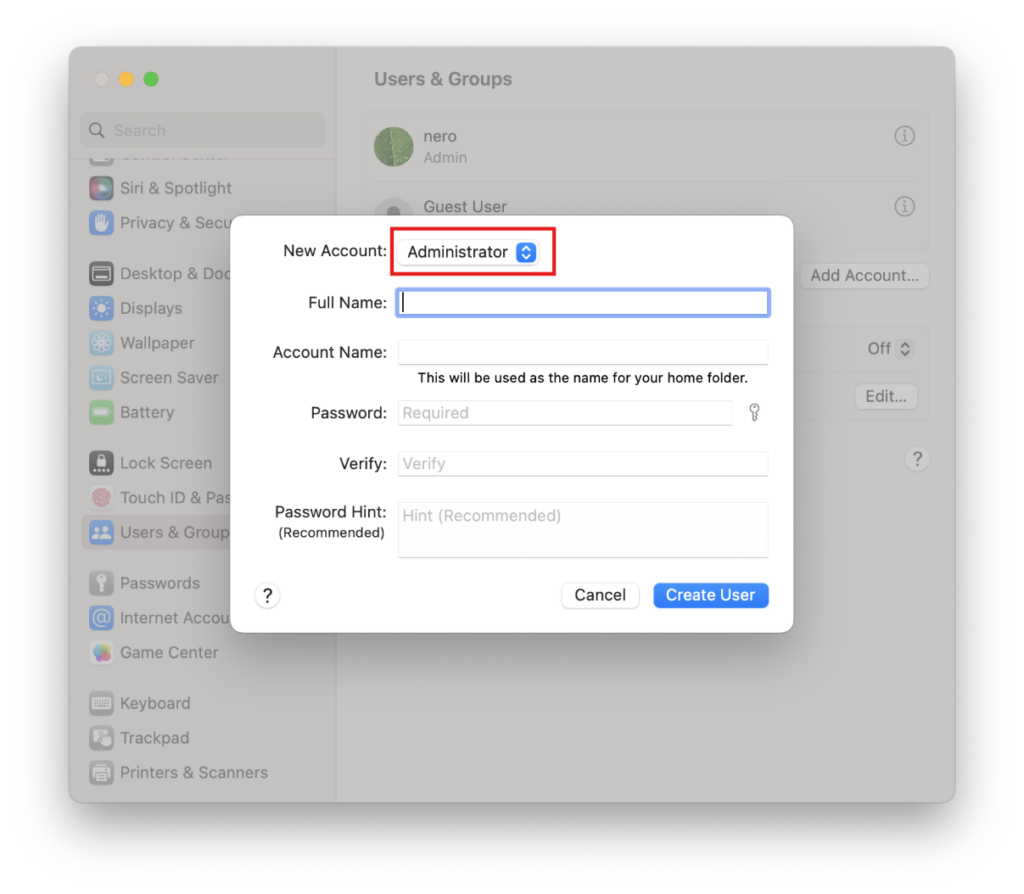
Establece el nuevo tipo de cuenta en Administrador, a continuación, introduce el nombre completo y el nombre de la cuenta, establece una contraseña y haz clic en Crear usuario.
2. Inicia sesión en la nueva cuenta
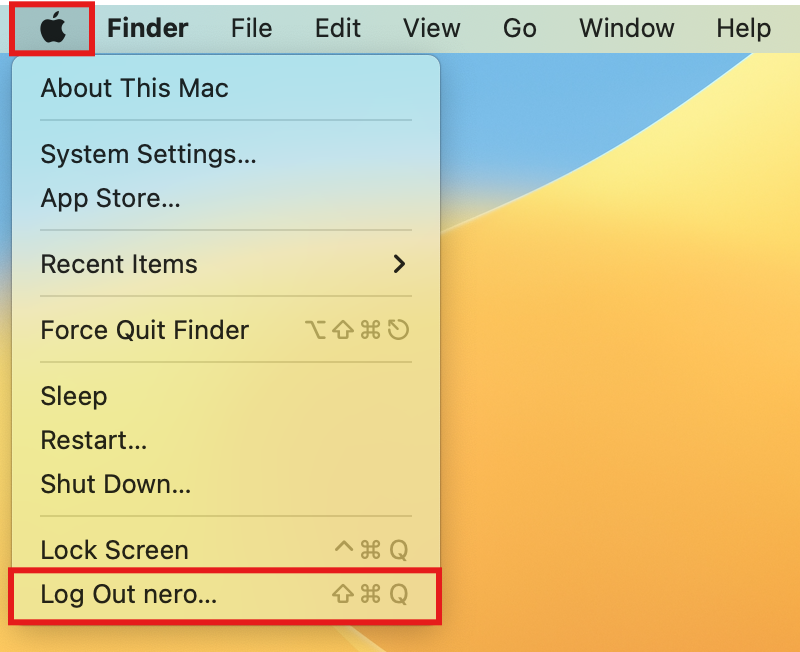
Haz clic en el logotipo de Apple situado en la esquina superior izquierda y selecciona Cerrar sesión para cerrar sesión en tu cuenta actual.
Inicia sesión en la cuenta que acabas de crear.
3. Volver a intentar el emparejamiento
Reinicia tu Mac, abre 1001 TVs e intenta volver a emparejarlo.
⚠️ Importante: Cuando abras la aplicación, si aparece un mensaje solicitando permiso para acceder a la red local, asegúrate de hacer clic en "Permitir" para conceder acceso.
Como último recurso, sigue los pasos que se indican a continuación.
1. Arranca en modo de recuperación
Haz clic en el logotipo de Apple situado en la esquina superior izquierda y selecciona Apagar.
Dependiendo del tipo de chip de tu Mac, haz lo siguiente:
- Mac con Apple Silicon: Tras apagar el equipo, mantén pulsado el botón de encendido (Touch ID) hasta que aparezca el mensaje “Cargando opciones de arranque”. Suelta el botón de encendido y, a continuación, haz clic en Opciones.
- Mac con Intel: Después de apagarlo, pulsa el botón de encendido para encender el Mac y, a continuación, mantén pulsado inmediatamente Comando (⌘) + R hasta que aparezca el logotipo de Apple o una barra de progreso en la pantalla; a continuación, suelta las teclas.
Una vez que estés en el modo de recuperación, selecciona tu cuenta e introduce tu contraseña de acceso.
2. Desactivar temporalmente la protección del sistema
En la barra de menús de «Recuperación», haz clic en Servicios públicos > Terminal.
Escribe el siguiente comando y pulsa Entre en:
csrutil desactivarCuando veas el mensaje “Se ha desactivado correctamente la Protección de la integridad del sistema”, haz clic en el logotipo de Apple y selecciona Reinicie.
3. Elimina los archivos de permisos almacenados en la caché
Una vez que se haya reiniciado tu Mac, abre Terminal (se encuentra en Launchpad o en Aplicaciones > Utilidades).
Escribe el primer comando y pulsa Entre en:
sudo rm /Library/Preferences/com.apple.networkextension.plistCuando se te solicite, introduce tu contraseña de acceso y pulsa Entre en otra vez. (Tu contraseña no aparecerá en pantalla; esto es normal.)
Escribe el segundo comando y pulsa Entre en:
sudo rm /Library/Preferences/com.apple.networkextension.uuidcache.plist4. Volver a activar la protección del sistema
Apaga tu Mac otra vez.
Repetir Primer paso para volver al modo de recuperación.
Abrir Terminal, escribe el siguiente comando y pulsa Entre en:
csrutil enableCuando veas el mensaje de éxito, haz clic en el logotipo de Apple y selecciona Reinicie.
5. Intenta volver a emparejarlo
Reinicia tu Mac, abre 1001 TVs e intenta volver a emparejarlo.
⚠️ Importante: Cuando abras la aplicación, si aparece un mensaje solicitando permiso para acceder a la red local, asegúrate de hacer clic en "Permitir" para conceder acceso.