
Oplossing voor time-out bij scherm spiegelen op macOS 15+

Als u macOS 15 of hoger en de foutmelding verschijnt:
"Koppeling beëindigd! De ontvanger heeft het koppelingsverzoek niet geaccepteerd. Probeer opnieuw te koppelen."
-zelfs als beide apparaten zijn aangesloten op de hetzelfde Wi-Fi-netwerk-het probleem wordt waarschijnlijk veroorzaakt door Beperkingen op lokale netwerktoestemmingen in macOS 15+.

Hoe het te repareren
Voor macOS 15 en hoger:
1. Open Terminal en voer de volgende opdrachten uit:
Voer de eerste opdracht in en druk vervolgens op Ga naar:
sudo rm /Library/Preferences/com.apple.networkextension.plistVoer, wanneer daarom wordt gevraagd, uw login wachtwoord en druk op Ga naar opnieuw. (Het wachtwoord wordt niet op het scherm weergegeven.)
Voer vervolgens de tweede opdracht in en druk op Ga naar:
sudo rm /Library/Preferences/com.apple.networkextension.uuidcache.plist
2. Start je Mac opnieuw op, open 1001 TVs en probeer opnieuw te koppelen.
⚠️ Belangrijk: Als er bij het openen van de app een verzoek om toestemming voor het lokale netwerk verschijnt, zorg er dan voor dat je op "Toestaan" om toegang te verlenen.
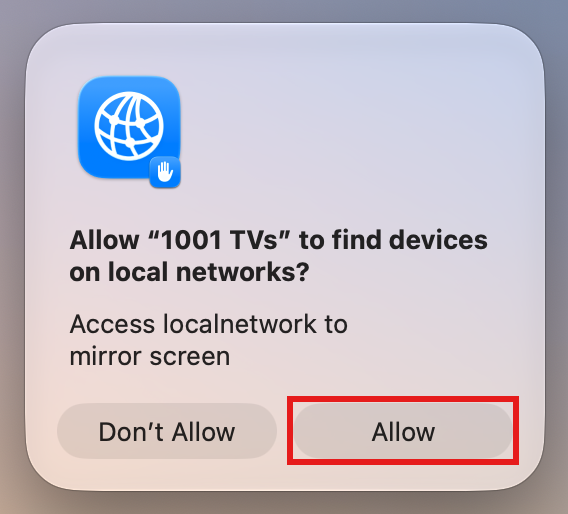
Voor macOS 26 en hoger:
1. Een nieuw gebruikersaccount aanmaken
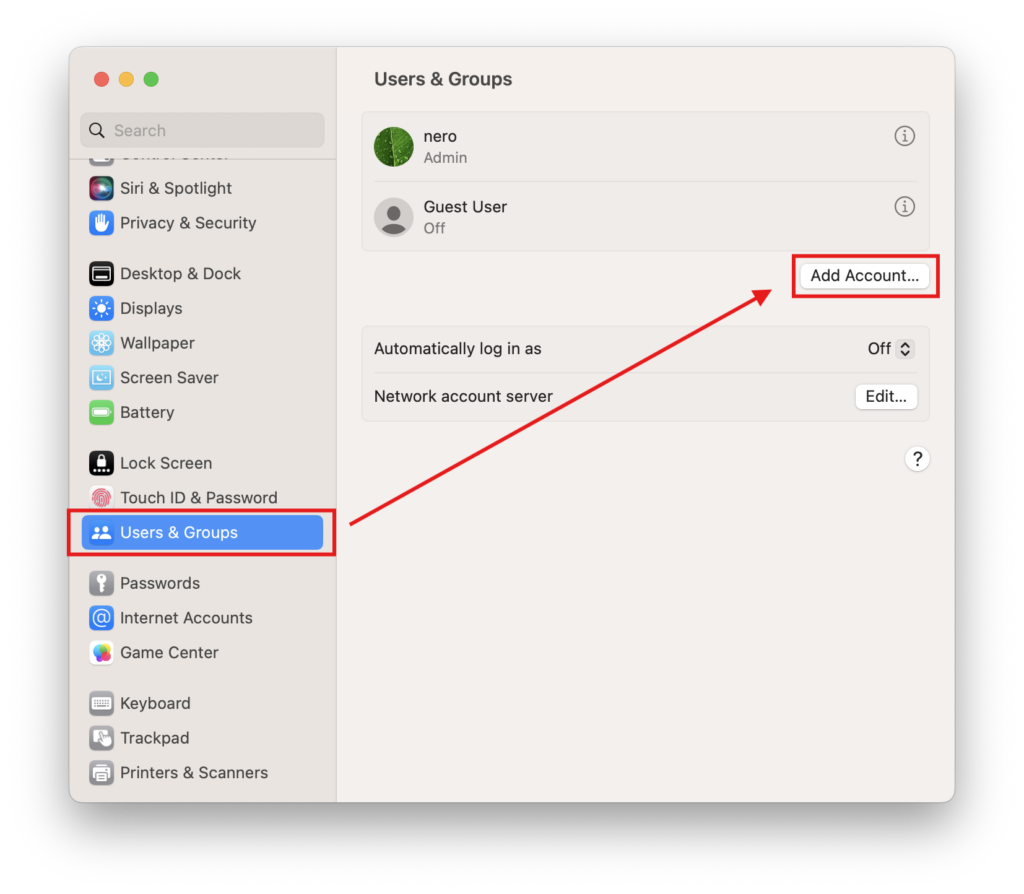
Ga naar Systeeminstellingen > Gebruikers en groepen en klik op Account toevoegen.
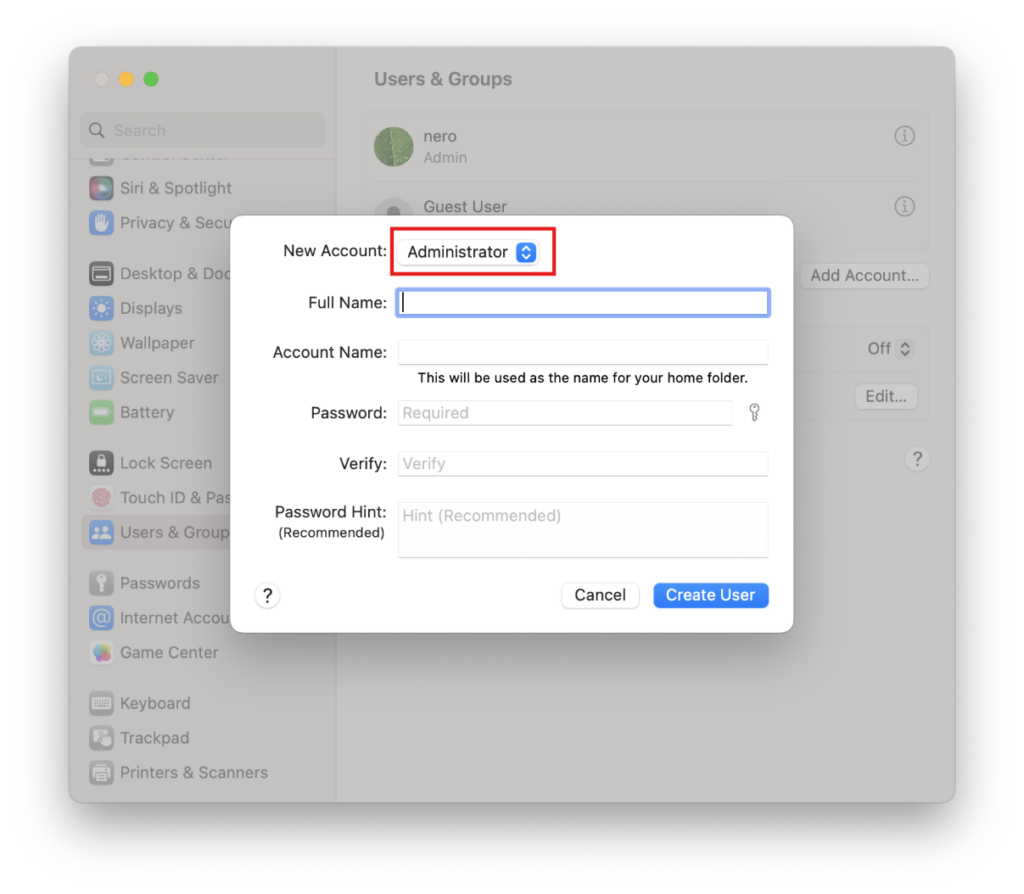
Stel het nieuwe accounttype in op Beheerder, voer vervolgens de volledige naam en de accountnaam in, stel een wachtwoord in en klik op Gebruiker aanmaken.
2. Log in op het nieuwe account
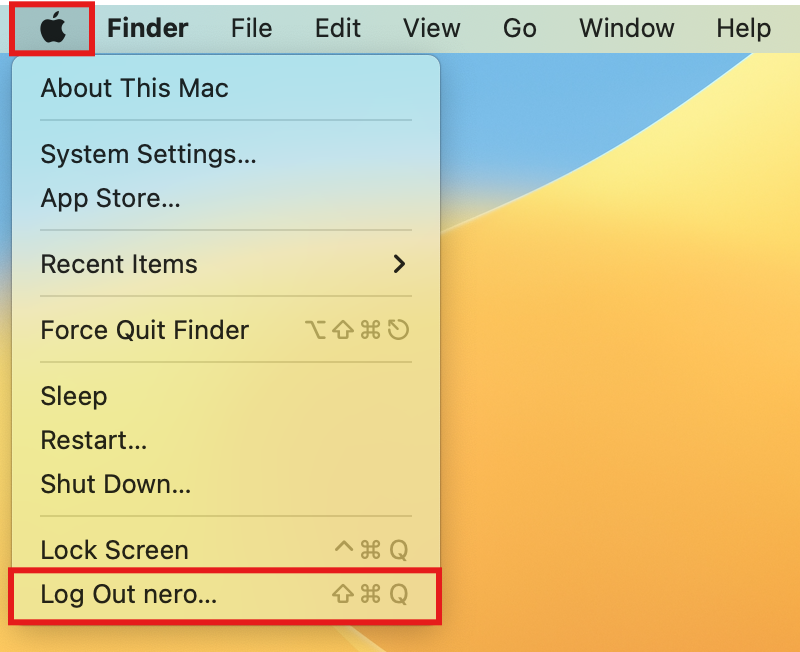
Klik op het Apple-logo in de linkerbovenhoek en selecteer Uitloggen om uit te loggen uit uw huidige account.
Log in op het account je hebt zojuist aangemaakt.
3. Probeer opnieuw te koppelen
Start je Mac opnieuw op, open 1001 TVs en probeer opnieuw te koppelen.
⚠️ Belangrijk: Als er bij het openen van de app een verzoek om toestemming voor het lokale netwerk verschijnt, zorg er dan voor dat je op "Toestaan" om toegang te verlenen.
Volg als laatste redmiddel de onderstaande stappen.
1. Start op in de herstelmodus
Klik op het Apple-logo in de linkerbovenhoek en selecteer Afsluiten.
Ga als volgt te werk, afhankelijk van het type chip in je Mac:
- Mac met Apple Silicon: Houd na het uitschakelen de aan/uit-knop (Touch ID) ingedrukt totdat je “Opstartopties worden geladen” ziet. Laat de aan/uit-knop los en klik vervolgens op Opties.
- Intel Mac: Druk na het uitschakelen op de aan/uit-knop om je Mac in te schakelen en houd vervolgens onmiddellijk ingedrukt Command (⌘) + R totdat het Apple-logo of een voortgangsbalk op het scherm verschijnt; laat de toetsen dan los.
Zodra u zich in de herstelmodus bevindt, selecteert u uw account en voert u uw inlogwachtwoord in.
2. Schakel de systeembescherming tijdelijk uit
Klik in de menubalk van Recovery op Nutsvoorzieningen > Terminal.
Typ de volgende opdracht en druk op Ga naar:
csrutil uitschakelenAls je de melding “Systeemintegriteitsbescherming is uitgeschakeld” ziet, klik je op het Apple-logo en selecteer je Herstart.
3. Verwijder de in de cache opgeslagen machtigingsbestanden
Nadat je Mac opnieuw is opgestart, open je Terminal (te vinden in Launchpad of onder Toepassingen > Hulpprogramma’s).
Voer de eerste opdracht in en druk op Ga naar:
sudo rm /Library/Preferences/com.apple.networkextension.plistVoer, wanneer daarom wordt gevraagd, uw login wachtwoord en druk op Ga naar nogmaals. (Uw wachtwoord wordt niet op het scherm weergegeven — dit is normaal.)
Voer de tweede opdracht in en druk op Ga naar:
sudo rm /Library/Preferences/com.apple.networkextension.uuidcache.plist4. Schakel de systeembescherming weer in
Sluit je Mac opnieuw af.
Herhaal Stap 1 om opnieuw naar de herstelmodus te gaan.
Open Terminal, typ de volgende opdracht en druk op Ga naar:
csrutil inschakelenZodra je het succesbericht ziet, klik je op het Apple-logo en selecteer je Herstart.
5. Probeer nogmaals te koppelen
Start je Mac opnieuw op, open 1001 TVs en probeer opnieuw te koppelen.
⚠️ Belangrijk: Als er bij het openen van de app een verzoek om toestemming voor het lokale netwerk verschijnt, zorg er dan voor dat je op "Toestaan" om toegang te verlenen.