Como espelhar o iPhone num Mac: Métodos fáceis com e sem fios
O espelhamento de ecrã é uma ferramenta útil para partilhar conteúdos do iPhone para o Mac, quer esteja a apresentar ideias, a partilhar fotografias ou a reproduzir vídeos num ecrã maior.
Uma aplicação de destaque para este efeito é a 1001 TVs, uma aplicação de espelhamento versátil. Neste guia, comparamos vários métodos para espelhar o iPhone para o Mac, com e sem fios, classificando cada método quanto à sua facilidade de utilização e funcionalidades.
Espelhar o iPhone no Mac - com cabo
1. QuickTime Player ⭐ 3.5/5
Leitor QuickTime fornece uma solução integrada para espelhar os ecrãs do iPhone para um Mac utilizando um cabo Lightning.
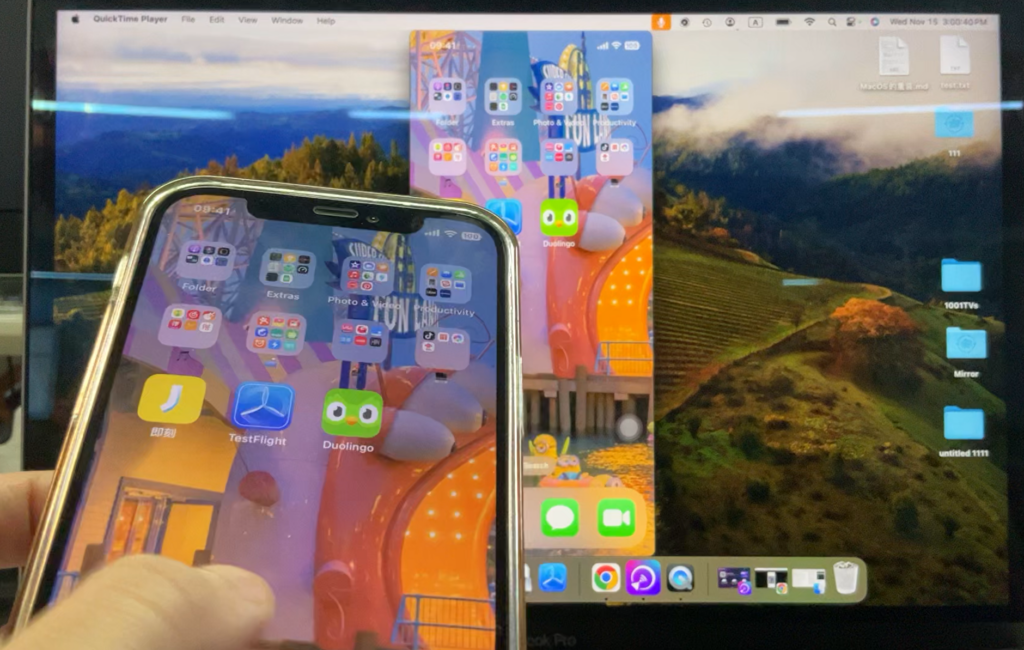
Passos:
- Ligue o iPhone ao Mac através de um cabo Lightning.
- Abra o QuickTime Player no Mac.
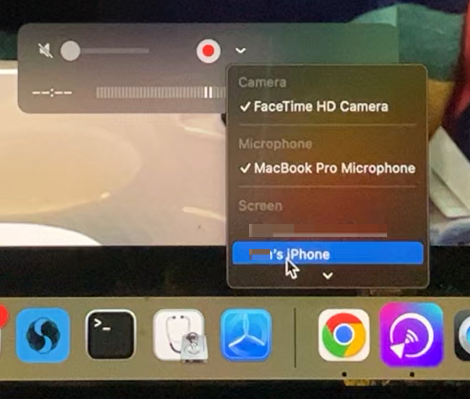
- Navegar para
Ficheiro > Nova gravação de filme. - Clique no menu pendente junto ao botão de gravação e selecione o iPhone como fonte de entrada.
👍Prós:
- Aplicação macOS nativa
👎Cons:
- Configuração complexa
- Potenciais problemas de ligação
2. Espelhamento do iOS 18 ⭐ 4/5
A mais recente novidade da Apple iOS 18 apresenta Espelhamento do iPhone, perfeitamente integrado com macOS Sequoia quando ligado por cabo. Esta nova funcionalidade melhora as interações entre plataformas, permitindo-lhe controlar o iPhone diretamente a partir do Mac, espelhando o ecrã do iPhone no Mac.
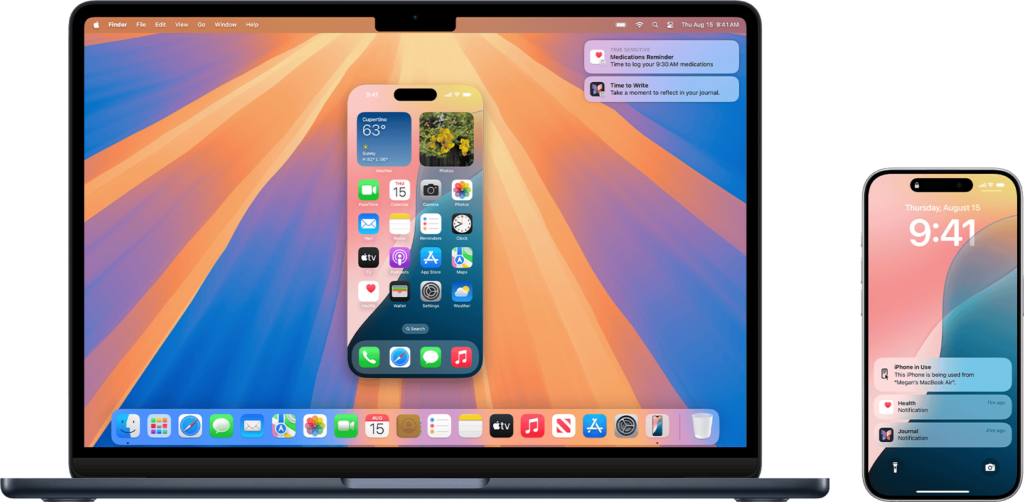
Passos:
- Abra a aplicação de espelhamento do iPhone a partir da Dock do Mac.
- Clicar Continuar quando aparecer o ecrã de informação.
- Escolha o seu iPhone se tiver mais do que um.
- Desbloqueie o iPhone com o seu código de acesso.
- Clicar Começar a trabalhar.
- Autentique-se com o Touch ID no seu Mac ou introduza a sua palavra-passe.
👍Prós:
- Controlo do contador: Pode controlar o iPhone a partir do Mac.
- Programa Nativo
- Configuração fácil
👎Cons:
- Requisito do sistema: Funciona apenas com iOS 18.0 e macOS Sequoia e posterior.
- Limitação do ecrã: Interrompe o espelhamento quando o ecrã do iPhone se desliga.
- Apenas vista de janela: Não suporta visualizações em ecrã inteiro ou rodadas.
3. 1001 TVs Espelhamento USB ⭐ 4,5/5
Em comparação com outras opções, o 1001 TVs A aplicação fornece espelhamento USB sem problemas para os utilizadores do iPhone, sem necessidade de sistemas operativos avançados ou definições complicadas.
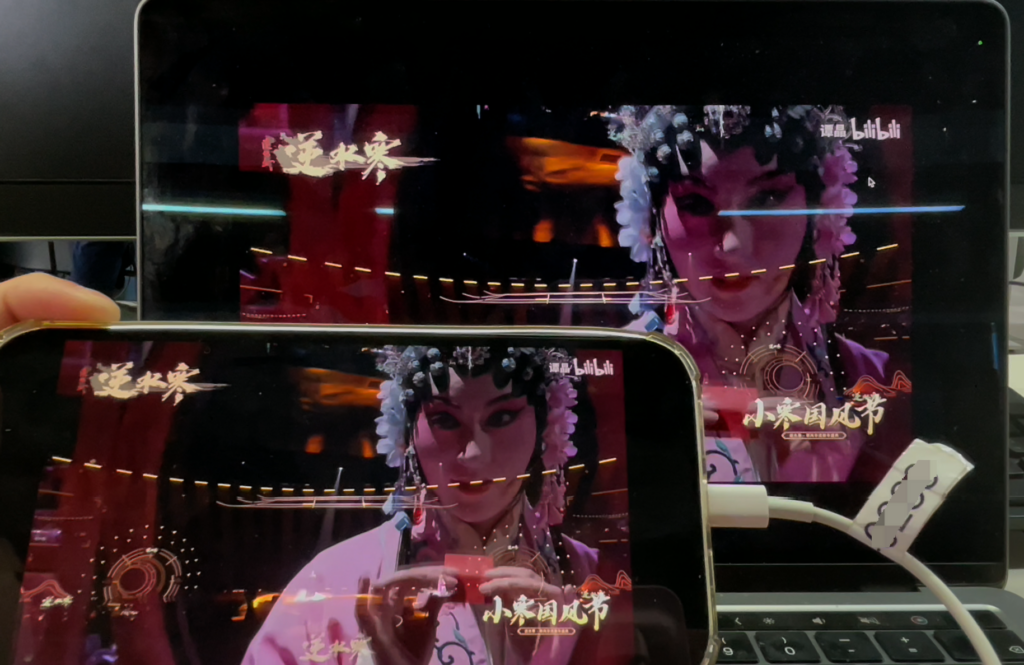
Passos:
- Instalar 1001 TVs no seu Mac e inicie-o.
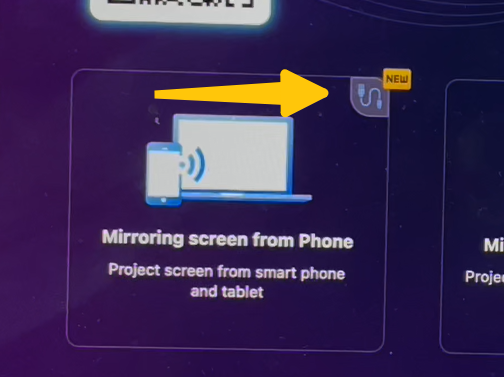
- Selecionar o Ícone de espelhamento USB como indicado abaixo.
- Ligue o iPhone ao Mac utilizando um cabo Lightning.
- Confie no dispositivo do iPhone quando lhe for pedido.
- Se a ligação não for iniciada imediatamente, desligue e volte a ligar o cabo.
👍Prós:
- Vistas flexíveis: Suporta ecrãs de ecrã completo, de janela e rodados.
- Facilidade de utilização
👎Cons:
- Requisito da aplicação: Requer o descarregamento e a instalação do 1001 TVs app.
Espelhar o iPhone no Mac - sem fios
1. AirPlay ⭐ 4/5
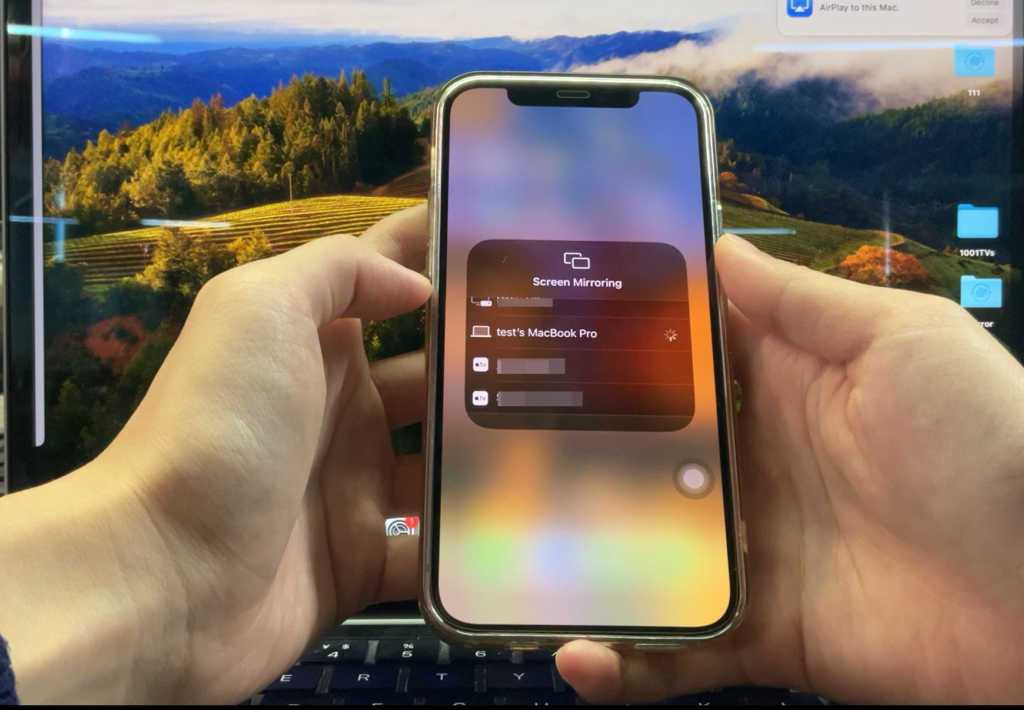
O AirPlay da Apple permite o espelhamento sem fios de um iPhone para um Mac através da mesma rede Wi-Fi.
Passos:
- Ligue o iPhone e o Mac à mesma rede Wi-Fi.
- No iPhone, abra o Centro de Controlo e toque no ícone Screen Mirroring.
- Selecione o seu Mac na lista de dispositivos disponíveis.
👍Prós:
- Não necessita de instalação: Tira partido da funcionalidade AirPlay incorporada.
- Simplicidade: Requer uma configuração mínima.
👎Cons:
- Opções de visualização limitadas: Apenas suporta o espelhamento de ecrã completo.
- Atraso ocasional: O desempenho pode variar consoante a estabilidade do WiFi.
2. 1001 TVs Espelhamento sem fios ⭐ 5/5
O 1001 TVs é outra boa escolha que oferece uma opção de espelhamento sem fios com compatibilidade acrescida entre dispositivos.
Passos:
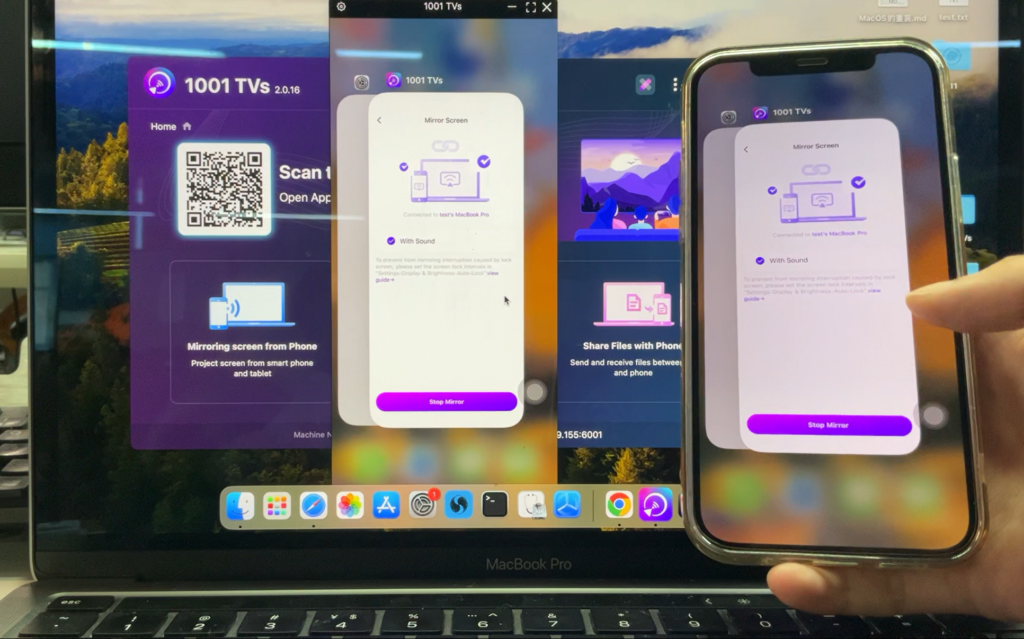
- Instalar e abrir 1001 TVs no iPhone e no Mac.
- Certifique-se de que ambos os dispositivos estão ligados à mesma rede Wi-Fi.
- No iPhone, utilize o scanner da aplicação para ler o código QR apresentado no 1001 TVs no seu Mac.
👍Prós:
- Versatilidade: Suporta vários tipos de dispositivos, incluindo Android e Windows.
- Estabilidade: Oferece uma ligação fiável com um atraso mínimo.
- Caraterísticas melhoradas: Permite a visualização em ecrã completo e em janela.
👎Cons:
- Requisito da aplicação: Requer a instalação de 1001 TVs em ambos os dispositivos.
Conclusão
Espelhar o iPhone no Mac nunca foi tão fácil com a variedade de ferramentas disponíveis. Para uma experiência totalmente nativa, Espelhamento do iOS 18 e AirPlay são excelentes opções, embora com algumas limitações.
Para maior flexibilidade, fiabilidade e opções de visualização avançadas, 1001 TVs é a solução de topo para espelhamento com e sem fios. A sua caraterística de espelhamento USB combina simplicidade com uma funcionalidade robusta, enquanto a opção sem fios se destaca pela sua versatilidade e facilidade de utilização.
Recomendações:
- Melhor geral👑: Espelhamento sem fios 1001 TVs (⭐ 5/5)
- Melhor opção nativa📱: Espelhamento do iOS 18 (⭐ 4/5)
- Melhor para as necessidades básicas💡: AirPlay (⭐ 4/5)

Ler mais
 How to Cast Photos from Your Phone to a TV
You can cast phone photos to a compatible TV using AirPlay on iPhone, Google Photos with Chromecast, or 1001 TVs Streaming and Albums. The...
How to Cast Photos from Your Phone to a TV
You can cast phone photos to a compatible TV using AirPlay on iPhone, Google Photos with Chromecast, or 1001 TVs Streaming and Albums. The...
 How to Turn On AirPlay on iPhone in iOS 26 (Screen Mirroring Guide)
To turn on AirPlay screen mirroring in iOS 26, open Control Center, tap the Screen Mirroring button (two overlapping rectangles), and choose your TV...
How to Turn On AirPlay on iPhone in iOS 26 (Screen Mirroring Guide)
To turn on AirPlay screen mirroring in iOS 26, open Control Center, tap the Screen Mirroring button (two overlapping rectangles), and choose your TV...

