Como espelhar vários telefones no mesmo computador
O 1001 TVs permite que você transmita vários telefones para um único computador, criando uma experiência de visualização perfeita. Seja em uma reunião de família ou de negócios, todos podem compartilhar e se conectar sem esforço. Veja a seguir como espelhar vários telefones em um único computador.
Para Android:
1. Conecte-se ao mesmo Wi-Fi
Certifique-se de que o telefone Android e o PC/Mac estejam conectados à mesma rede Wi-Fi.
Para obter o melhor desempenho, use um Rede Wi-Fi de 5 GHz para reduzir o atraso e melhorar a estabilidade.
2. Instalar e abrir o 1001 TVs
Instale e abra o aplicativo 1001 TVs em seu telefone e PC/Mac.
Aplicativo para PC: Baixar de Microsoft Store
Para obter etapas detalhadas, consulte o Guia de instalação do PC.
📥 Aplicativo para Mac: Baixar da App Store
📱 Aplicativo para Android: Faça o download no Google Play
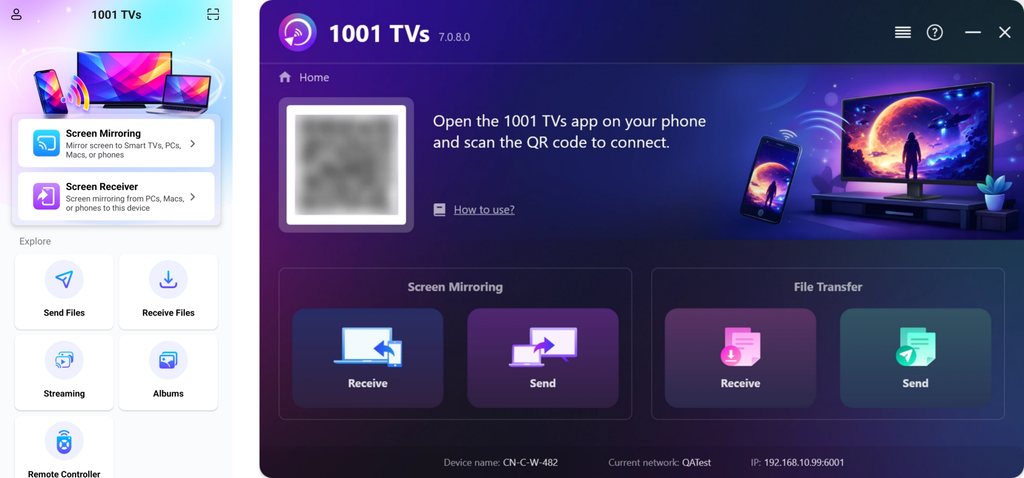
3. Iniciar o espelhamento de tela
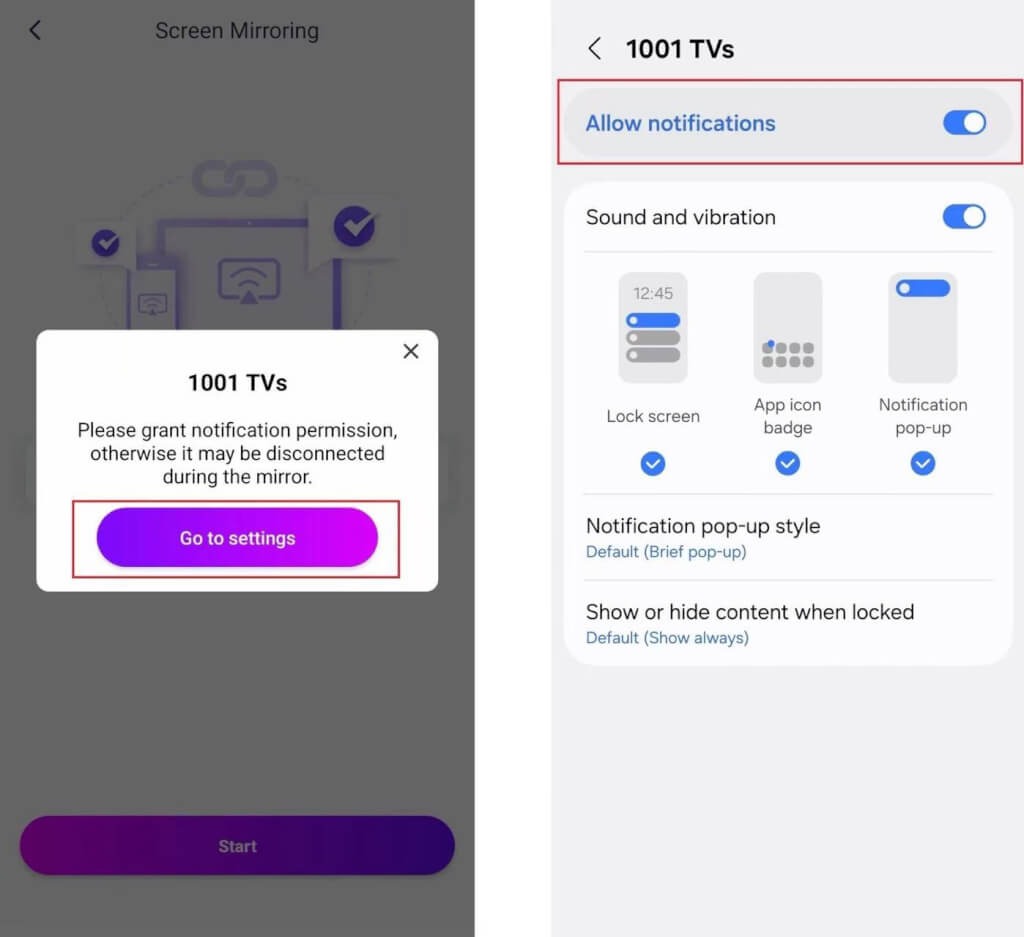
Antes de começar, certifique-se de que permissão de notificação é ativado em Configurações.
O aplicativo também pode solicitar essa permissão para exibir seu status de conexão na barra de notificação.
Você pode iniciar o espelhamento de tela usando um dos seguintes métodos:
1) Ler o código QR
Você pode digitalizar o código QR diretamente da tela inicial ou do Espelhar tela página.
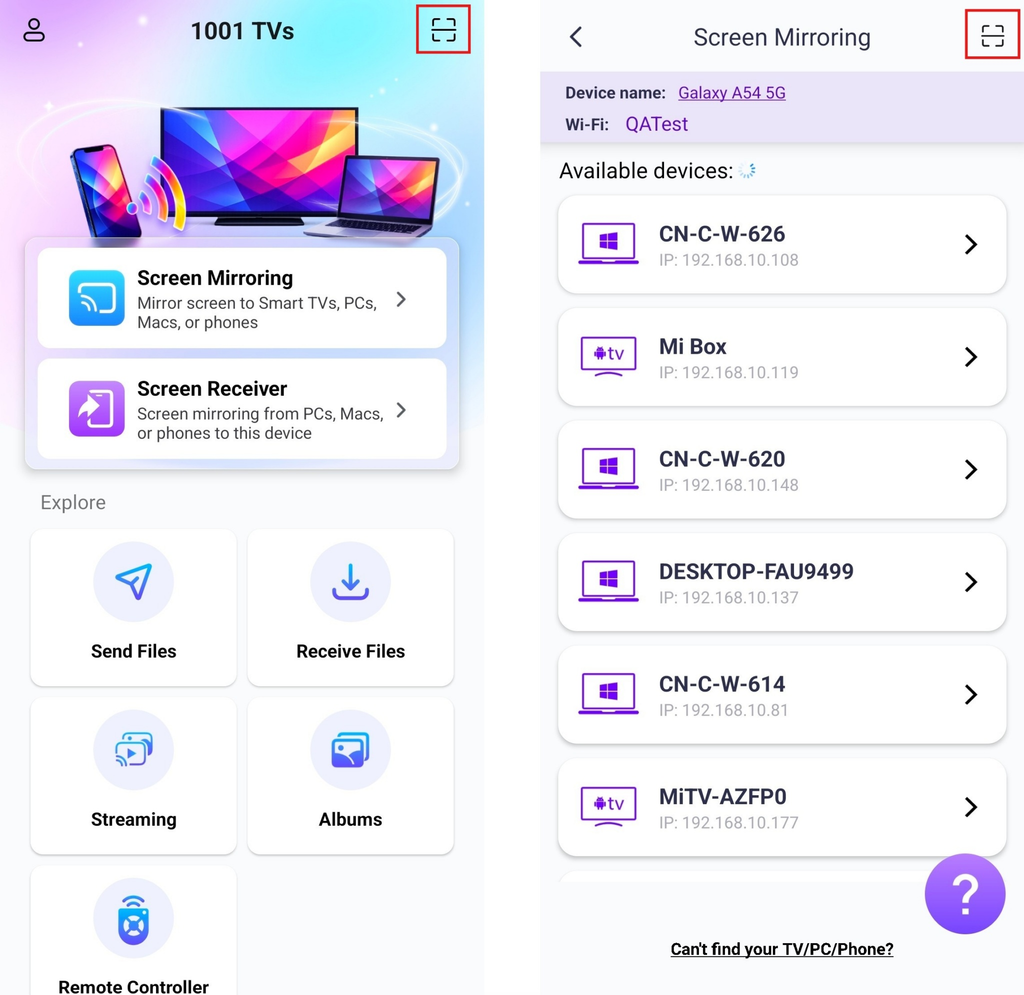
(Observação: O acesso à câmera é necessário para a primeira varredura e pode ser ativado em Configurações.)
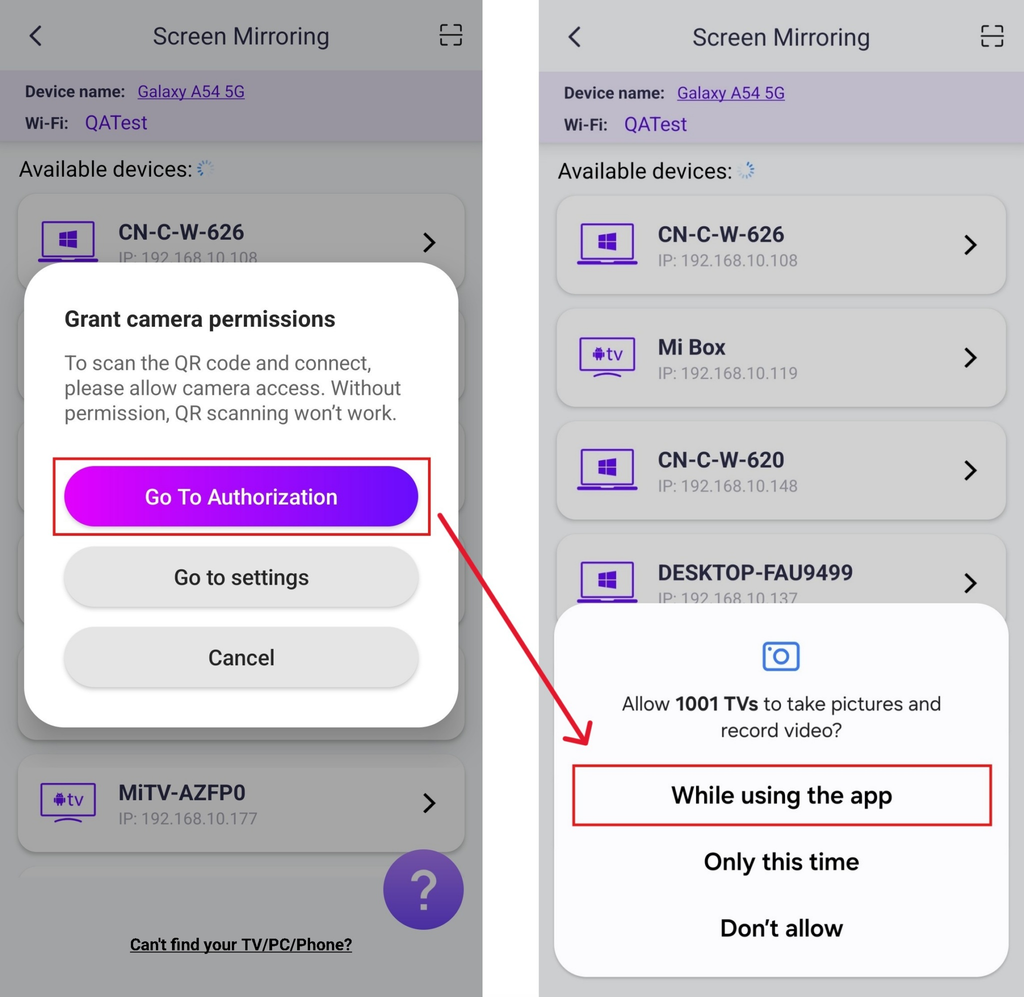
Quando a verificação for bem-sucedida, você poderá iniciar o espelhamento de tela.
2) Selecione seu dispositivo de destino
Toque "Espelhar tela” no aplicativo 1001 TVs em seu telefone.
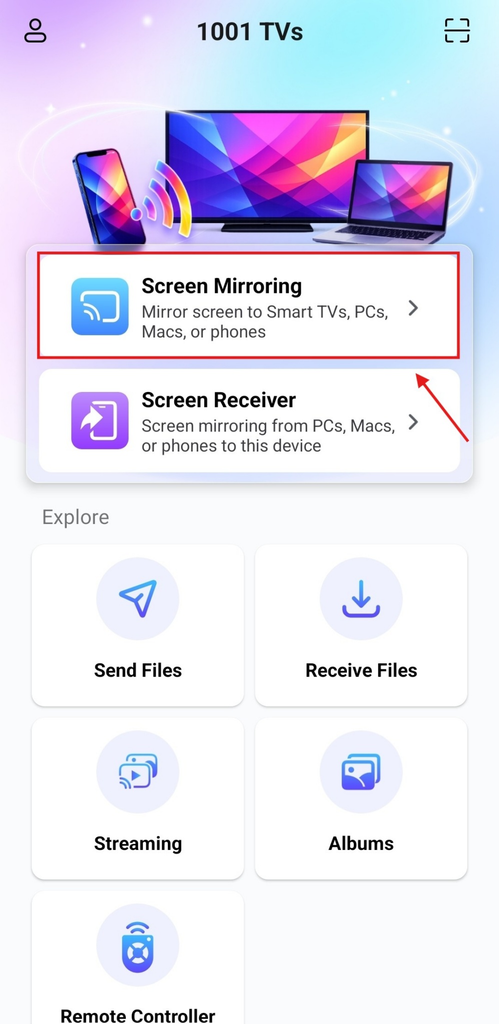
O aplicativo detectará automaticamente os dispositivos disponíveis na mesma rede Wi-Fi.
Selecione o dispositivo para o qual você deseja espelhar.
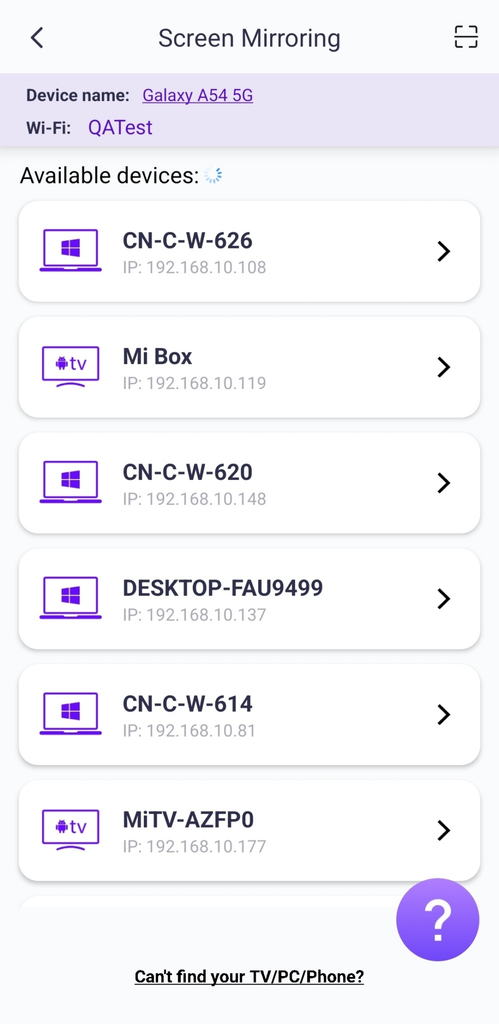
Observação: Certifique-se de que o aplicativo esteja em execução no seu PC ou Mac e atualize a lista, se necessário.
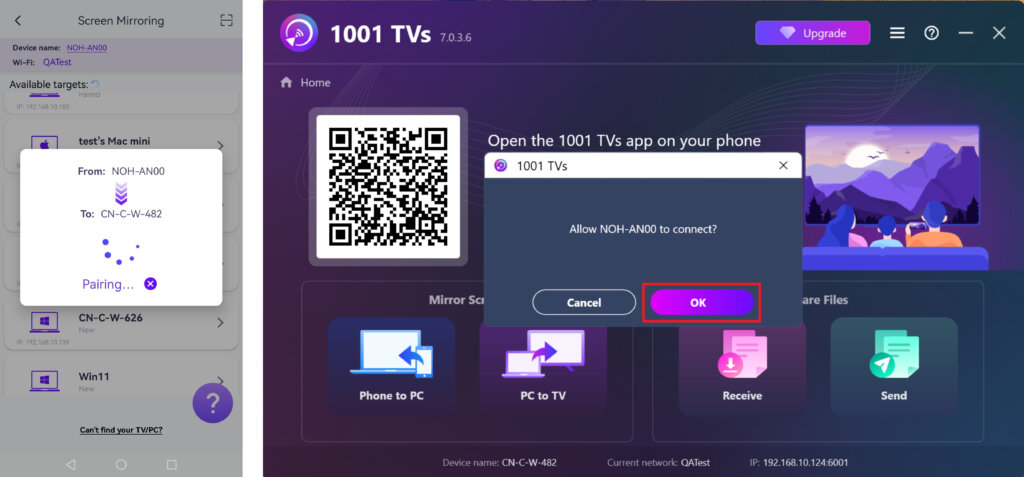
Quando solicitado no PC/Mac, selecione “OK" para confirmar a conexão.
Para iPhone:
1. Conecte-se ao mesmo Wi-Fi
Certifique-se de que o iPhone e a TV estejam conectados à mesma rede Wi-Fi.
Para obter o melhor desempenho, use um Rede Wi-Fi de 5 GHz para reduzir o atraso e melhorar a estabilidade.
2. Instalar e abrir o 1001 TVs
Instale e abra o aplicativo 1001 TVs no iPhone e no PC/Mac.
Aplicativo para PC: Baixar de Microsoft Store
Para obter etapas detalhadas, consulte o Guia de instalação do PC.
📥 Aplicativo para Mac: Baixar da App Store
📱 Aplicativo iOS: Baixar da App Store
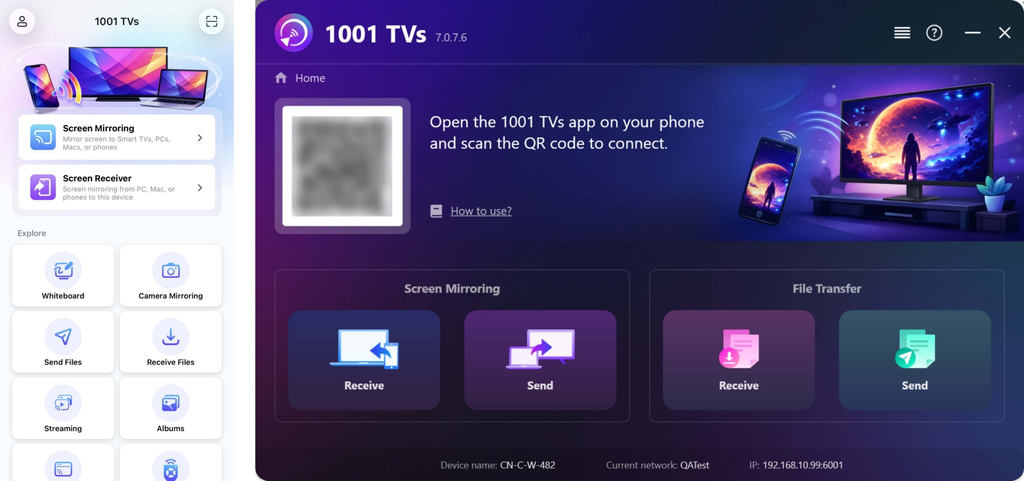
3. Iniciar o espelhamento de tela
Você pode iniciar o espelhamento de tela usando um dos seguintes métodos:
1) Leia o código QR
Você pode escanear o código QR diretamente do tela inicial ou o Espelhar tela página.
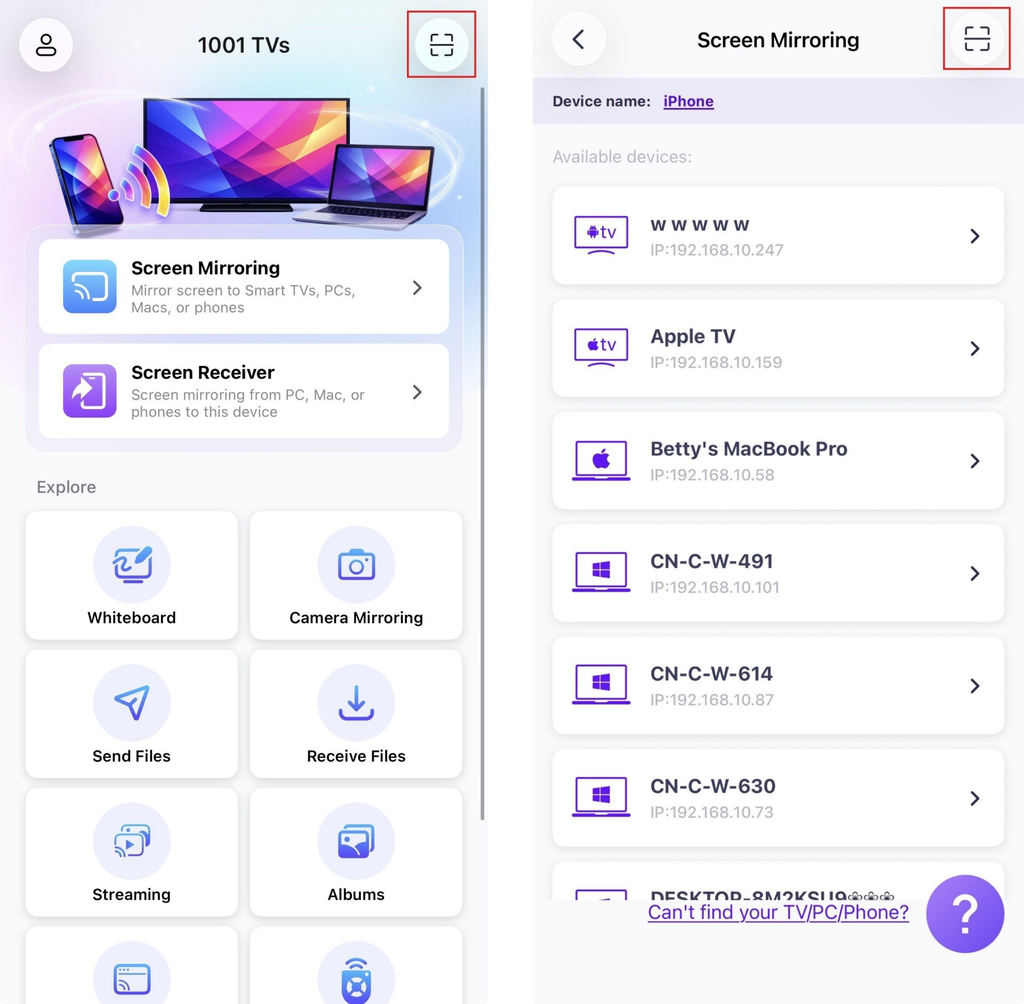
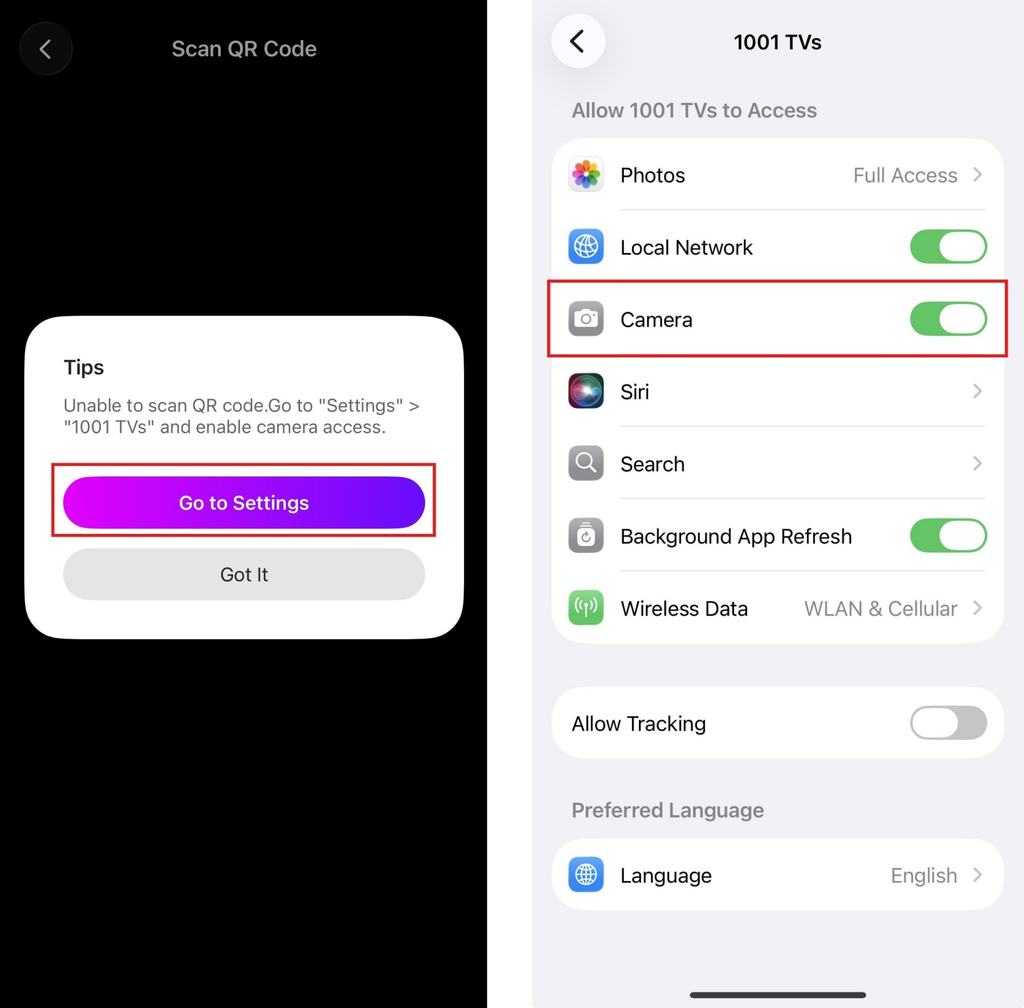
(Observação: O acesso à câmera é necessário para a primeira varredura e pode ser ativado em Configurações.)
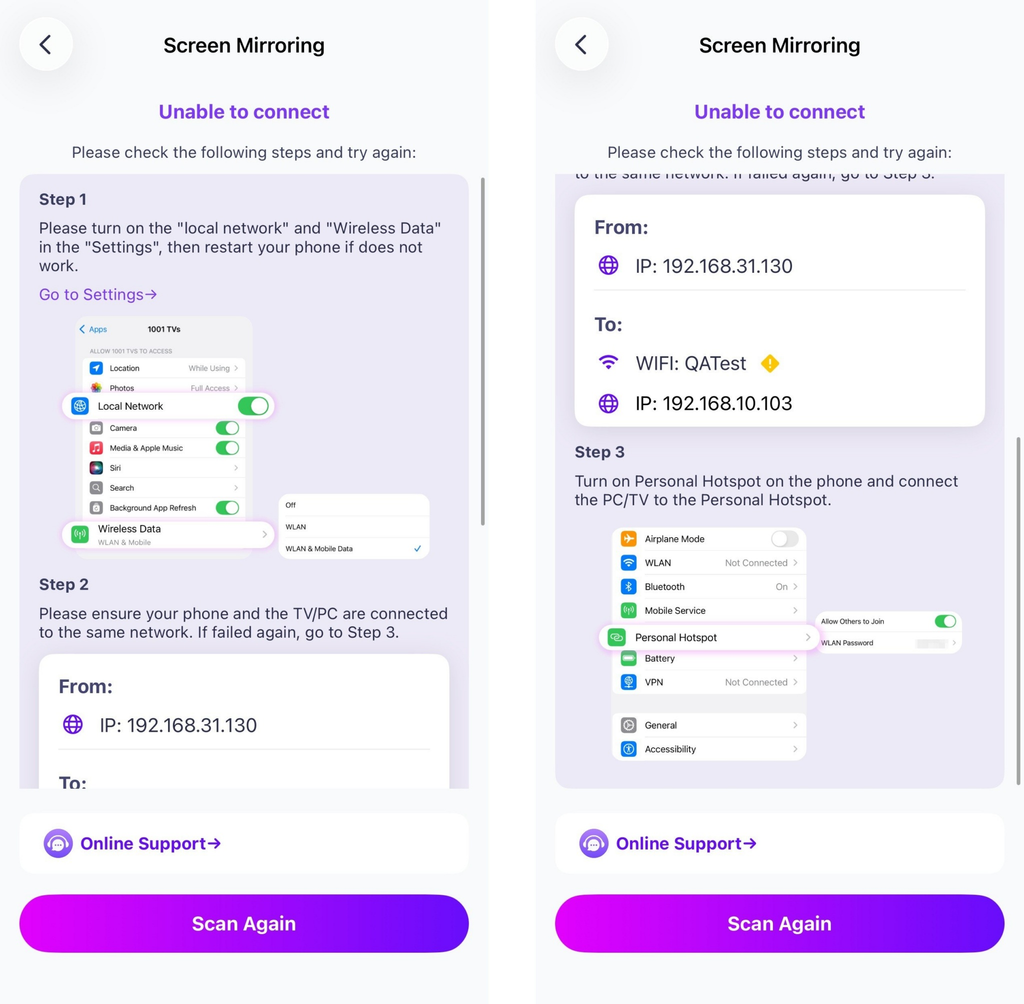
Se a conexão falhar, a seguinte interface será exibida. Siga as instruções na tela para prosseguir.
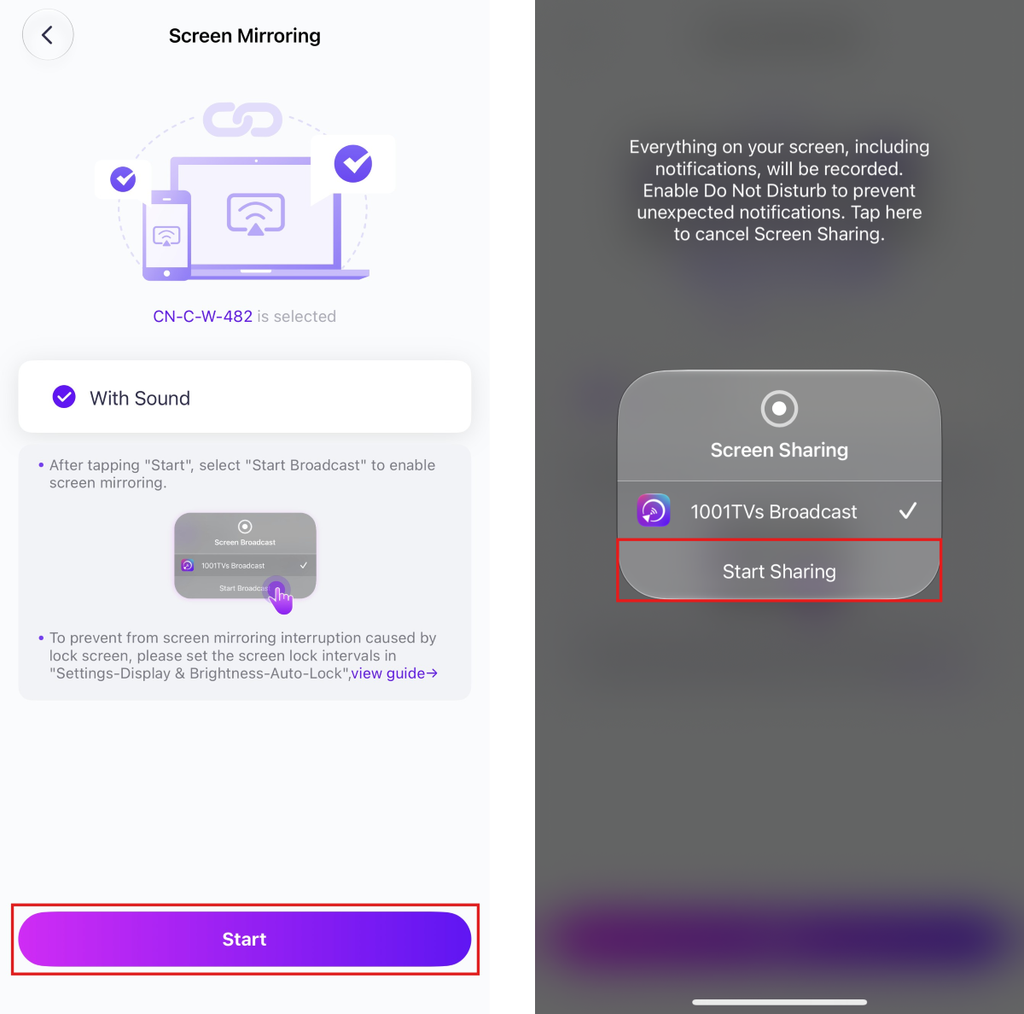
Quando a conexão for bem-sucedida, você verá a interface de espelhamento.
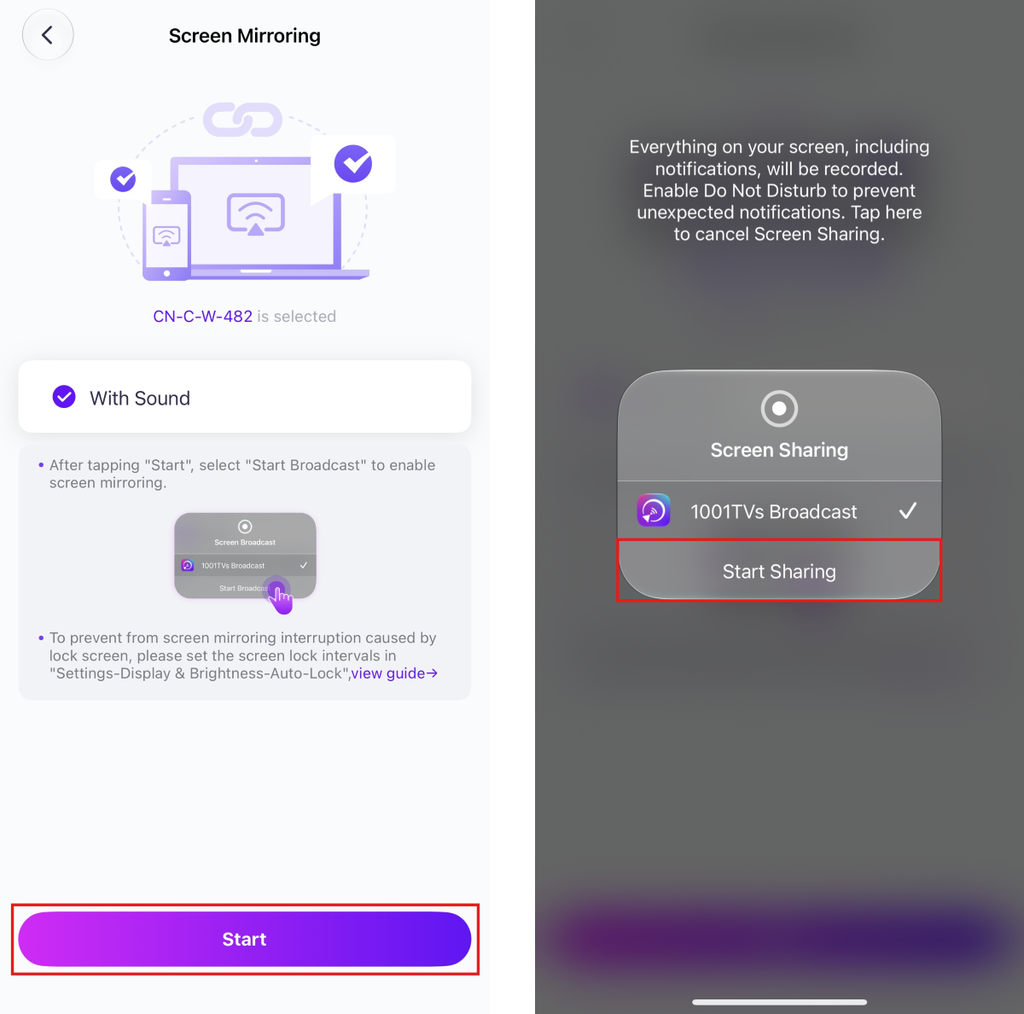
Toque "Início" ➜ "Comece a compartilhar” para espelhar sua tela.
2) Selecione seu dispositivo de destino
Torneira "Espelhamento de tela" no aplicativo 1001 TVs em seu telefone.
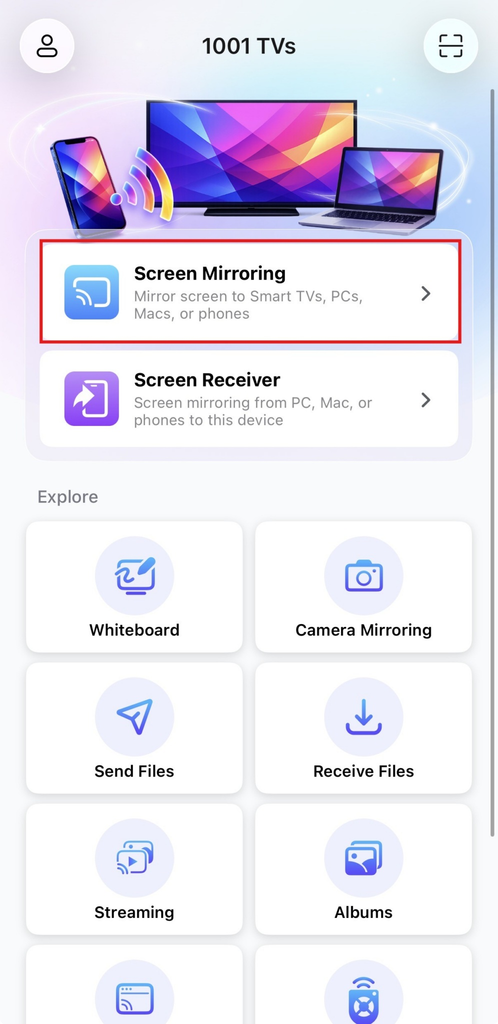
O aplicativo detectará automaticamente os dispositivos disponíveis na mesma rede Wi-Fi.
Selecione o dispositivo para o qual você deseja espelhar.
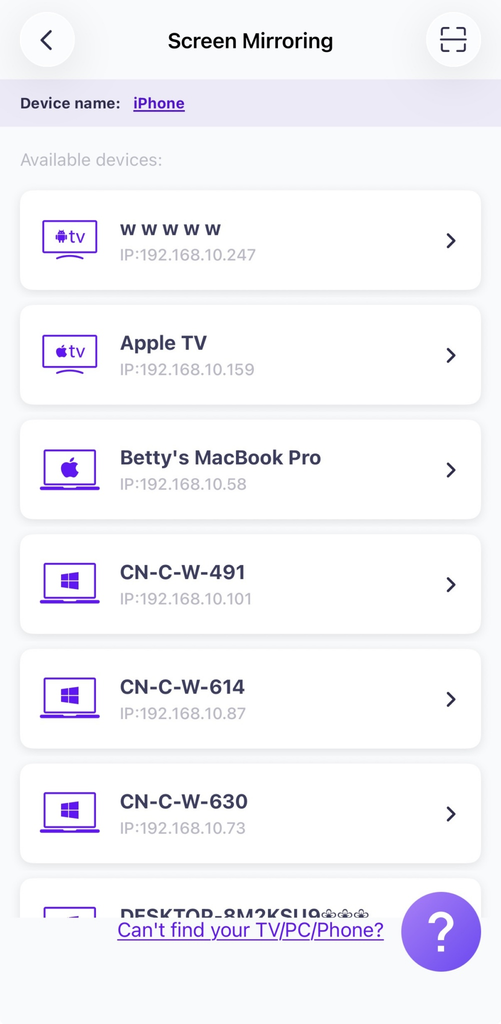
Dica: Se o dispositivo não estiver listado, verifique se o aplicativo está sendo executado no dispositivo de destino e, em seguida, atualize a lista, se necessário.
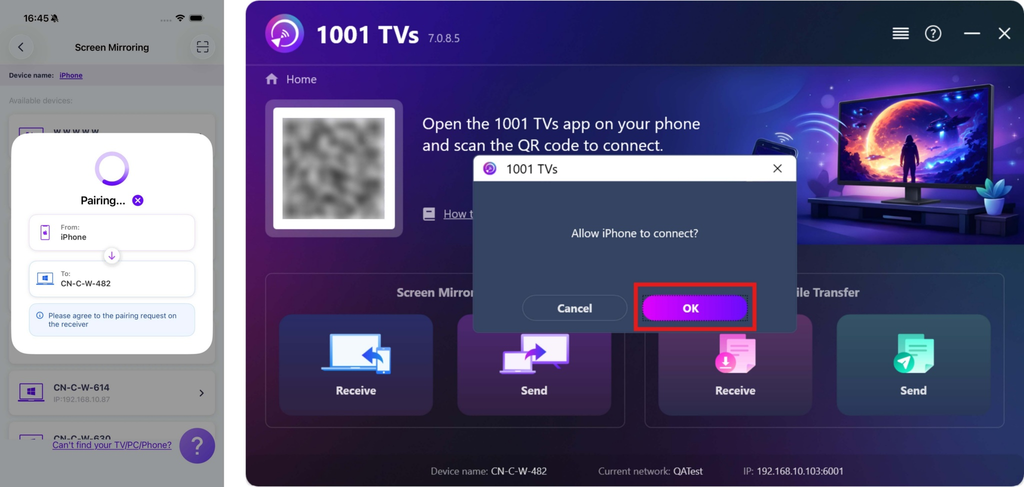
Quando solicitado no PC/Mac, selecione "OK" para confirmar a conexão.
Toque "Início" ➜ "Comece a compartilhar” para espelhar sua tela.
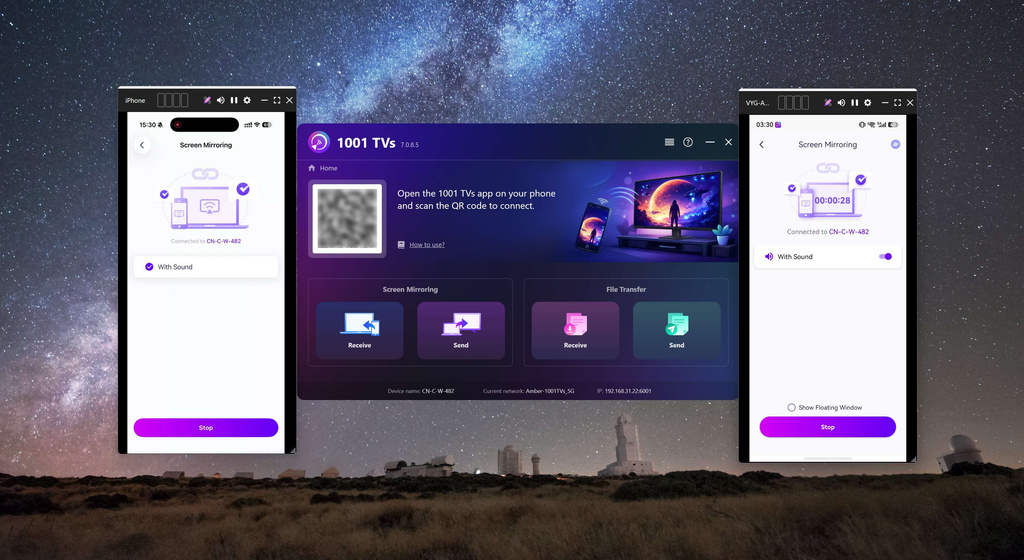
Espelhamento de vários telefones
Agora você pode espelhar facilmente vários telefones em um computador e desfrutar de uma tela maior e mais nítida!
Obtenha o 1001 TVs agora!
Aplicativo para PC: Baixar de Microsoft Store
Para obter etapas detalhadas, consulte o Guia de instalação do PC.
📥 Aplicativo para Mac: Baixar da App Store
📱 Aplicativo iOS: Baixar da App Store
📱 Aplicativo para Android: Faça o download no Google Play

Leia mais
 iOS: Como resolver o problema de notificações de aplicativos que não aparecem durante o espelhamento de tela
Por que as notificações não aparecem? Ao espelhar a tela do seu iPhone, as notificações de outros aplicativos podem não aparecer na tela espelhada. Isso pode acontecer...
iOS: Como resolver o problema de notificações de aplicativos que não aparecem durante o espelhamento de tela
Por que as notificações não aparecem? Ao espelhar a tela do seu iPhone, as notificações de outros aplicativos podem não aparecer na tela espelhada. Isso pode acontecer...
 Como corrigir a mensagem de alerta “É necessário ativar o ID virtual”
Se você estiver usando um celular ou tablet da Xiaomi ou da Redmi, poderá ver uma janela pop-up com a mensagem "É necessário ativar o ID virtual" ao iniciar o...
Como corrigir a mensagem de alerta “É necessário ativar o ID virtual”
Se você estiver usando um celular ou tablet da Xiaomi ou da Redmi, poderá ver uma janela pop-up com a mensagem "É necessário ativar o ID virtual" ao iniciar o...

